Berechtigungsmanagement
Mit Veröffentlichung der Versionen 13.0.0/12.6.0/11.3.0 wurde das Berechtigungsmanagement erweitert. Seitdem legst du Funktionen, KI-Modelle und weitere Einstellungen für jede Backend-Benutzergruppe einzeln fest.
1. Wo finde ich die Berechtigungen?
Zu den Berechtigungseinstellungen für Features und Modelle gelangst du wie folgt:
- Wechsle in das Modul „Benutzer“ (in TYPO3 12: „Backend-Benutzer“)
- Wähle im Dropdown „Backend-Benutzergruppen“
- Wähle die Backend-Benutzergruppe, für die du die Berechtigungen anpassen möchtest
- Wechsle in den Reiter „Modul-Berechtigungen“ (in TYPO3 12: „Zugriffsrechte“)
- Scrolle nach unten zu „Benutzerdefinierte Moduloptionen“ und setze die gewünschten Berechtigungen
-
Show larger version
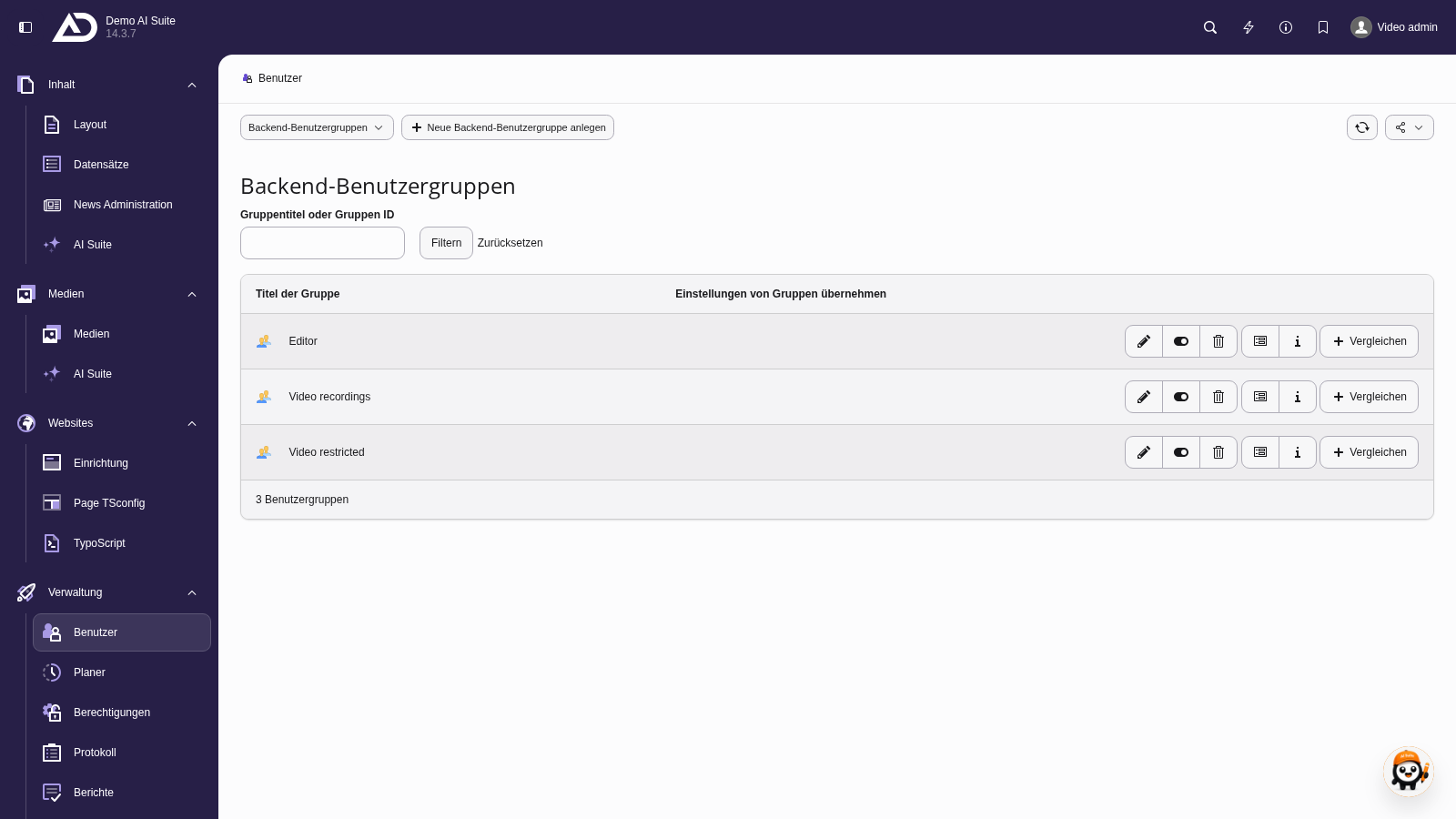
Welche KI-Funktionen eine Redaktion nutzen darf, legen wir im Modul „Benutzer“ an der Backend-Benutzergruppe fest.
2. AI Suite Features
Aktuell können folgende Feature-Berechtigungen konfiguriert werden (Reihenfolge wie im Backend):
- AI-Plugin in CKEditor / RTE-Feldern
- KI-Plugin „Einfache Sprache“ in CKEditor-/RTE-Feldern
- KI-Übersetzungsoptionen im Übersetzungsassistenten
- KI-Übersetzungsoptionen innerhalb des Listenmoduls
- Buttons „Ganze Seite mit KI übersetzen“ im Seiten- und Listenmodul anzeigen
- Button „DeepL-Glossare synchronisieren“ im Listenmodul
- Übersetzung von Datei-Metadaten aktivieren
- Automatische Übersetzung von Inhaltselementen beim Speichern aktivieren
- Buttons „Bild mit KI generieren“
- Tab „AI Suite Content“ im NewContentElementWizard
- Button „News mit KI“ (wird nur ausgewertet, wenn EXT:news aktiv ist)
- Aktiviere den Seitenabschnitt im Backend-Modul
- Aktiviere den Abschnitt „Agentur“ im Backend-Modul
- Buttons zur Metadatengenerierung anzeigen
- SEO-, Barrierefreiheits- und Inhalts-Audits aktivieren
- Abschnitt „WorkflowManager“ im Backend-Modul aktivieren
- Abschnitt „TaskEngine“ im Backend-Modul aktivieren
- AI Suite-Toolbar-Element aktivieren
- Aktiviere den Abschnitt „Prompt-Vorlagen“ im Backend-Modul
- Aktiviere den Abschnitt „Globale Anweisungen“ im Backend-Modul
- Bereich „Globale Einstellungen“ im Backend-Modul aktivieren
- CLI-/Scheduler-basierte Workflow-Ausführung erlauben
- Übersicht der KI-Inhalte (seit den Versionen 14.6.0/13.18.0/12.24.0, siehe KI-Inhalte (EU AI Act))
- Statistik-Ansicht anzeigen
Seit den Versionen 14.7.0/13.19.0/12.25.0 blenden diese Berechtigungen nicht nur Menüpunkte und Buttons aus. Die AI Suite prüft sie auch bei jedem Aufruf der zugehörigen Backend-Routen. Fehlt die Berechtigung, lehnt sie die Anfrage mit dem Hinweis „Du hast keine Berechtigung für diese Funktion der AI Suite.“ ab.
-
Show larger version
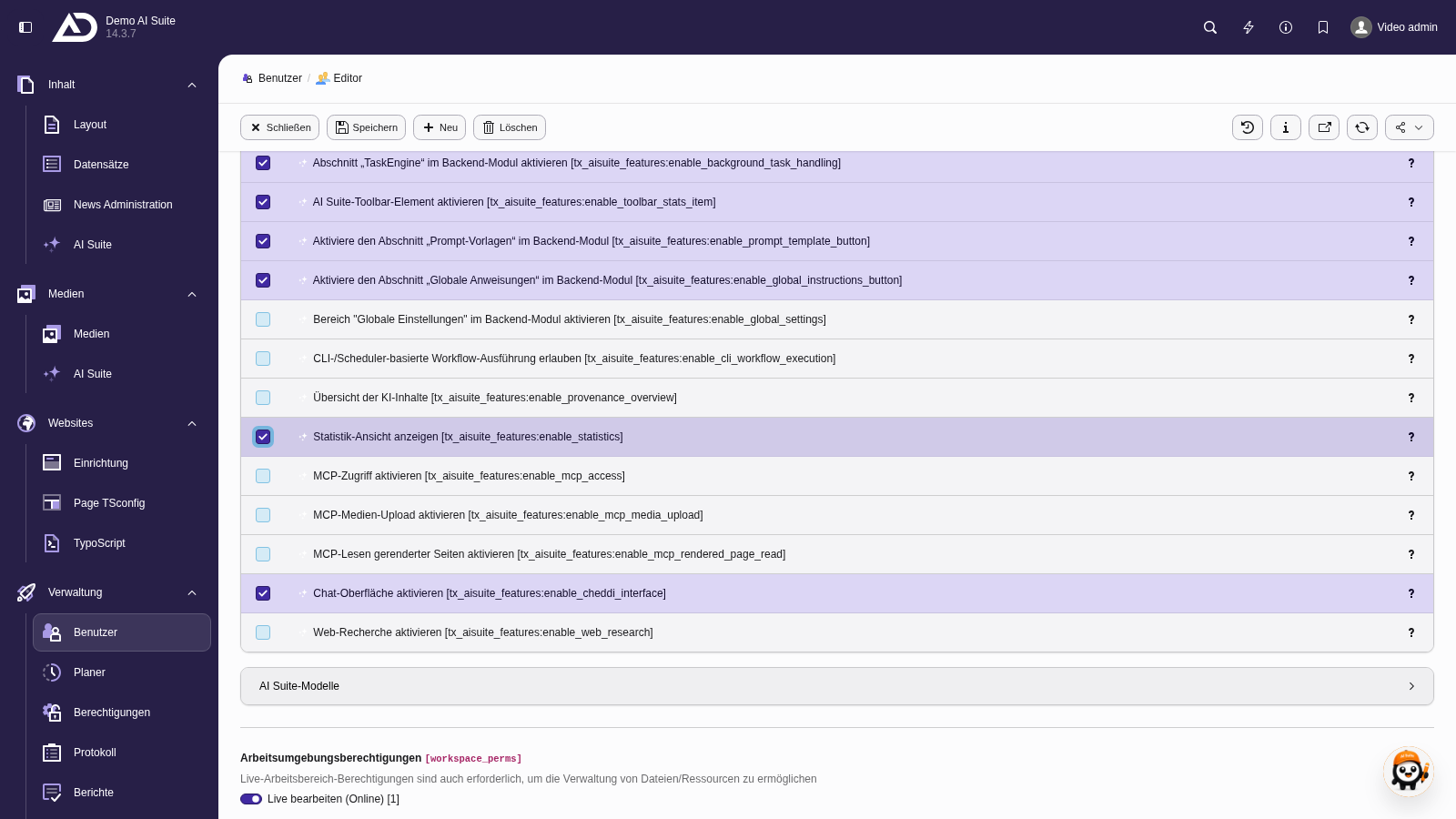
In der Gruppe „Editor“ öffnen wir die Modul-Berechtigungen. Unter den benutzerdefinierten Moduloptionen stehen die Funktionen der AI Suite.
3. AI Suite Models
Grundsätzlich können alle zur Verfügung stehenden Modelle benutzergruppenspezifisch eingegrenzt werden. Aktuell können folgende Modell-Berechtigungen konfiguriert werden.
- OpenAI
- Anthropic/Claude
- GPT Image
- Midjourney
- Flux
- Vision
- GoogleTranslate
- DeepL
- Meta Llama-3.3 (70B-Instruct)
- Ministral-3-14B-Instruct-2512 (Mittwald AI)
- Ministral-3-14B-Instruct-2512 (Vision) (Mittwald AI)
Seit den Versionen 14.7.0/13.19.0/12.25.0 filtern diese Berechtigungen nicht nur die Modell-Listen. Die AI Suite lehnt jede Anfrage ab, die ein Modell verwendet, das die Benutzergruppen nicht freigegeben haben, und meldet „Deine Benutzergruppe darf das KI-Modell … nicht verwenden.“. Ausgenommen sind Administratoren sowie die Modelle, die in der Extension-Konfiguration für eine Funktion fest eingestellt sind (automatische Metadaten-Generierung beim Upload, „Einfache Sprache“ und Audits), und zwar nur für diese Funktion.
-
Show larger version
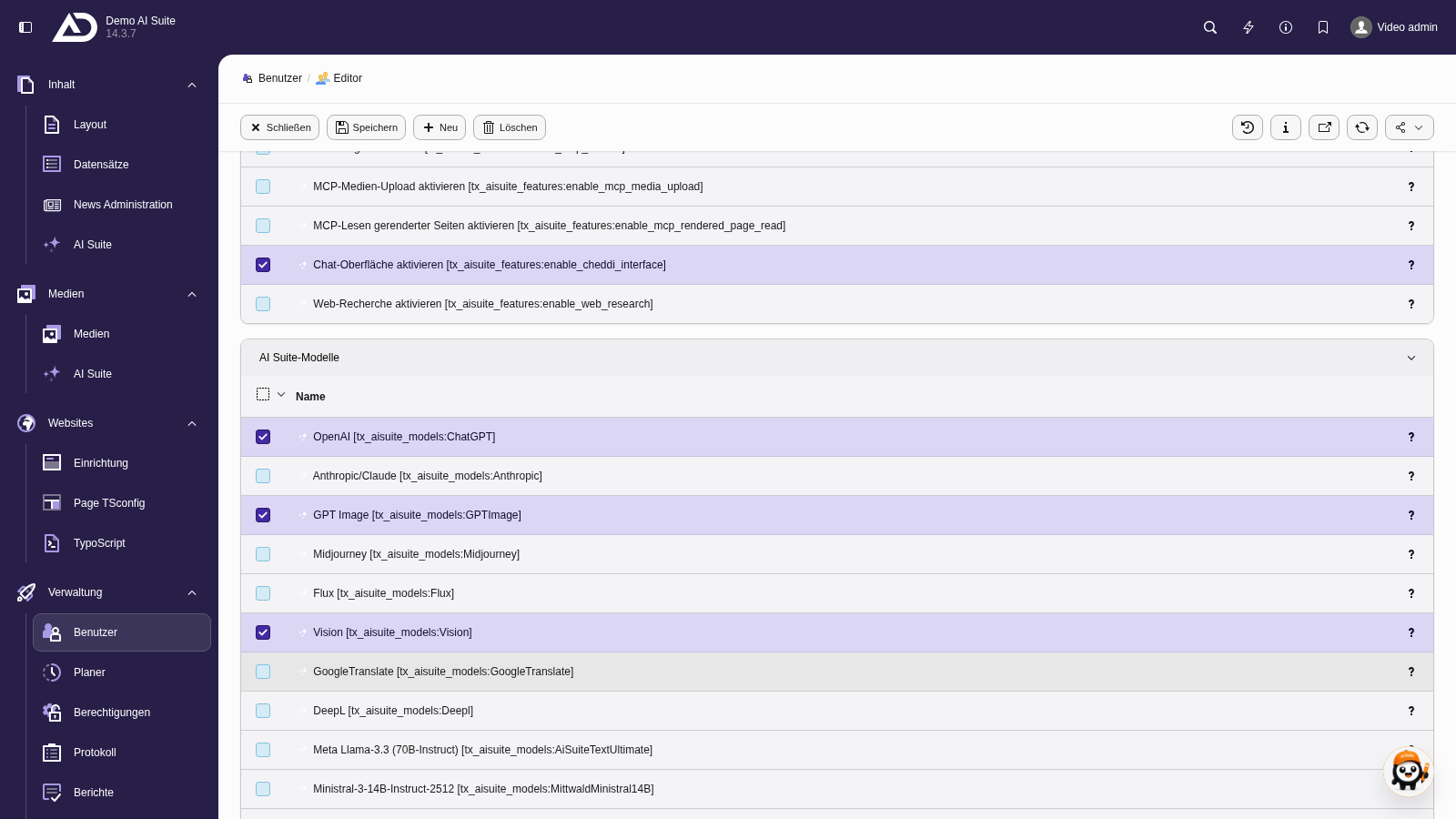
Unter „AI Suite-Modelle“ legen wir fest, welche KI-Modelle die Gruppe verwenden darf.
4. AI Suite Settings
Hier können API-Schlüssel und andere Konfigurationen für die jeweilige Benutzergruppe festgelegt werden. Auf Benutzergruppen-Ebene überschreibbar sind ausschließlich die API-Schlüssel (aiSuiteApiKey, openAiApiKey, anthropicApiKey, aiModelHubApiKey, mittwaldAiModelHubApiKey, googleTranslateApiKey, deeplApiKey, midjourneyApiKey), die kostenlose Version der DeepL-API (deeplApiMode), die Midjourney-ID (midjourneyId) und der Ablageordner für Bild- und Mediendateien (mediaStorageFolder). Alle übrigen Extension-Konfigurationen gelten für die gesamte Installation. Eine ausführliche Erläuterung findest du unter „Konfiguration“.
-
Show larger version
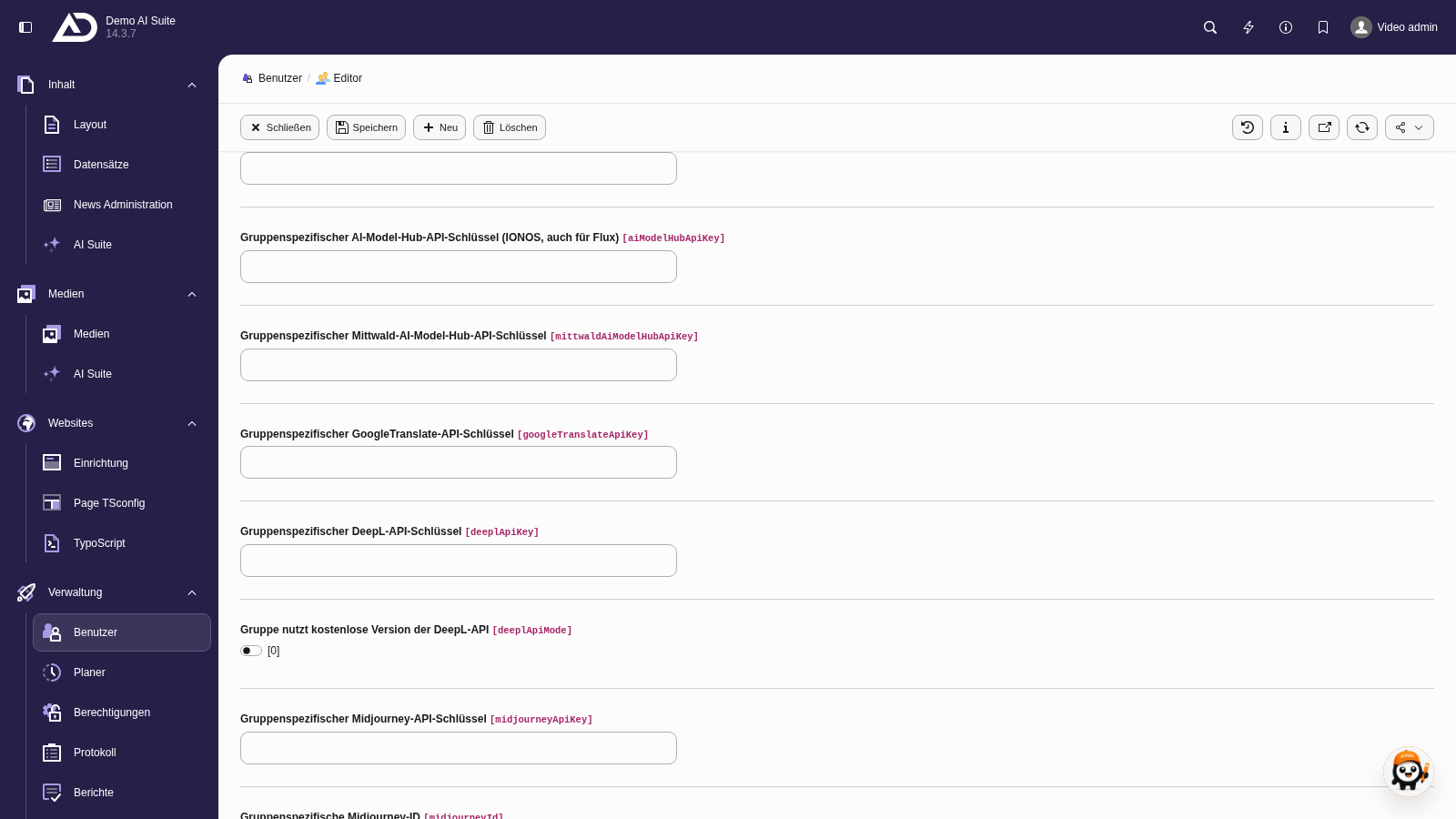
Im Reiter „AI Suite-Einstellungen“ überschreibt die Gruppe bei Bedarf globale Einstellungen, etwa eigene API-Schlüssel. Zum Schluss speichern wir.