Installation von AI Suite MCP
AI Suite MCP wird wie jede andere TYPO3-Extension installiert. Alle benötigten Abhängigkeiten, insbesondere die AI Suite, die System-Extension reports (Berichte) und die TYPO3-Workspaces, werden dabei automatisch mitinstalliert und müssen nicht separat hinzugefügt werden. Ohne Composer installierst du die Extension aus dem TER, siehe Installation ohne Composer (TER).
Vorausgesetzt wird mindestens die AI Suite in Version 14.6.1/13.18.1/12.24.1. Leere nach jedem Update alle Caches.
1. Extension per Composer installieren
composer require autodudes/ai-suite-mcp
2. Extension einrichten
vendor/bin/typo3 extension:setup
Installation ohne Composer (TER)
AI Suite MCP läuft auch in TYPO3-Installationen ohne Composer (Classic Mode) unter TYPO3 14.x/13.x/12.x. Die einzige Bibliothek, die TYPO3 nicht mitbringt, das MCP-SDK, liefert die Extension selbst mit. Von Hand kopieren musst du nichts. Die Extension findest du im TYPO3 Extension Repository (TER).
- Aktiviere die System-Extensions
workspacesundreports. - Installiere und aktiviere im Extension Manager zuerst
ai_suiteund danachai_suite_mcp, jeweils aus dem TER oder per Upload. Halte diese Reihenfolge ein. - Öffne unter System → Berichte (ab TYPO3 14: Verwaltung → Berichte) den „Statusbericht“. Der Abschnitt „AI Suite MCP Environment“ meldet fehlende PHP-Erweiterungen und ein MCP-SDK, das sich nicht laden lässt. Beides deutet auf einen unvollständigen Upload hin.
- Wo die Dokumentation
vendor/bin/typo3nennt, rufst du aus dem TYPO3-Hauptverzeichnistypo3/sysext/core/bin/typo3auf. Ohne System-Cron führst duai-suite-mcp:cleanupüber die Planer-Aufgabe zum Ausführen von Konsolenbefehlen aus.
Unterschiede zur Installation mit Composer:
- Pfade: Statt
var/nutzt TYPO3typo3temp/var/. Sessions liegen dann intypo3temp/var/aisuite_mcp_sessions/, Task-Ergebnisse intypo3temp/var/mcp_tasks/und die Logs intypo3temp/var/log/. Unter Apache sperrt die.htaccessvon TYPO3 dieses Verzeichnis. Unter Nginx legst du selbst eine Regel an, etwalocation ^~ /typo3temp/var/ { deny all; }, sonst sind die Session-Dateien öffentlich lesbar. - Nur im Hauptverzeichnis des Hosts: Der MCP-Endpoint, die OAuth-Endpoints und die Dokumente unter
/.well-known/werden an der Wurzel des Hosts beantwortet. Ein TYPO3 in einem Unterverzeichnis (etwaexample.com/cms/) wird nicht unterstützt. - Webserver: Die Regeln für den
Authorization-Header aus Produktivbetrieb gelten unverändert.
MCP-Endpoint aktivieren
Direkt nach der Installation ist der MCP-Server bewusst deaktiviert. Der Endpoint unter /aisuite-mcp steht erst bereit, wenn der Schalter enableMcp in der Extension-Konfiguration aktiviert wurde. Solange er deaktiviert ist, beantwortet TYPO3 alle Anfragen unter /aisuite-mcp sowie die OAuth-Dokumente unter /.well-known/ mit 404 (mcp_disabled), nur die Zwischenseite /aisuite-mcp/open für bereits ausgegebene Backend-Links bleibt erreichbar.
Die Extension-Konfiguration findest du im Backend unter Admin-Werkzeuge → Einstellungen (ab TYPO3 14: System → Einstellungen) → Extension-Konfiguration → ai_suite_mcp. Die einzelnen Optionen sind unter Konfiguration beschrieben.
Zusätzlich prüft im Statusbericht unter System → Berichte (ab TYPO3 14: Verwaltung → Berichte) der Abschnitt „AI Suite MCP Security“ die wichtigsten Einstellungen nach der Einrichtung.
-
Show larger version
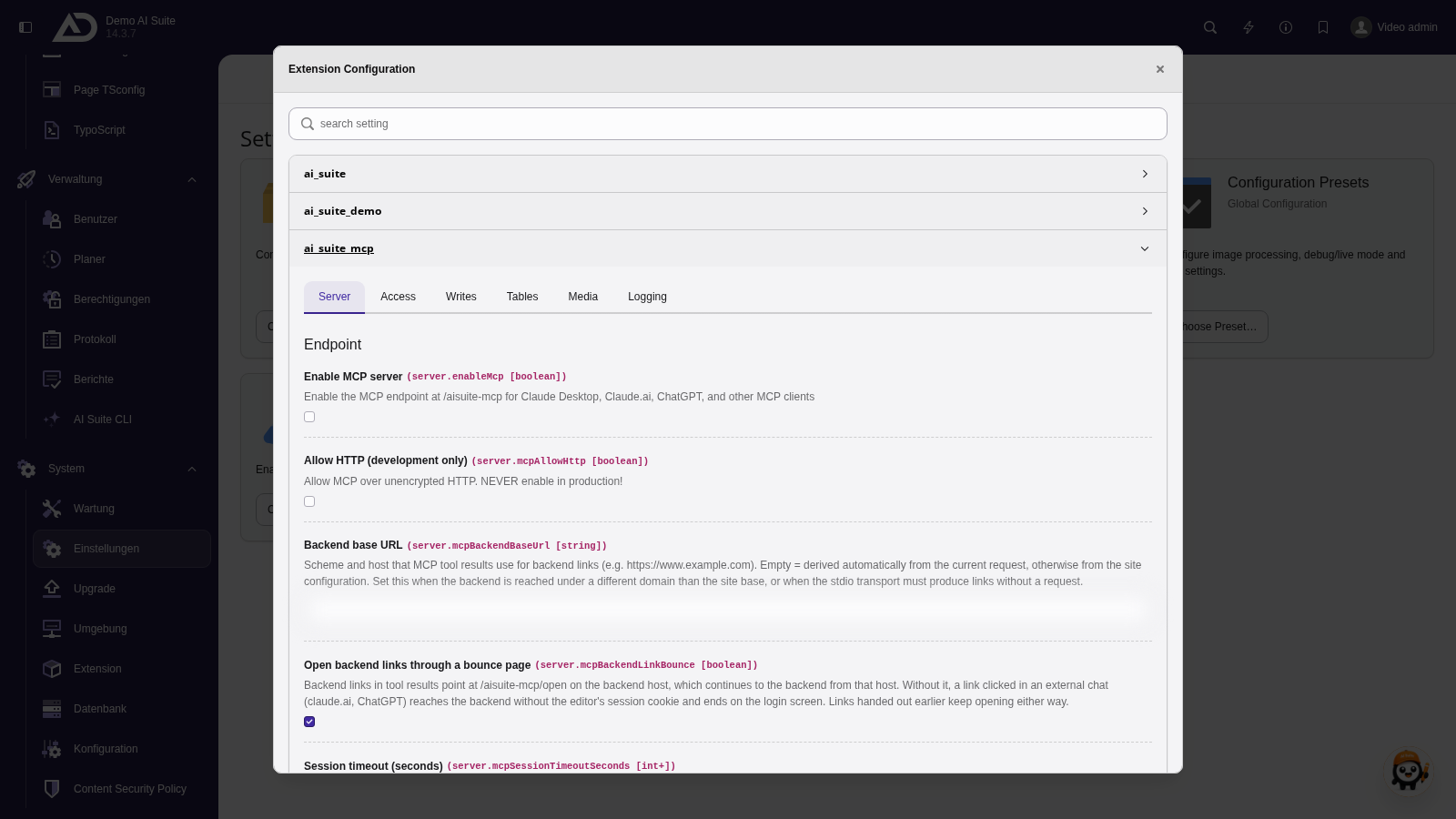
Der MCP-Server der AI Suite ist zunächst ausgeschaltet. Eingeschaltet wird er in der Extension-Konfiguration von ai_suite_mcp.
-
Show larger version
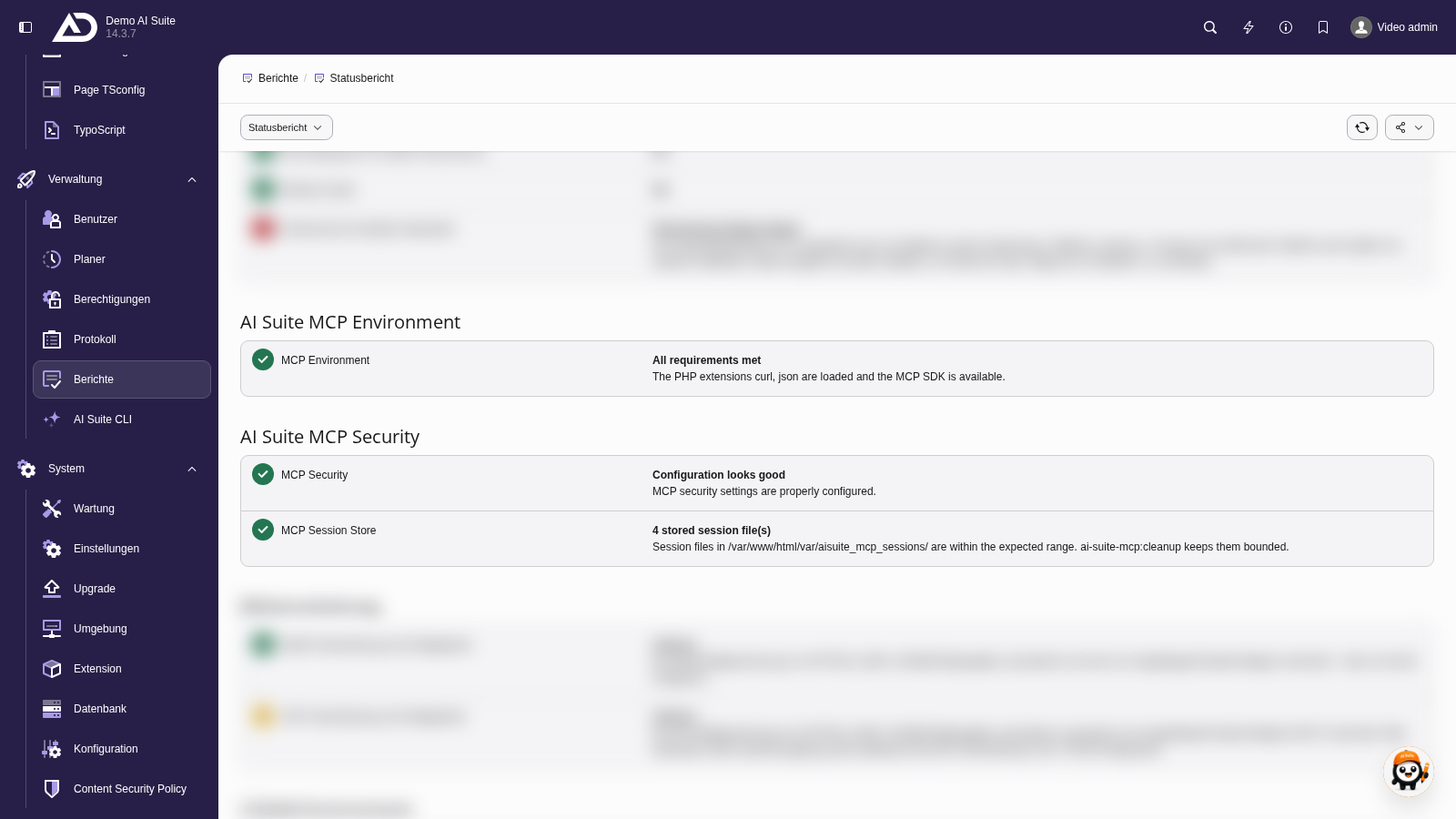
Im Statusbericht prüft der Abschnitt „AI Suite MCP Security“ die Voraussetzungen für den sicheren Betrieb.