Konfiguration
Alle Einstellungen von AI Suite MCP liegen in der Extension-Konfiguration unter Admin-Werkzeuge → Einstellungen (ab TYPO3 14: System → Einstellungen) → Extension-Konfiguration → ai_suite_mcp. Sie lassen sich dort direkt im Backend bearbeiten und werden sofort wirksam.
Der wichtigste Schalter ist enableMcp, mit dem der MCP-Endpoint aktiviert wird (siehe Installation). Die folgenden Optionen steuern den laufenden Betrieb.
Wichtigste Einstellungen
| Einstellung | Standard | Funktion |
|---|---|---|
enableMcp | 0 | Hauptschalter für den MCP-Endpoint. Solange deaktiviert, beantwortet TYPO3 alle Anfragen unter /aisuite-mcp sowie die OAuth-Dokumente unter /.well-known/ mit 404 (mcp_disabled), nur die Zwischenseite /aisuite-mcp/open für bereits ausgegebene Backend-Links bleibt erreichbar. |
mcpWriteMode | workspace | Legt fest, wie schreibende Tools Daten speichern (Draft workspace, Live). Details siehe unten. |
mcpTokenLifetimeDays | 30 | Gültigkeitsdauer der OAuth-Access-Tokens in Tagen. |
mcpMaxCreditsPerSession | 0 | Credit-Budget je Token, seit Version 0.8.0. 0 bedeutet kein Budget und entspricht dem Verhalten davor. Details unter Sicherheit & Betrieb. |
mcpSessionTimeoutSeconds | 1800 | Leerlauf-Timeout für MCP-Sessions in Sekunden. 0 = SDK-Standard (3600). Gilt seit Version 0.9.0 nur noch für die älteren Protokoll-Revisionen, die MCP-Revision 2026-07-28 kennt keine Protokoll-Session. |
mcpAllowedOrigins | (leer) | CORS-Origin-Allowlist für browserbasierte Clients. Produktiv bedeutet leer „nur gleiche Herkunft“, in der Entwicklung „alle erlaubt“. |
mcpAllowedClientIds | (leer) | Allowlist erlaubter OAuth-Client-IDs. Leer = alle Clients erlaubt. |
mcpAllowedRedirectUris | (leer) | Allowlist externer OAuth-Redirect-URIs (Präfix-Vergleich). localhost ist immer erlaubt. |
mcpBackendBaseUrl | (leer) | Schema und Host für die Backend-Links in den Tool-Ergebnissen, etwa www.example.com. Leer bedeutet, dass die Adresse aus der aktuellen Anfrage stammt und ohne Anfrage, also beim stdio-Transport, aus der Site-Konfiguration. Setze den Wert, wenn das Backend unter einer anderen Domain erreichbar ist als die Site. Seit Version 0.7.0. |
mcpBackendLinkBounce | 1 | Backend-Links in den Tool-Ergebnissen laufen über eine Zwischenseite unter /aisuite-mcp/open, damit sie auch aus einem externen Chat wie Claude.ai oder ChatGPT in der laufenden Backend-Sitzung öffnen statt auf dem Login zu landen. Seit Version 0.9.0, Details unter Verfügbare Tools. |
mcpMaxRequestBodyMb | 1 | Obergrenze für einen MCP-Request-Body in MB. Für Base64-Uploads größerer Medien erhöhen und dabei client_max_body_size (Nginx) und post_max_size (PHP) mitziehen. |
Die Einstellungen mcpSearchAdditionalTables und mcpExcludeAdditionalTablesFromSearch wurden mit Version 0.9.0 entfernt, bestehende Werte werden ignoriert. Welche Tabellen searchContent durchsucht, ergibt sich jetzt aus der TCA. Gesteuert wird das nur noch über mcpExcludedTables, siehe Sicherheit & Betrieb.
Welche konkreten Redirect-URIs und Origins ein bestimmter Client benötigt, ist unter Clients verbinden aufgeführt. Weitere sicherheitsrelevante Optionen (HTTP erlauben, Roh-HTML schreiben, Tabellen ausschließen, Trusted Proxies, Logging, Medien-Upload) sind unter Sicherheit & Betrieb beschrieben.
-
Show larger version
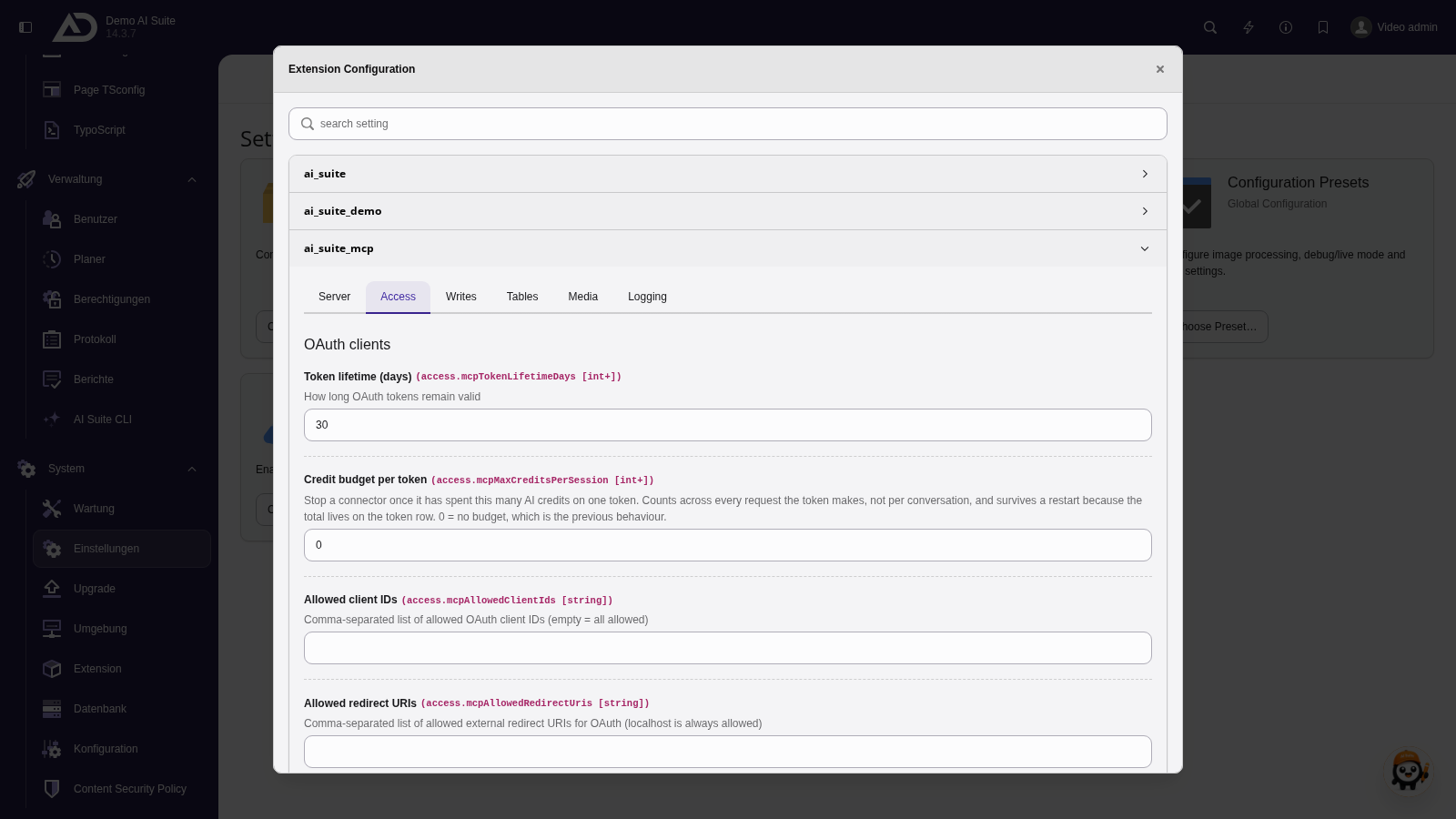
Unter Access stehen Laufzeit und Credit-Budget der Tokens sowie die erlaubten Clients und Weiterleitungen. Den Reiter Server zeigt der Screenshot auf der Seite Installation.
Schreibmodus (mcpWriteMode)
Der Schreibmodus steuert, wie alle schreibenden Tools ihre Änderungen ablegen. Er wird global in der Extension-Konfiguration gesetzt. Beim Ausstellen eines Tokens lässt sich zusätzlich ein fester Workspace binden, der immer Vorrang hat. ChEddi übernimmt den Schreibmodus standardmäßig, kann ihn aber mit einer eigenen Einstellung abweichend setzen (siehe ChEddi: Konfiguration).
| Modus | Verhalten | Einsatz |
|---|---|---|
| workspace (Standard, im Auswahlfeld „Draft workspace“) | Erzwingt jeden Schreibvorgang in einen Draft-Workspace. Verwendet wird der Standard-Workspace des Backend-Benutzers, sonst ein bereits vorhandener MCP-Workspace dieses Benutzers, sonst wird automatisch einer angelegt (Titel AI Suite MCP [#<UID des Backend-Benutzers>], Benutzer als Mitglied). Schreibvorgänge landen so nie unbemerkt live. Seit Version 0.6.0 verweigert AI Suite MCP den Aufruf, wenn sich kein Draft-Workspace auflösen oder anlegen lässt, statt auf live auszuweichen. | Der sichere Standard. KI-Änderungen liegen immer als prüfbarer Entwurf vor. |
| live (im Auswahlfeld „Live“) | Umgeht Workspaces und schreibt direkt in die Live-Datensätze. | Unkritische Automatisierung, bei der ein Review den Aufwand nicht lohnt. |
Die Extension typo3/cms-workspaces ist eine Pflicht-Abhängigkeit und wird bei der Installation mitinstalliert. Aufgelöst wird der Ziel-Workspace in dieser Reihenfolge:
- Ein token-gebundener Workspace, beim Ausstellen des Tokens gesetzt. Er hat immer Vorrang.
- mcpWriteMode = live schreibt live.
- Jeder andere Wert, workspace eingeschlossen, nimmt den Standard-Workspace des Benutzers, sonst einen vorhandenen MCP-Workspace, sonst einen neu angelegten Draft-Workspace. Lässt sich keiner auflösen oder anlegen, bricht der Aufruf seit Version 0.6.0 mit einem Fehler ab und es wird nichts geschrieben.
Ein automatisch angelegter Workspace wird nicht als TYPO3-Standard des Benutzers gespeichert (be_users.workspace_id bleibt unberührt). Er wirkt also nur auf MCP-Schreibvorgänge, die normale Backend-Sitzung bleibt auf dem gewohnten Workspace. Lesende Tools folgen automatisch dem aufgelösten Workspace, sodass Vorschauen den Stand nach dem Schreibvorgang zeigen.
Zwei Tools sind nicht workspace-fähig und schreiben in jedem Modus live, nämlich uploadMedia und generateImage. Sie legen über FAL einen sys_file-Datensatz plus eine physische Datei an, und FAL kennt keine Versionierung. Kein Schreibmodus macht das rückgängig. Beide hängen deshalb an einem eigenen Scope (mcp:media bzw. mcp:image) und einem eigenen Feature-Recht, beide standardmäßig aus. Ebenfalls nicht rückholbar sind verbrauchte Credits kostenpflichtiger Tools (generate*, batch*, audit* und translate* mit model), auch wenn diese nur Vorschläge zurückgeben.
-
Show larger version
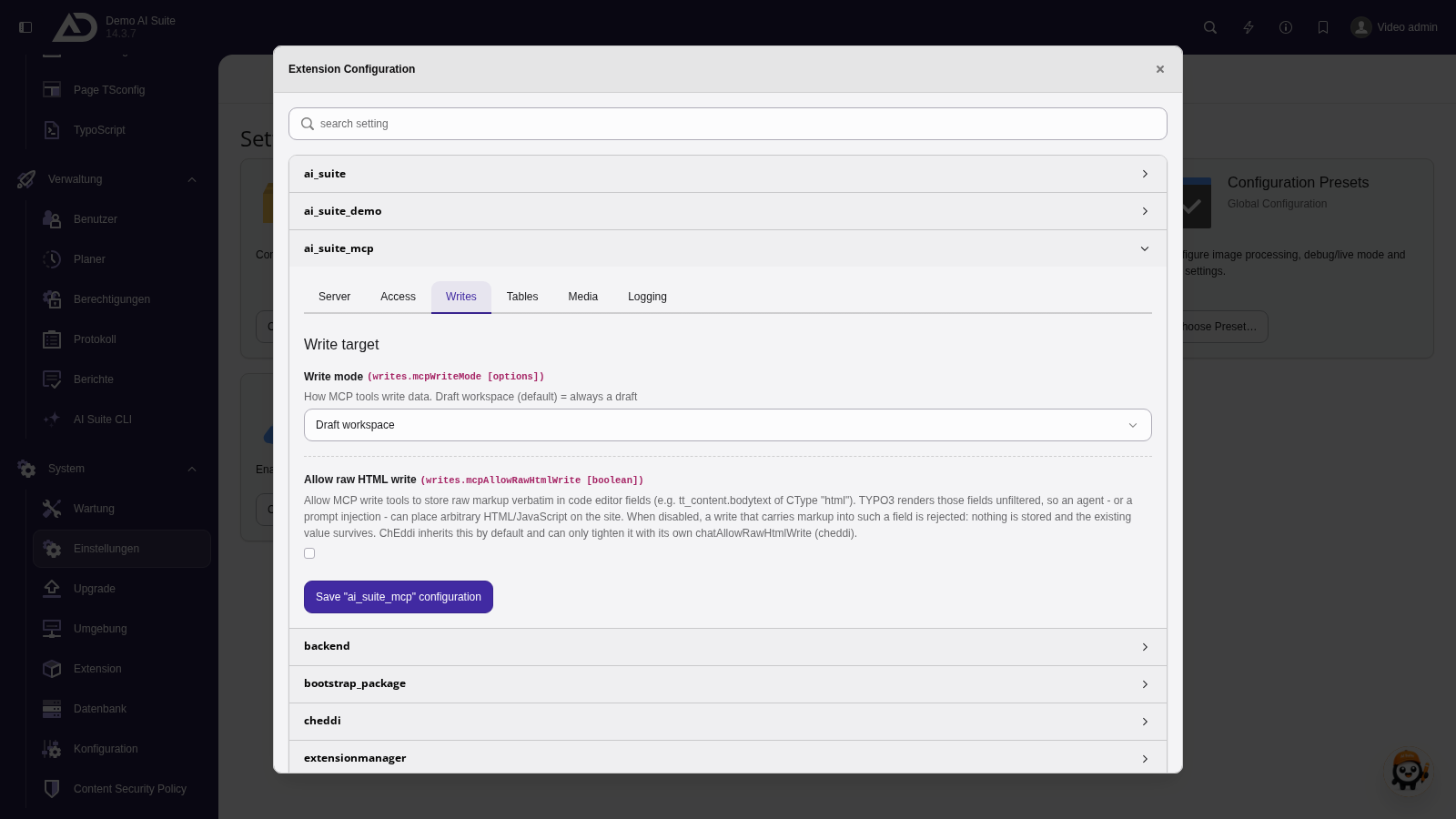
Unter Writes bestimmt der Schreibmodus, ob MCP-Tools in einen Draft-Workspace oder direkt live schreiben. Dazu kommt, ob rohes HTML erlaubt ist.
 Änderung in Version 0.6.0: kein Rückfall auf live mehr
Bis Version 0.5.0 fiel der Modus workspace auf einen Live-Schreibvorgang zurück, wenn sich kein Draft-Workspace bereitstellen ließ. Seit Version 0.6.0 bricht der Aufruf in diesem Fall mit einer Fehlermeldung ab, es wird nichts geschrieben und der bestehende Stand bleibt unverändert. Verlässt sich deine Installation auf den bisherigen Rückfall, stelle mcpWriteMode auf „Live“ um. Leere nach dem Update außerdem alle Caches.
Änderung in Version 0.7.0: Modus auto entfernt
Der Modus auto ist mit Version 0.7.0 entfallen. Er war der einzige Modus, bei dem ein Schreibvorgang still auf live gehen konnte, weil das Ziel von der Workspace-Zuordnung des Benutzers abhing statt von einer bewussten Entscheidung. Eine Installation, in der noch auto eingetragen ist, schreibt ab sofort in einen Draft-Workspace. Willst du weiterhin direkt live schreiben, stelle den Schreibmodus ausdrücklich auf „Live“. Das Auswahlfeld bietet jetzt nur noch „Draft workspace“ und „Live“ an. Leere nach dem Update alle Caches.