1. Wo der Chat sitzt
Der Chat sitzt in einem ausklappbaren Bereich, der sich über die aktuelle Backend-Ansicht legt. Geöffnet wird er über die schwebende Schaltfläche, die auf jeder Backend-Seite verfügbar ist. Die Breite lässt sich ziehen, und sowohl die Größe als auch der Zustand offen oder geschlossen bleiben pro Browser erhalten.
Seit Version 0.3.0 lässt sich der Chat über die Schaltfläche „Rechts andocken“ im Kopf des Chats an den rechten Rand heften. Das Backend gibt dann genau diese Breite frei, sodass der geöffnete Datensatz und das Gespräch nebeneinander sichtbar sind, statt dass der Chat verdeckt, was er gerade geöffnet hat. Über „Vom Rand lösen“, beim Schließen oder bei einem schmalen Browserfenster bekommt das Backend die Breite automatisch zurück. Klickst du neben dem Chat ins Backend, klappt er zu. Angedockt bleibt er offen.
Oben links siehst du, wohin Änderungen gehen, daneben dein Credit-Guthaben, darunter die Modellauswahl. In einer neuen Konversation fasst eine Begrüßungskarte zusammen, wie ChEddi arbeitet. Seit Version 0.3.0 steht dort zuerst der Hinweis, dass du mit einem KI-System sprichst, dessen Antworten falsch sein können, und dass die Verantwortung für Veröffentlichtes bei dir bleibt. So verlangt es Art. 50(1) des EU AI Act. Rechts findest du die Info-Schaltfläche „Wie ChEddi hier arbeitet“, die das Hilfe-Fenster öffnet, und das Aktionsmenü mit „Neue Konversation“, „Konversationen“ und „Änderungen dieser Konversation“. Das Hilfe-Fenster ist seit Version 0.3.0 nach Themenkarten gegliedert, etwa zum Ablauf eines Auftrags, zu Datenschutz, Modellen und Credits oder Anhängen. Jede Karte öffnet eine Detailansicht, zwischen den Themen blätterst du mit Weiter und Zurück.
-
Show larger version
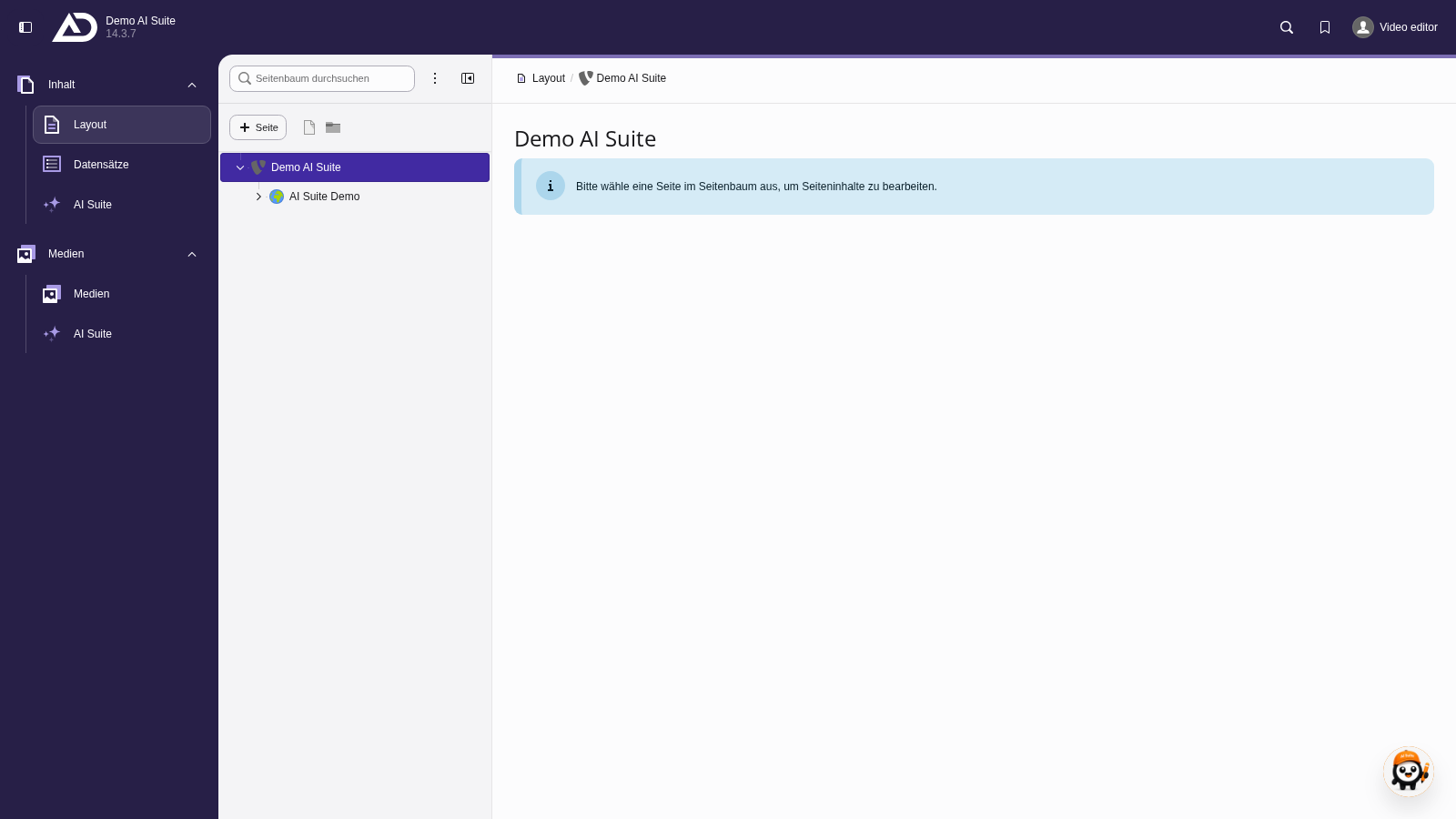
Auf jeder Backend-Seite sitzt unten rechts die Schaltfläche „ChEddi öffnen“. Ein Klick öffnet den Chat über der aktuellen Ansicht.
-
Show larger version
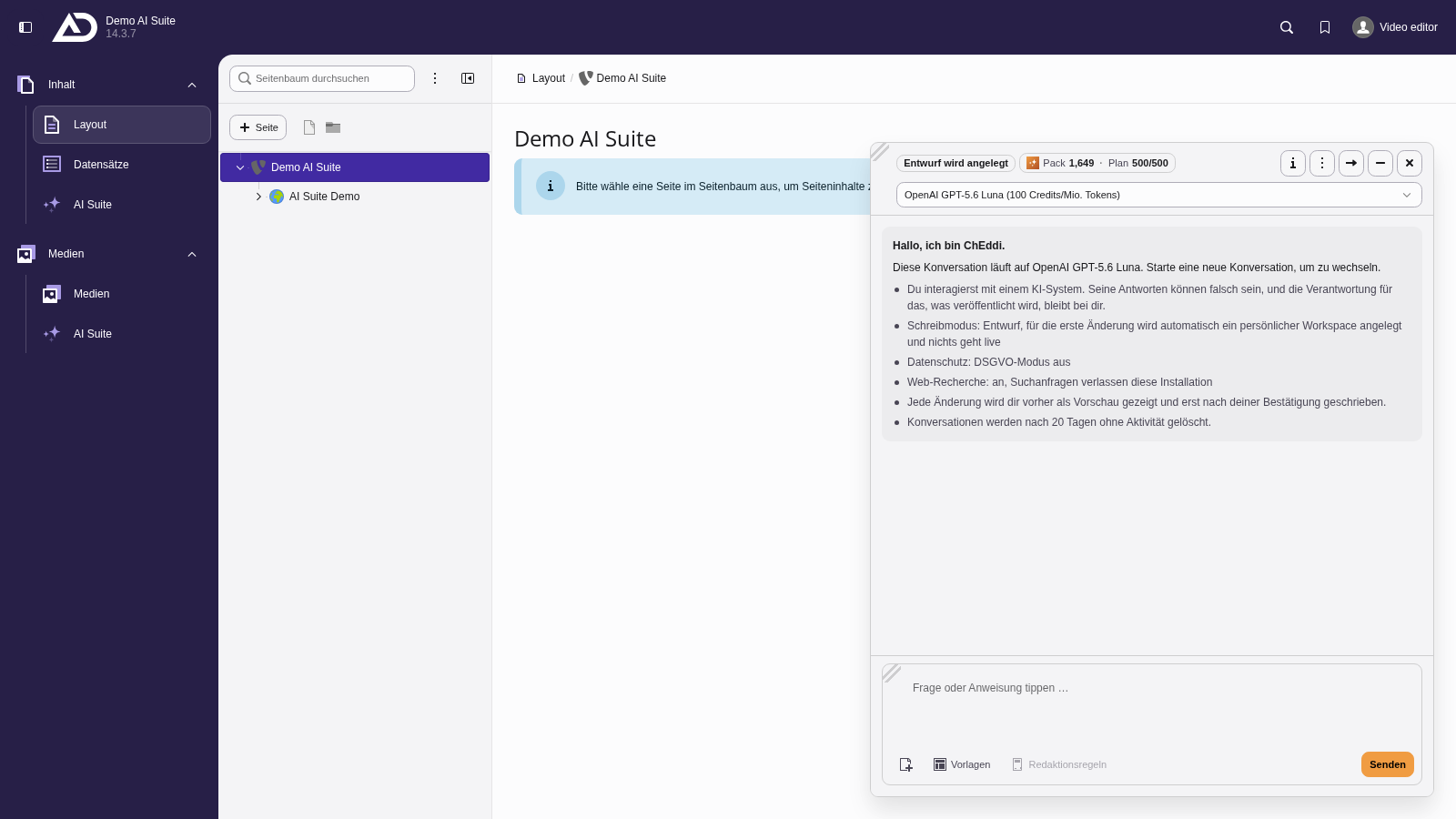
Oben links steht, wohin Änderungen gehen: als Entwurf in einen Workspace. Daneben das Credit-Guthaben, im Aktionsmenü die Konversationen. Darunter wählen wir das Modell, und die Hinweise fassen zusammen, wie ChEddi arbeitet.
2. Sag ihm, welche Seite du meinst
ChEddi sieht deinen Bildschirm nicht. Formulierungen wie „diese Seite“ oder „hier“ identifizieren deshalb nicht zuverlässig, was du meinst. Benenne die Seite lieber über ihren Titel oder ihren Slug. Passt der Name auf mehrere Seiten, fragt ChEddi nach.
Hast du einen Datensatz geöffnet, gibt der Chat die zugehörige Tabelle und die UID mit deiner Nachricht weiter und liest den Datensatz zu Beginn der Aufgabe mit ein. In dem Fall weiß er also, worauf du schaust. Verlass dich aber nicht darauf, sondern benenne im Zweifel das Ziel.
3. Ein Ziel pro Nachricht
Mehrere unabhängige Anweisungen auf einmal machen das Ergebnis schwerer nachvollziehbar und die Bestätigung unübersichtlich.
Manche Massenläufe deckt das Backend-Modul „AI Suite“ selbst besser ab, etwa Metadaten oder Übersetzungen für einen ganzen Seitenbaum sowie die Audits, die sich dort über einen kompletten Teilbaum laufen lassen.
Behauptet ChEddi, ihm stünden keine Tools zur Verfügung, hilft in aller Regel eine neue Konversation.
4. Was unter der Antwort erscheint
Unter seine Antwort hängt ChEddi, was du als Nächstes brauchst:
- Links zu Datensätzen. Was eine Anfrage geschrieben hat, steht unter dem Namen der Tabelle, etwa „Seiteninhalt“. Hat sie nichts geändert, stehen die Treffer unter „Gefunden:“. Jeder Eintrag öffnet den Datensatz im Backend, bei vielen Treffern fasst „+ weitere“ den Rest zusammen. Beim Klick auf einen Link schließt sich der Chat, damit der geöffnete Datensatz nicht verdeckt ist. Ist der Chat rechts angedockt, bleibt er offen und der Datensatz öffnet sich daneben.
- Audit-Ergebnisse. Nach einem Audit führt „Audit-Ergebnis öffnen“ zur Ergebnisansicht der AI Suite, sofern du das Audit-Modul öffnen darfst. Bei SEO- und Barrierefreiheits-Audits lädt „CSV herunterladen“ die Fundliste direkt herunter.
- Tabellen als CSV. Enthält eine Antwort eine Tabelle, kannst du ChEddi bitten, sie als CSV-Datei bereitzustellen. Unter der Antwort erscheint dann eine Schaltfläche mit dem Dateinamen und der Zeilenzahl. Sie bleibt auch erhalten, wenn du die Konversation später wieder öffnest, solange der Verlauf nicht zusammengefasst wurde.
Die Rubrik „Gefunden:“ und die CSV-Downloads gibt es seit Version 0.3.0. Ein Download lässt den Chat geöffnet.
-
Show larger version
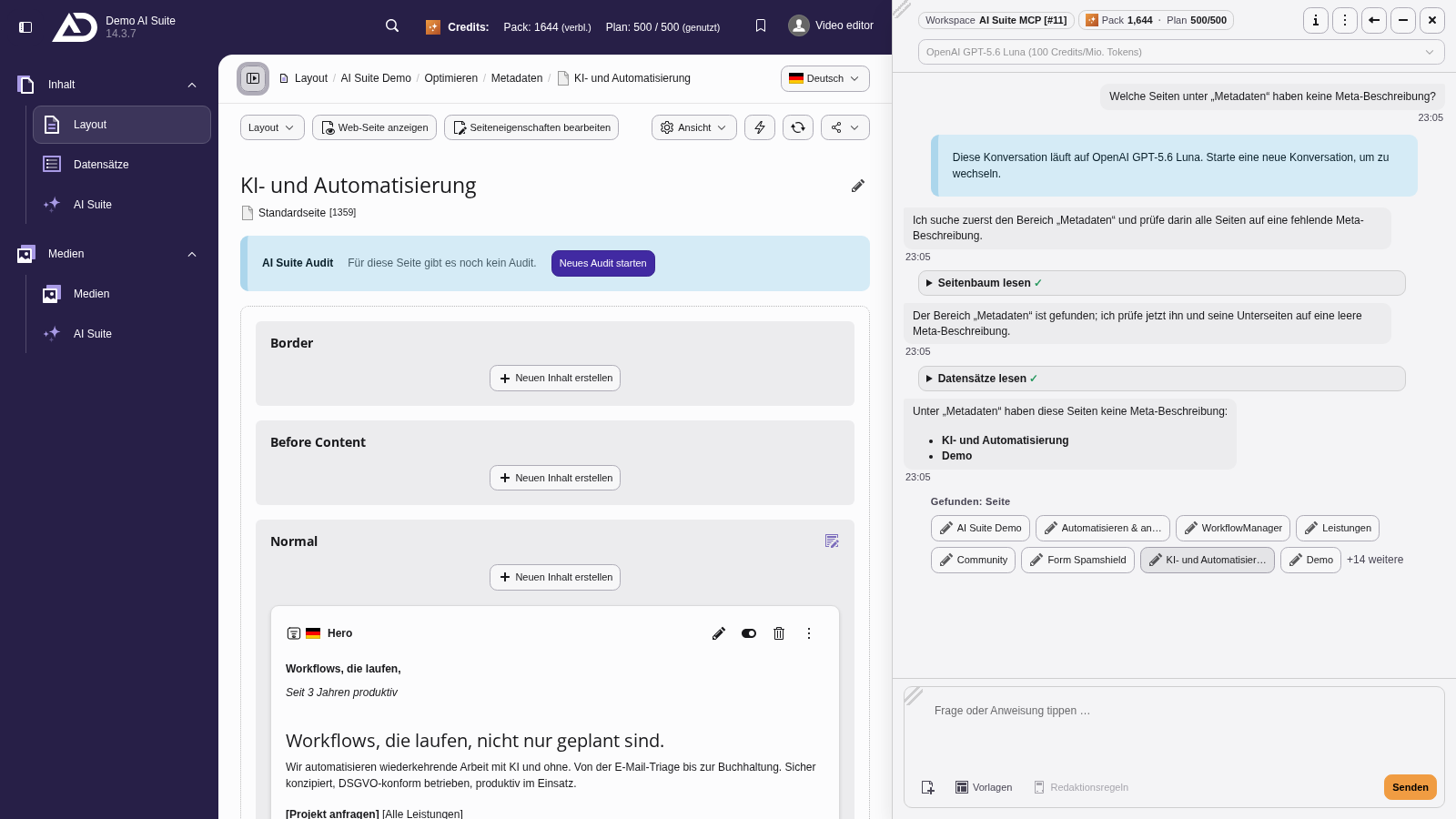
Unter der Antwort stehen die gefundenen Seiten als Links. Ein Klick öffnet die Seite neben dem angedockten Chat.