Generierung von Seitenstrukturen für Editoren
Mit der AI Suite generierst du ganze Seitenbäume oder einzelne Teilabschnitte innerhalb bestehender Seitenbäume. Anschließend passt du das Ergebnis selbst an: Du fügst neue Seiten hinzu, verschiebst oder benennst bestehende um und entfernst Seiten, die du nicht brauchst.
Der nachfolgende Abschnitt erklärt dir die Vorgehensweise Schritt für Schritt.
1. Wo finde ich die Funktion?
Zur Eingabemaske gelangst du wie folgt:
- Öffne das Dashboard des Backend-Moduls „AI Suite“
- Suche die Karte „Seitenbaum“
- Klicke auf der Karte auf „Erstellen“
-
Show larger version
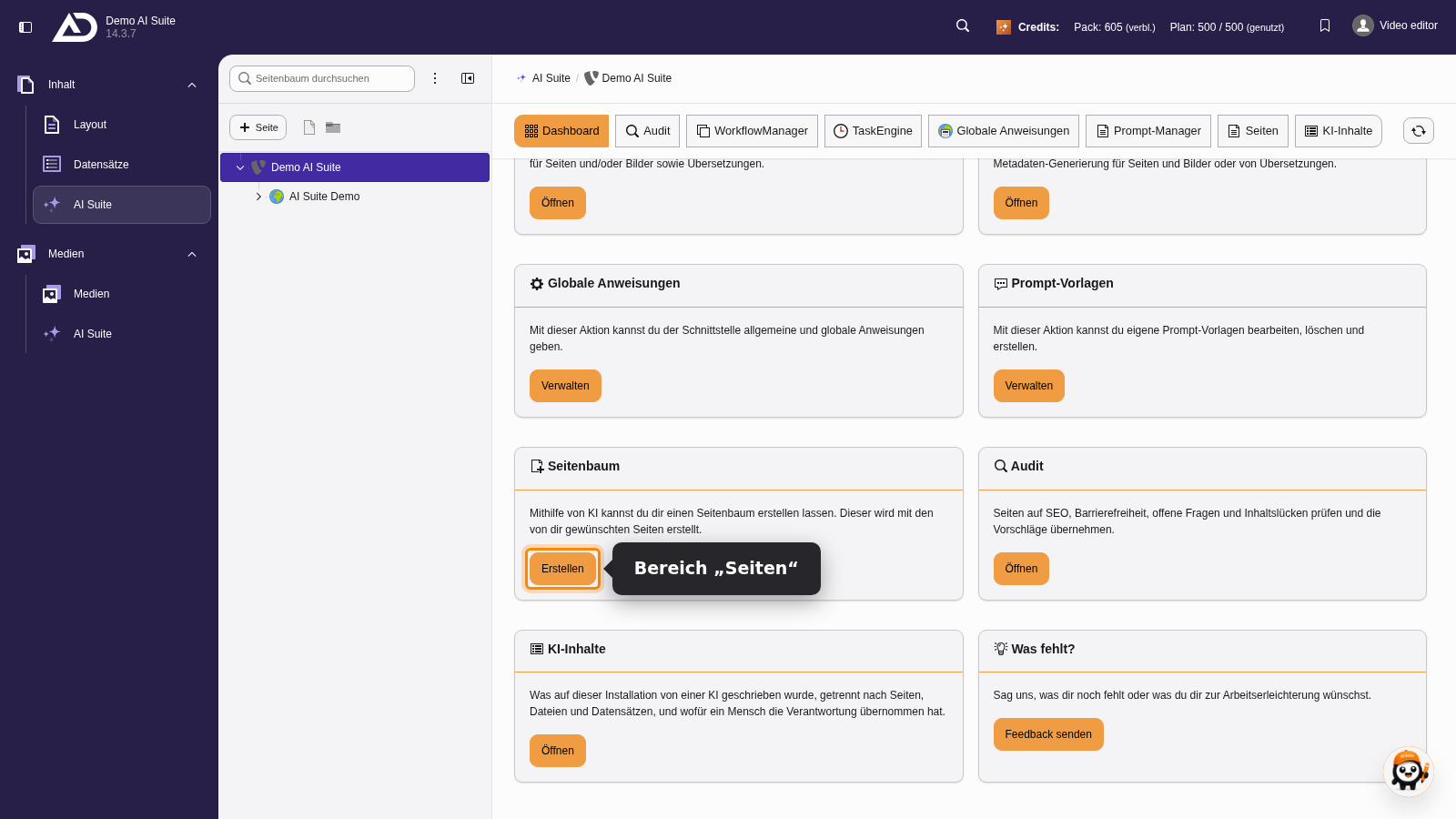
Auf dem Dashboard des Moduls AI Suite startet „Erstellen“ auf der Karte „Seitenbaum“ den Generator.
2. Aufbau der initialen Eingabemaske
- Wähle das gewünschte Modell für die Erstellung des Seitenbaums aus.
- Wähle bei Bedarf eine Prompt-Vorlage aus, sie wird direkt ins Eingabefeld übernommen.
- Schreibe deinen Prompt oder passe die Vorlage an.
- Wähle die Seite aus, unter der der Seitenbaum eingefügt werden soll. Als Admin kannst du stattdessen die Option „Neue Root-Page“ aktivieren, um den Seitenbaum als neue Root-Seite anzulegen.
- Bei „Neue Root-Page“ erscheint zusätzlich die Auswahl „Wähle die (Ziel-)Sprache aus:“. Dort legst du fest, in welcher Sprache die Seitenstruktur erzeugt wird.
- Generiere die Seitenstruktur.
-
Show larger version
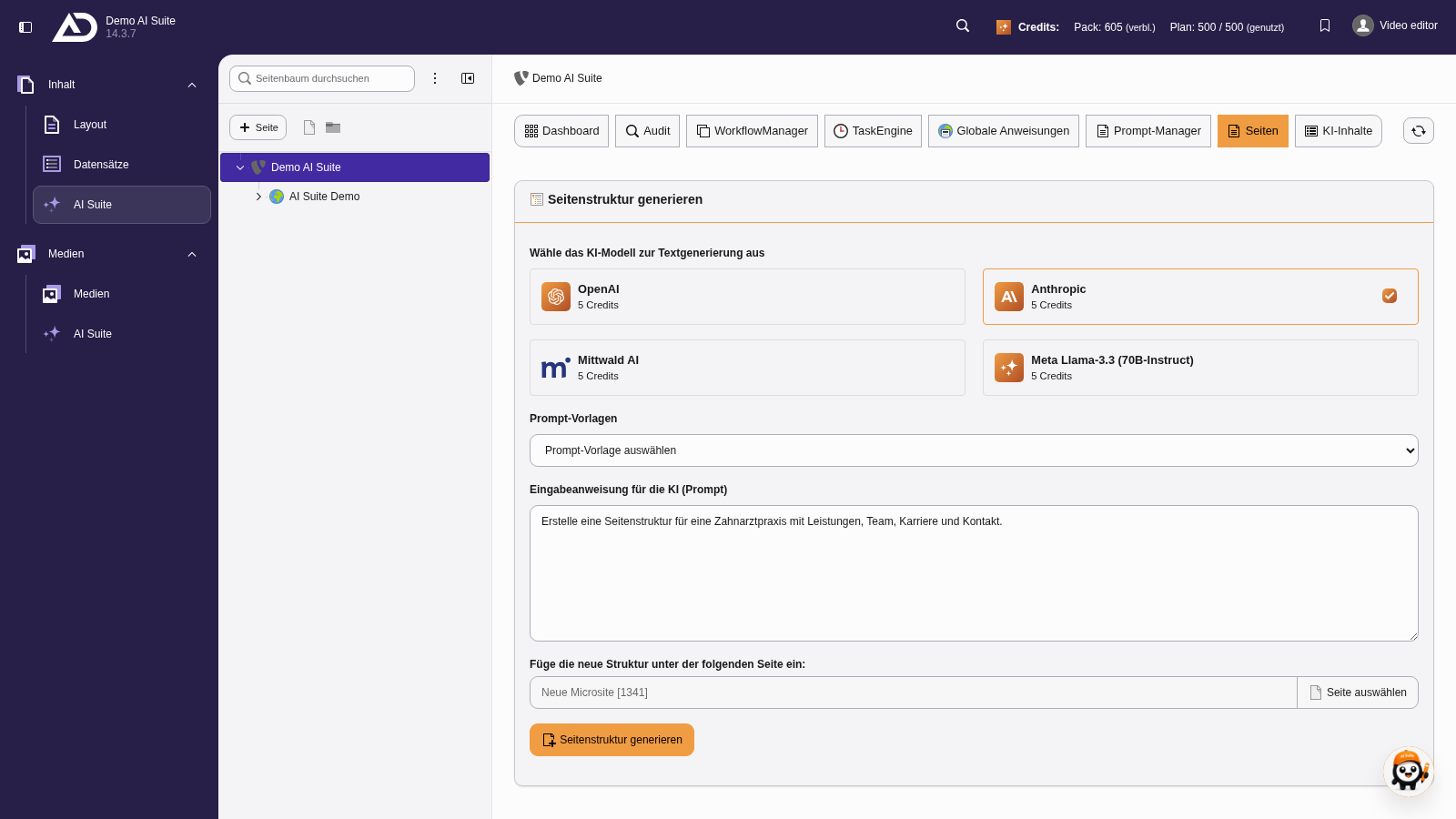
Die neuen Seiten sollen unter der Seite „Neue Microsite“ entstehen. Über „Seite auswählen“ suchen wir die Seite und übernehmen sie.
3. Validieren der Ergebnisse
 Verwendung der Standardsprache bei Generierung
Die AI Suite erzeugt Seitenstrukturen immer in der konfigurierten Standardsprache, egal in welcher Sprache du den Prompt schreibst. Ausnahme ist die Option „Neue Root-Page“: Dort wählst du die Sprache selbst unter „Wähle die (Ziel-)Sprache aus:“. Weicht deine Backend-Sprache davon ab, erscheinen Backend-Labels und generierte Struktur in verschiedenen Sprachen.
Sobald die Seitenstruktur erstellt ist, kannst du sie prüfen und anpassen. Das folgende Bild zeigt nur einen Ausschnitt.
1. Blende die Bearbeitungs-Buttons für eine bessere Übersicht aus
2. Verschiebe einzelne Seiten oder ganze Bereiche
3. Bearbeite Seitentitel
4. Lösche Seiten oder ganze Bereiche
5. Füge neue Seiten hinzu
6. Aktualisiere die übergeordnete Seite
7. Speichere die Seitenstruktur
-
Show larger version
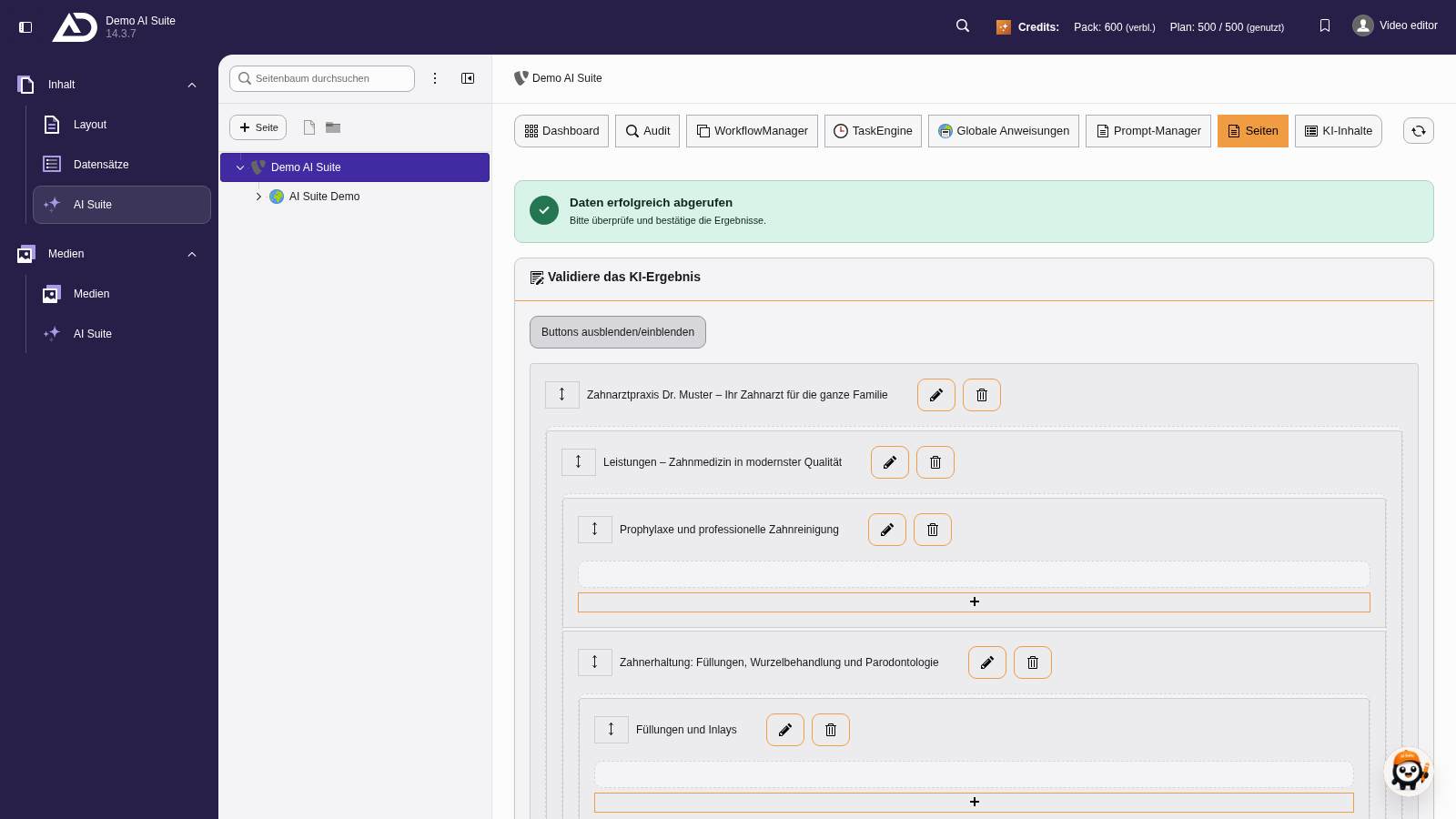
Den Vorschlag prüfen wir in Ruhe. „Buttons ausblenden/einblenden“ sorgt für einen besseren Überblick.
-
Show larger version
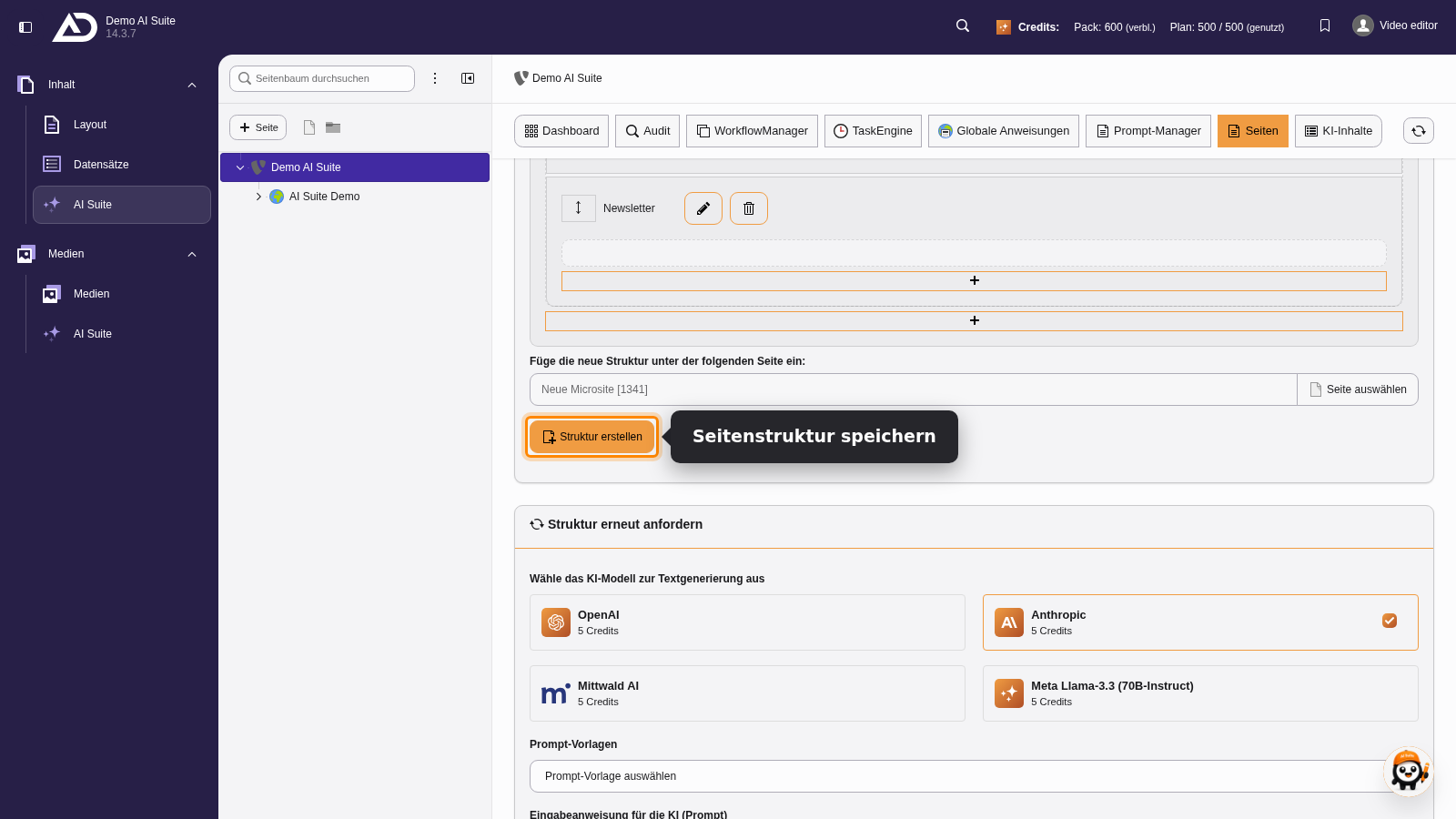
Unter dem Vorschlag steht noch einmal, wohin die Seiten kommen. „Struktur erstellen“ legt sie an.
4. Ansicht der generierten Struktur im Seitenbaum
Nach dem Speichern stehen die Seiten an der gewählten Stelle im Seitenbaum.
-
Show larger version
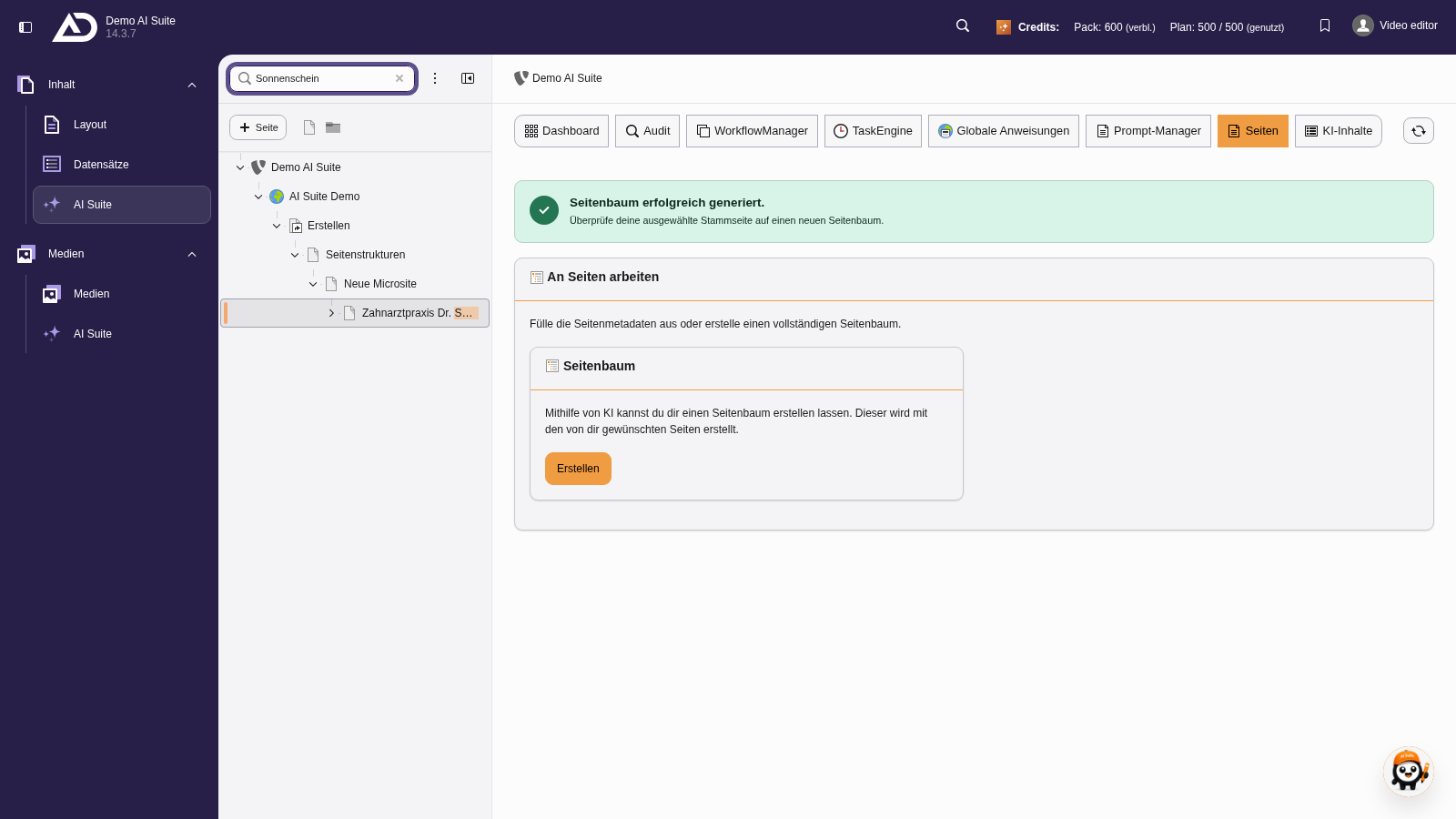
Danach stehen die neuen Seiten direkt im Seitenbaum.
5. Struktur neu generieren
Entspricht das Ergebnis nicht deinen Vorstellungen, lässt du eine komplett neue Seitenstruktur erstellen. Die Ausgangs-Eingabemaske steht dafür unterhalb der generierten Seitenstruktur bereit, deine bisherigen Eingaben und Optionen sind schon vorausgewählt. Vor der erneuten Generierung kannst du sie anpassen.
1. Ändere das Modell
2. Passe den Prompt an
3. Aktualisiere die übergeordnete Seite
4. Generiere eine neue Seitenstruktur
-
Show larger version
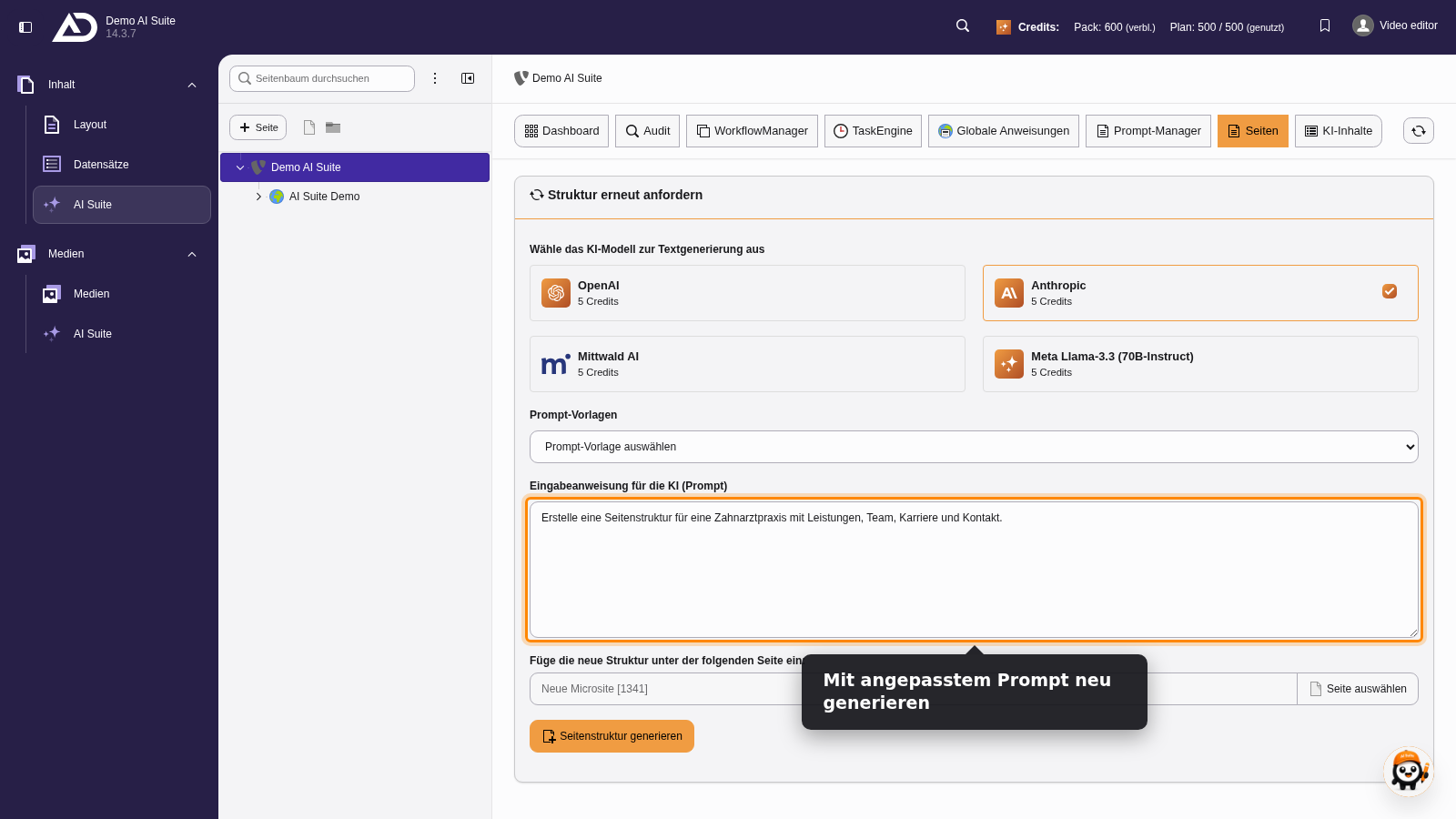
Passt der Vorschlag nicht, ändern wir unter „Struktur erneut anfordern“ den Prompt und generieren neu.