TaskEngine für Editoren
Seit den Versionen 13.1.0/12.7.0 erstellst und bearbeitest du Metadaten mit dem WorkflowManager der AI Suite. Der WorkflowManager legt dafür Aufgaben an, die du in der TaskEngine prüfst und speicherst. Seit den Versionen 13.5.0/12.11.0 sind die Metadaten-Ergebnisse gruppiert.
Im nachfolgenden Abschnitt erklären wir dir, wie du deine generierten Metadaten mithilfe der TaskEngine validieren kannst.
 Abarbeitung der Aufgaben
Wenn du Metadaten oder Übersetzungen über unseren Shared-Server (https://api.autodudes.de) mit dem WorkflowManager erstellen lässt, hängt die Bearbeitungszeit von den Aufgaben ab, die gerade generiert werden. Die benötigte Zeit kann variieren, je nachdem, wie viele Metadaten du erstellen möchtest und was vorher noch generiert werden muss. Falls du deine eigenen Ressourcen nutzen möchtest, ist unsere SaaS-Lösung genau das Richtige für dich.
1. Wo finde ich die Funktion?
Zur TaskEngine gelangst du wie folgt:
- Öffne das Backend-Modul „AI Suite“
- Wechsle in den Bereich „TaskEngine“
- Wähle die gewünschte Metadaten-Art aus der Dropdown-Liste
Neben den Metadaten-Arten findest du in der Dropdown-Liste auch den Filter „Übersetzungen von Datei-Metadaten“. Dort prüfst und speicherst du die Übersetzungen, die du über den WorkflowManager für Datei-Metadaten angestoßen hast.
-
Show larger version
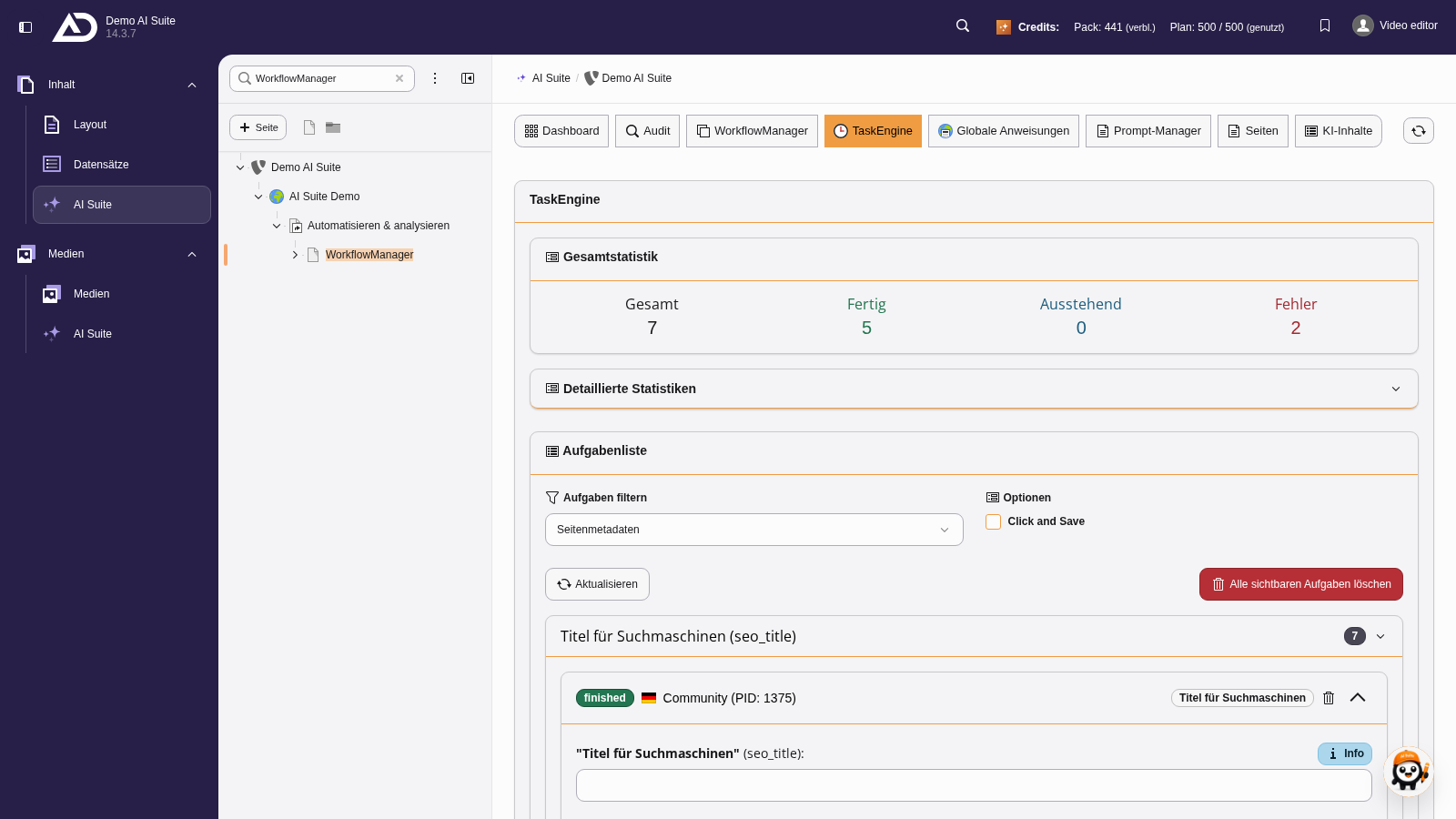
Die TaskEngine sammelt die Aufgaben aus dem WorkflowManager. Die Gesamtstatistik zeigt von links nach rechts alle Aufgaben, die fertigen, die ausstehenden und die fehlerhaften.
2. Aufbau der Validierungsmaske
Grundsätzlich kann jede TaskEngine-Aufgabe drei verschiedene Zustände haben:
- pending (wartet noch auf Ausführung)
- finished (erfolgreich ausgeführt, nach dem Aufklappen kannst du die Ergebnisse prüfen)
- task-error (während der Ausführung der Hintergrundaufgabe gab es einen Fehler)
Wenn eine TaskEngine-Aufgabe erfolgreich ausgeführt worden ist, dann können die Ergebnisse validiert und gespeichert werden. Nach der Speicherung wird die TaskEngine-Aufgabe aus der Liste entfernt. Der Aufbau der Validierungsmasken ist bei allen Metadaten nahezu identisch. Bei den Datei-Referenzen und den Dateien wird zusätzlich noch das jeweilige Bild als Vorschau angezeigt.
Hat eine Aufgabe den Status task-error, kannst du sie über das Löschen-Symbol aus der Liste entfernen. Fehlgeschlagene Aufgaben lassen sich außerdem per CLI mit dem Befehl ai-suite:retry-tasks erneut anstoßen, siehe CLI-Befehle.
-
Show larger version
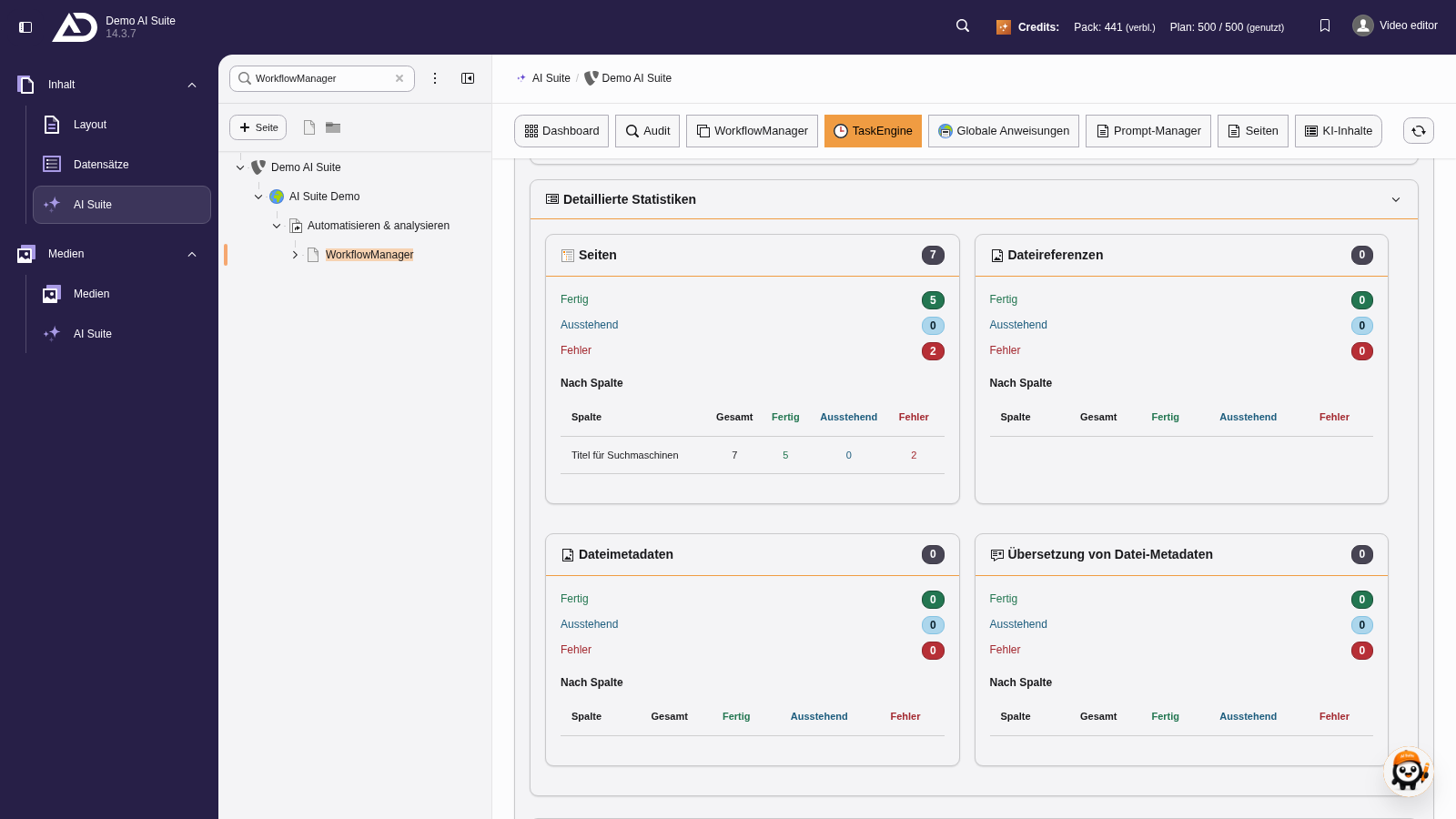
Aufgeklappt zeigen die detaillierten Statistiken dieselben Werte für jeden Bereich: Seiten, Datei-Referenzen, Datei-Metadaten und deren Übersetzungen, jeweils mit einer Tabelle nach Feld.
-
Show larger version
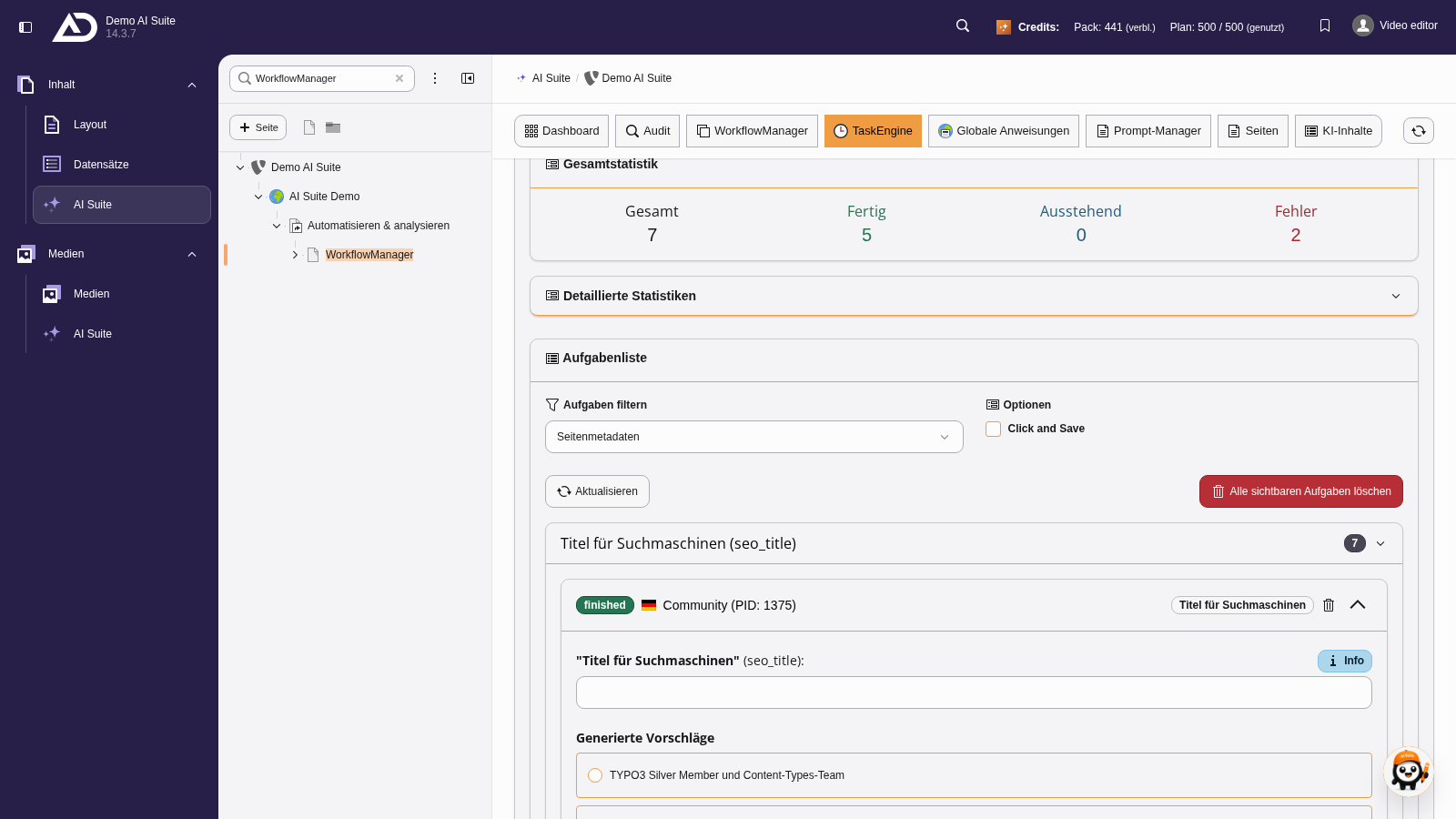
In der Aufgabenliste filtern wir nach der Art der Aufgabe, aktualisieren die Liste oder löschen alle sichtbaren Aufgaben. Die Aufgaben sind nach Feld gruppiert, hier Titel für Suchmaschinen.
„Click and Save“
Seit den Versionen 13.3.0/12.9.0 kannst du in der TaskEngine die Funktion „Click and Save“ aktivieren. Damit speicherst du Metadaten direkt mit einem Klick auf das gewünschte Ergebnis.
-
Show larger version
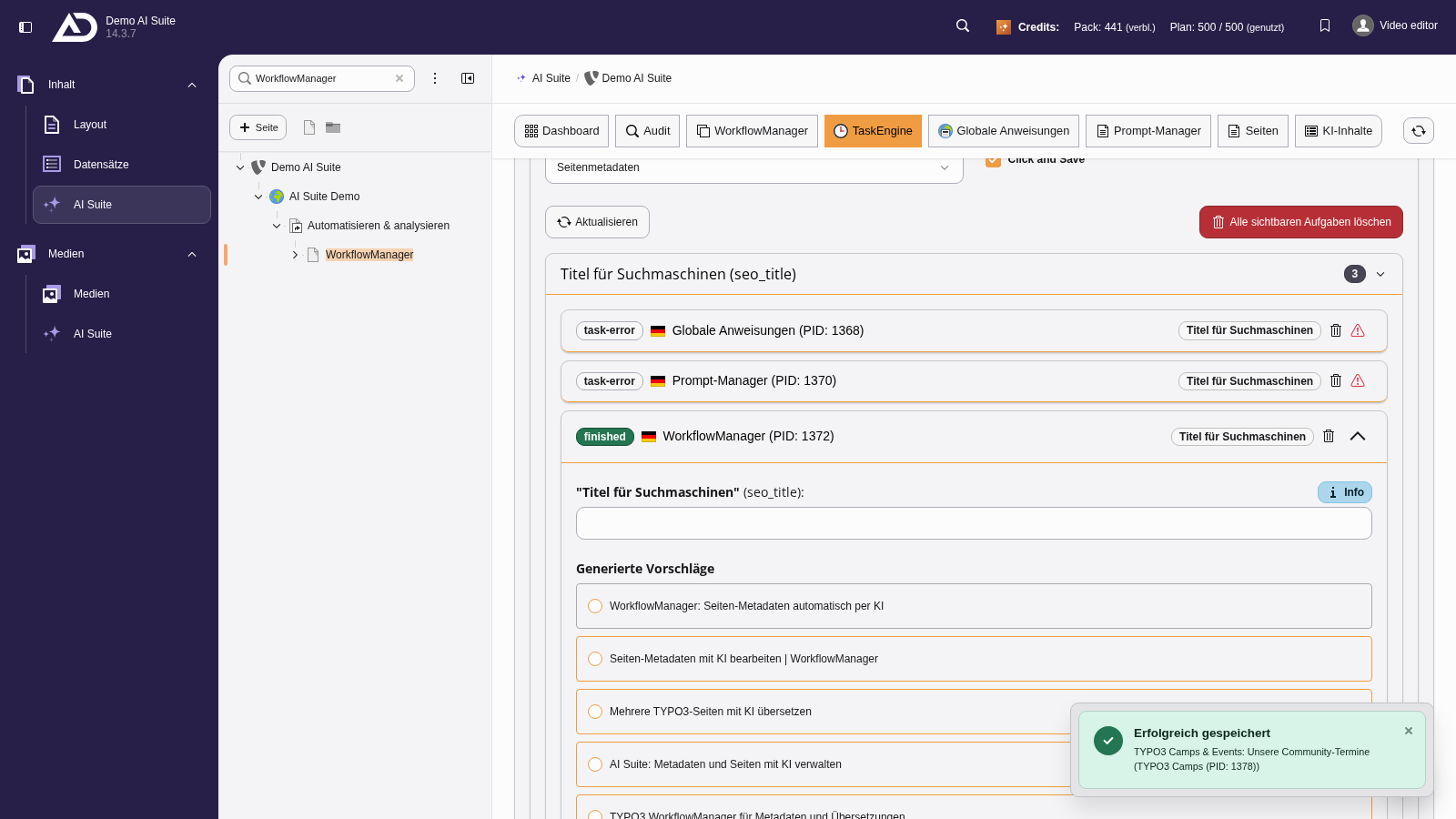
Mit „Click and Save“ genügt ein Klick auf einen Vorschlag, um ihn zu speichern.
2.1 Seiten-Metadaten
-
Show larger version
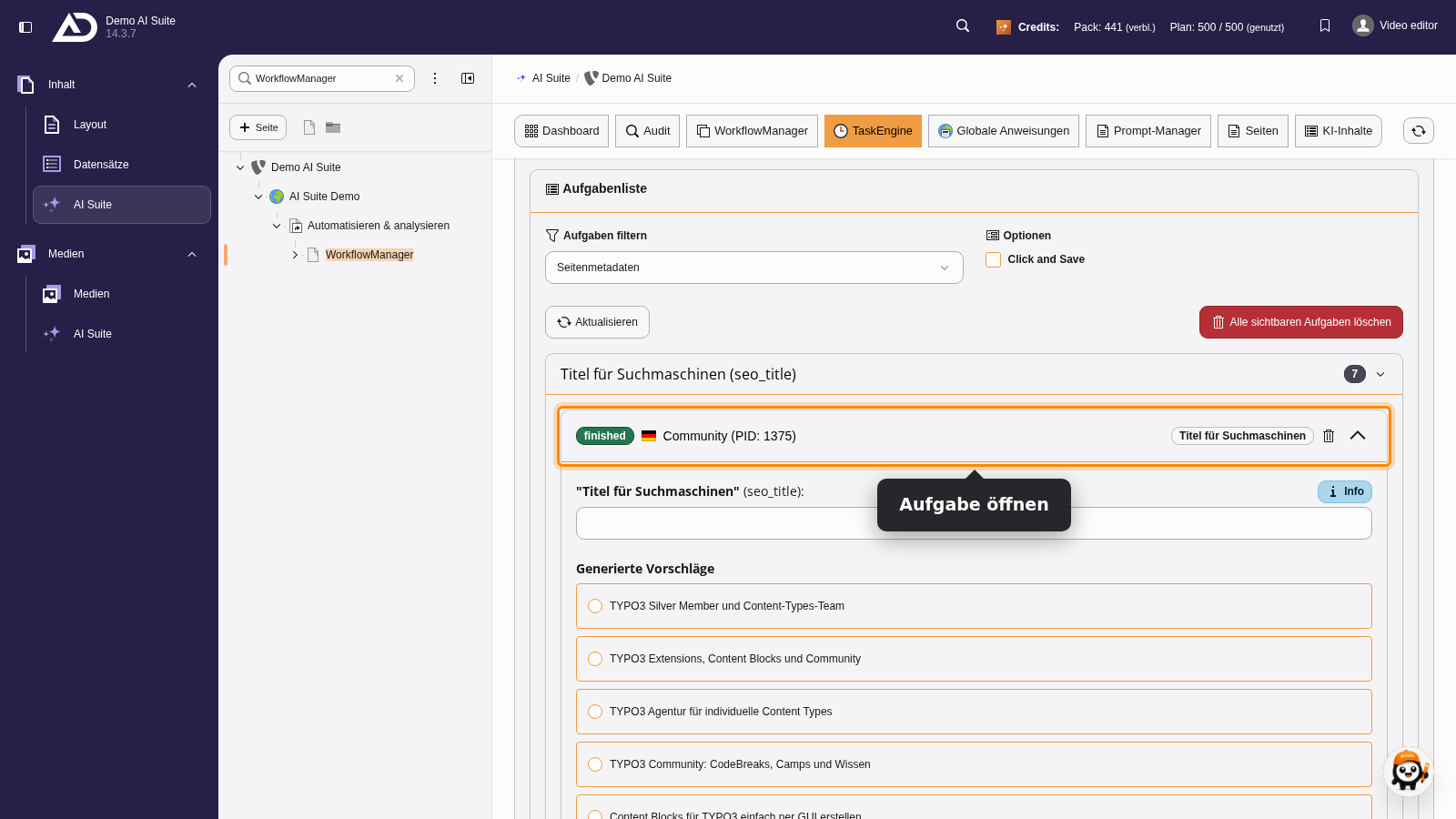
Wir öffnen eine Aufgabe, wählen einen der Vorschläge und speichern ihn. Die Aufgabe verschwindet aus der Liste, und wir machen mit der nächsten weiter.
2.2 Datei-Referenz- und Datei-Metadaten
-
Show larger version
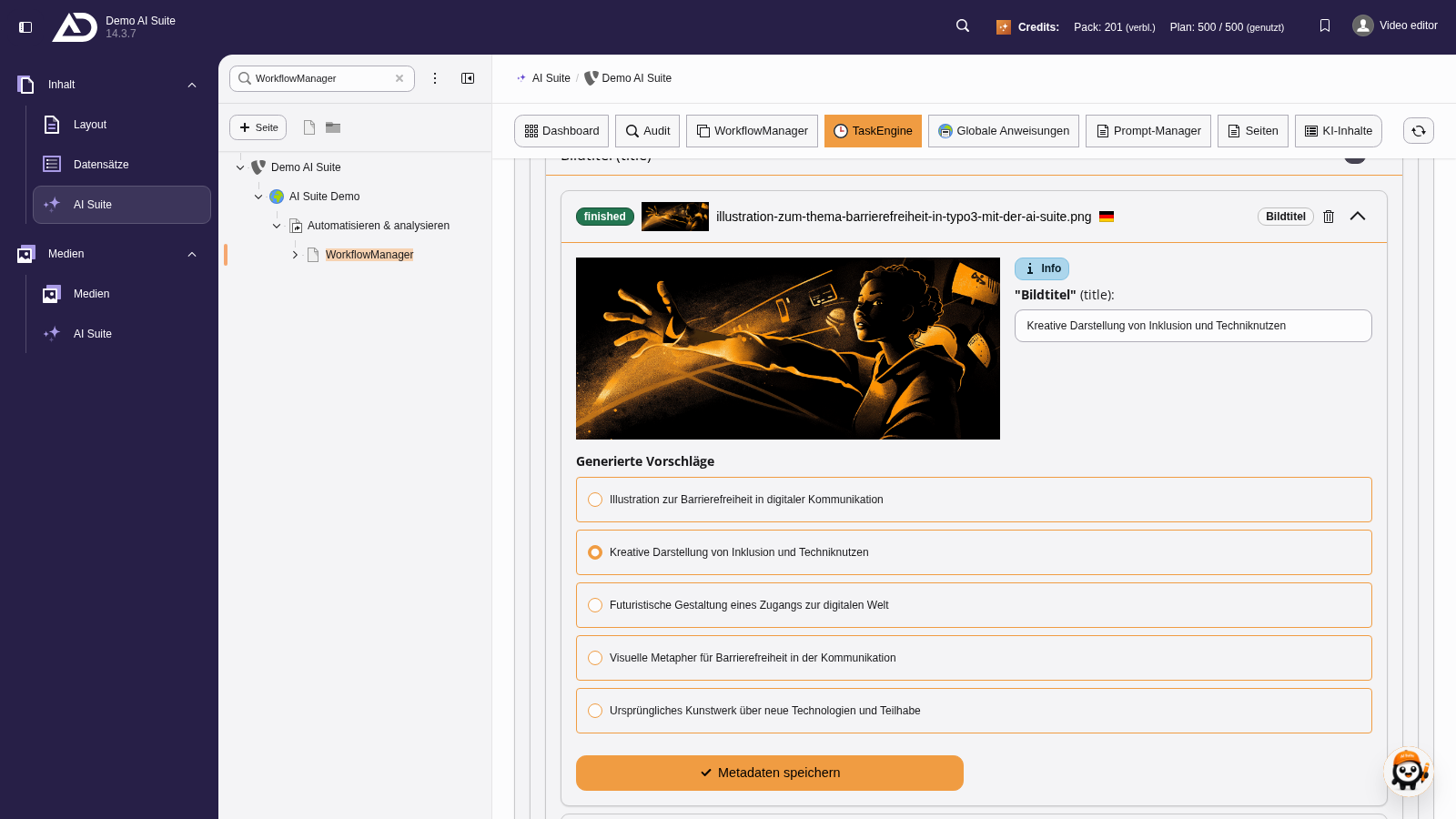
In der TaskEngine prüfen wir die Vorschläge für jede Datei-Referenz, wählen einen aus und speichern ihn.
-
Show larger version
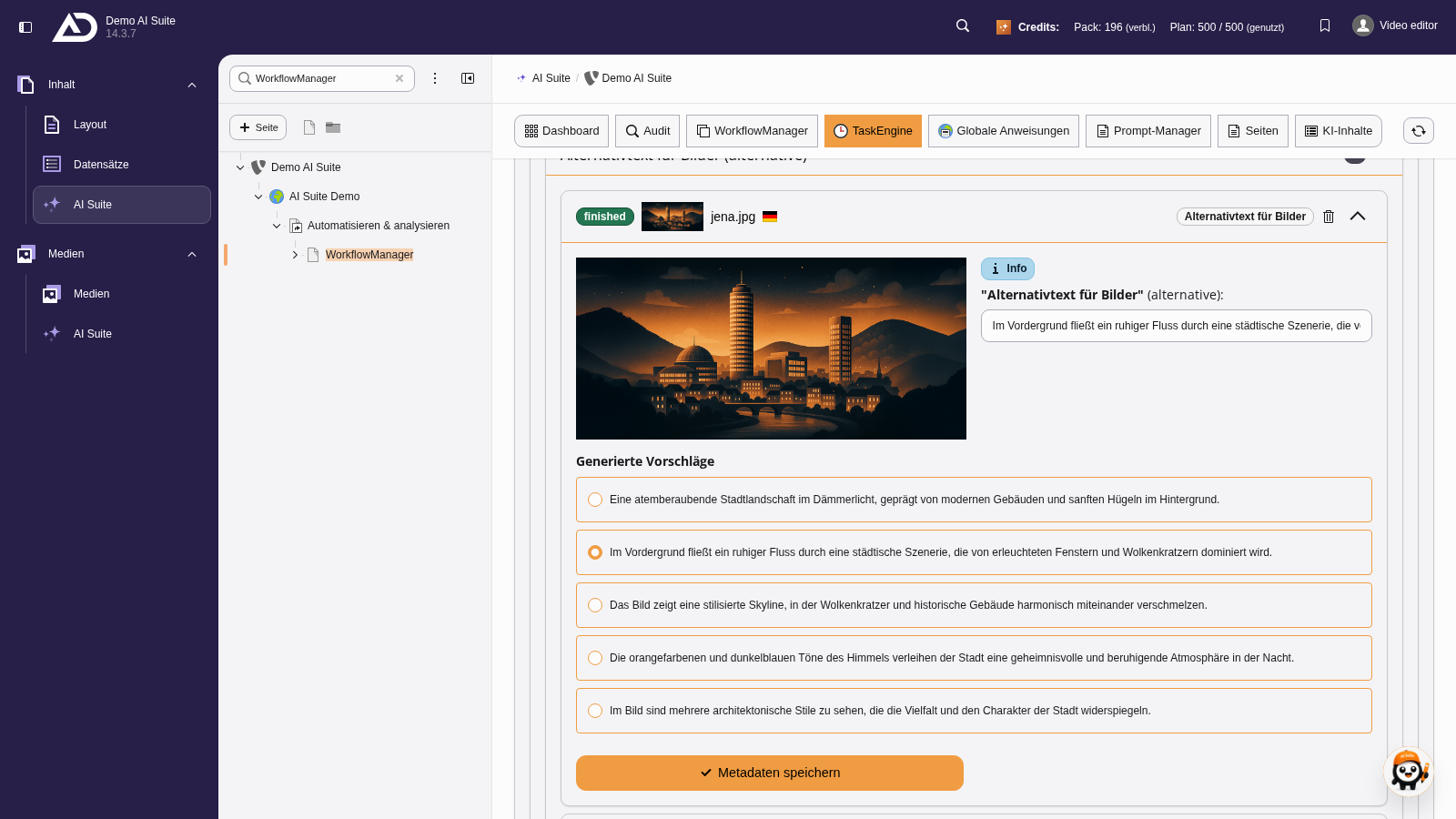
In der TaskEngine prüfen wir die Vorschläge für jede Datei, wählen einen aus und speichern ihn.
2.3 Übersetzungen von Datei-Metadaten
-
Show larger version
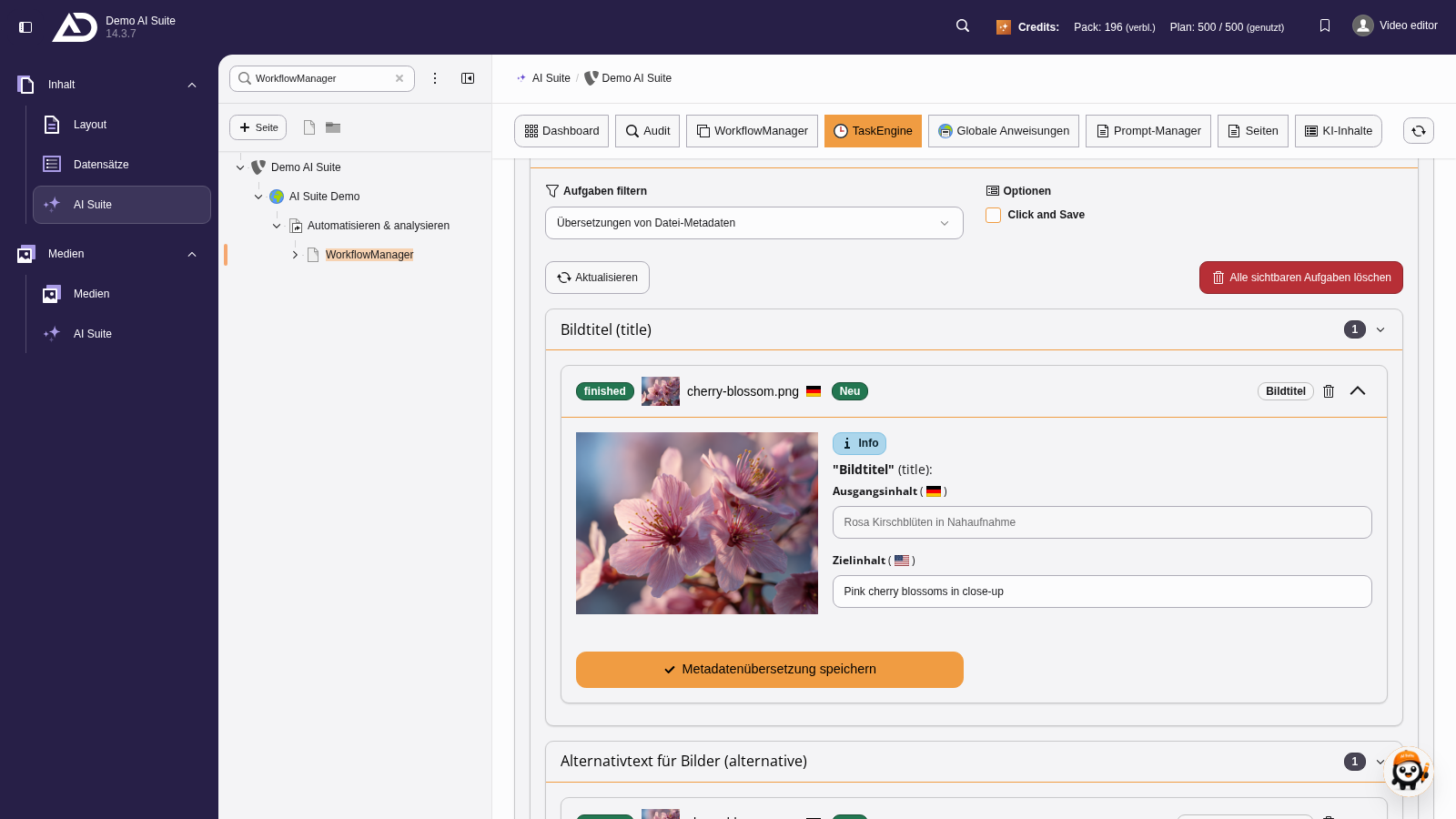
In der TaskEngine stehen Ausgangs- und Zielinhalt untereinander. Wir prüfen die Übersetzung und speichern sie.