Modifizierung von Inhalten für Editoren
Für die Modifizierung von Inhalten haben wir ein eigenes Plugin entwickelt, das du in allen RTE-Feldern deiner Inhaltselemente und Datensätze verwenden kannst. Mit gezielten Anweisungen optimierst, kürzt oder erweiterst du bestehende Texte oder passt sie anderweitig an.
Das Plugin und der Rich-Text-Editor stehen dir auch für die Überprüfung deiner generierten Inhaltselemente zur Verfügung.
Zusätzlich gibt es im RTE das Plugin „Einfache Sprache“, mit dem du Texte in „Einfache Sprache“ überträgst.
1. Wo finde ich die Funktion?
Das KI-Plugin findest du in allen RTE-Feldern deiner Inhaltselemente und Datensätze.
- Öffne ein beliebiges Inhaltselement oder einen beliebigen Datensatz
- Klicke auf das orangefarbene Symbol „AI Suite“.
-
Show larger version
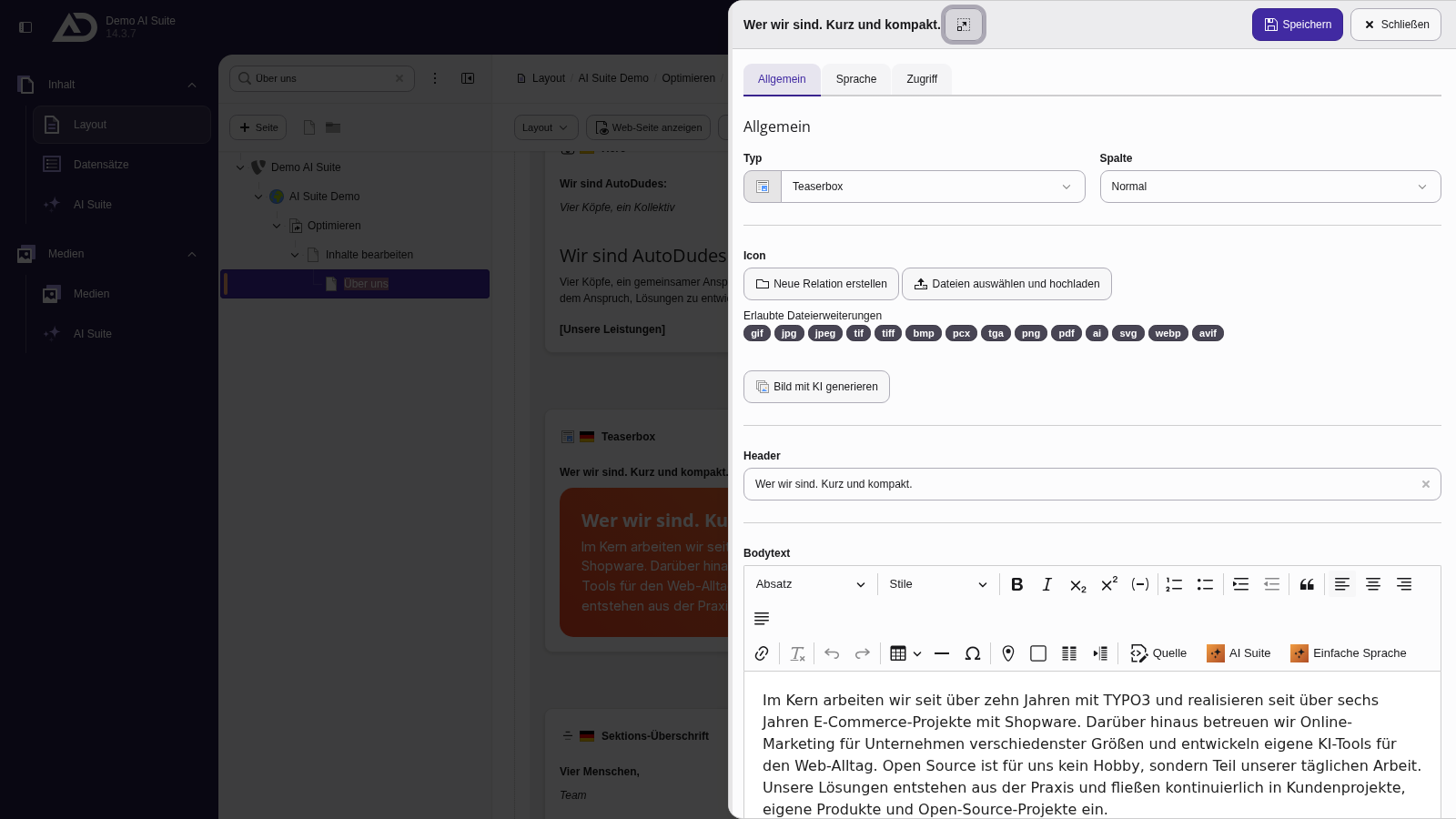
Wir öffnen das Textelement. In der Werkzeugleiste des Rich-Text-Editors befindet sich der Button „AI Suite“.
2. Aufbau der initialen Eingabemaske
- Wähle bei Bedarf eine Prompt-Vorlage aus, sie wird direkt ins Eingabefeld übernommen.
- Schreibe deinen Prompt oder passe die Vorlage an.
- Wähle das gewünschte Text-Modell.
- Ändere oder erweitere den Text.
-
Show larger version
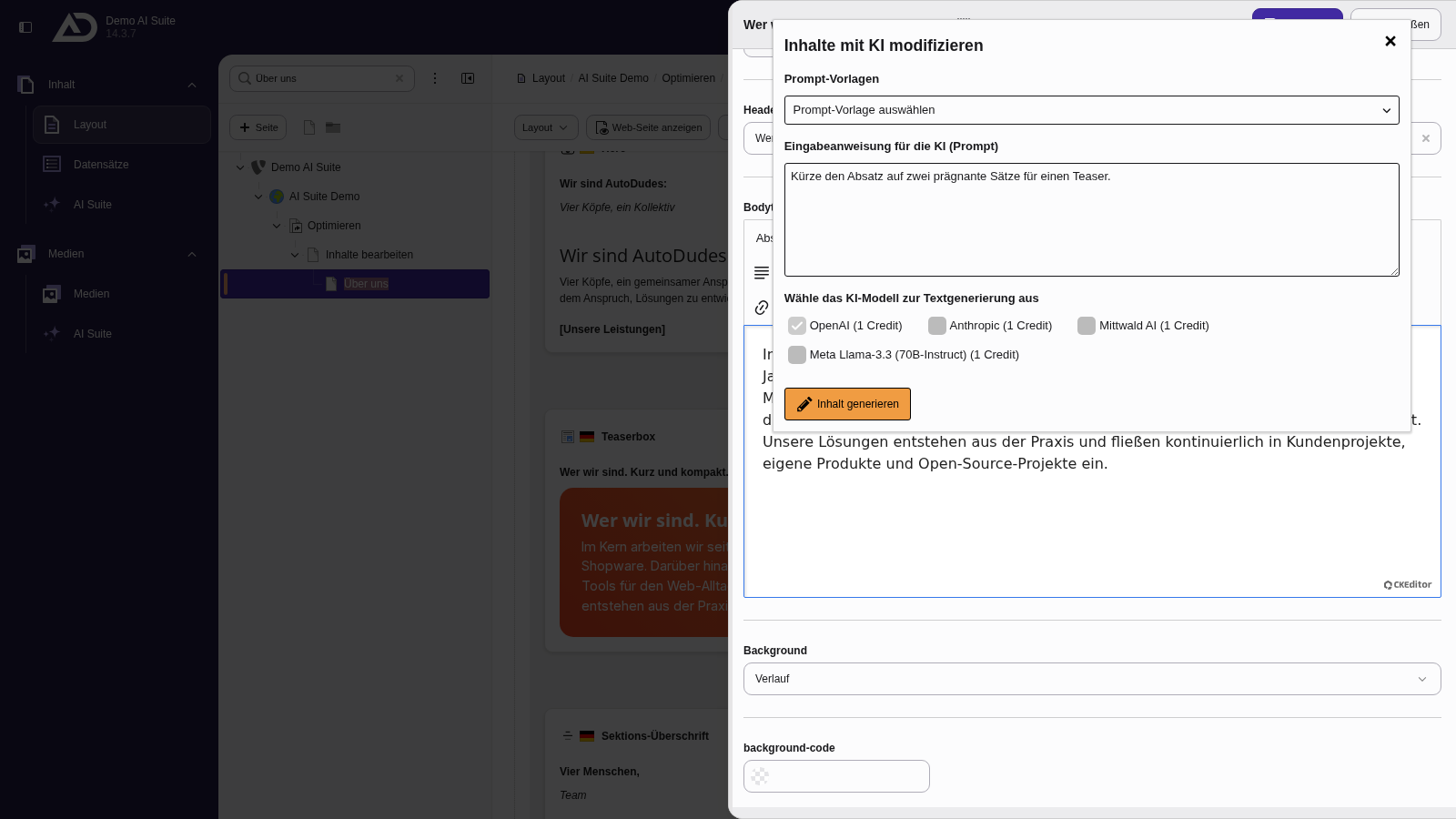
Im Dialog „Inhalte mit KI modifizieren“ beschreiben wir, was mit dem Absatz passieren soll, und wählen ein Text-Modell. Eine Prompt-Vorlage ist nicht nötig.
3. Validieren der Ergebnisse
 Allgemeine Hinweise zur Funktionsweise
- Markierst du einen Text vor dem Öffnen der Eingabemaske, wird dieser Text gemäß deinem Prompt modifiziert.
- Wird vorher kein Text markiert, wird der neu generierte Inhalt an der aktuellen Cursor-Position eingefügt.
- Die AI Suite erzeugt Inhalte immer in der Seitensprache, egal in welcher Sprache du den Prompt schreibst.
- Seit den Versionen 14.7.0/13.19.0/12.25.0 schreibt die AI Suite das Ergebnis nicht mehr direkt in den Text. Sie zeigt es zuerst im Dialog „Vergleich mit dem Original“, in dem entfernte und neue Wörter als „Entfernt“ beziehungsweise „Neu“ markiert sind. Mit „Übernehmen“ landet das Ergebnis im Text, mit „Verwerfen“ kehrst du zur Eingabemaske zurück. Prompt und Modell bleiben dabei erhalten.
3.1 Modifizierung von bestehendem Inhalt
Bei der Modifizierung von bestehendem Inhalt musst du den gewünschten Bereich markieren, bevor du das Plugin aufrufst. Anschließend kannst du mithilfe der Prompt-Vorlagen und/oder deiner individuellen Eingabe des Prompts den gewählten Inhalt bearbeiten (erweitern, zusammenfassen, kürzen, optimieren, etc.). Sobald du das Ergebnis im Vergleichsdialog übernimmst, ersetzt es den gewählten Text.
Im Beispiel ist ein Absatz markiert und per Prompt gekürzt.
-
Show larger version
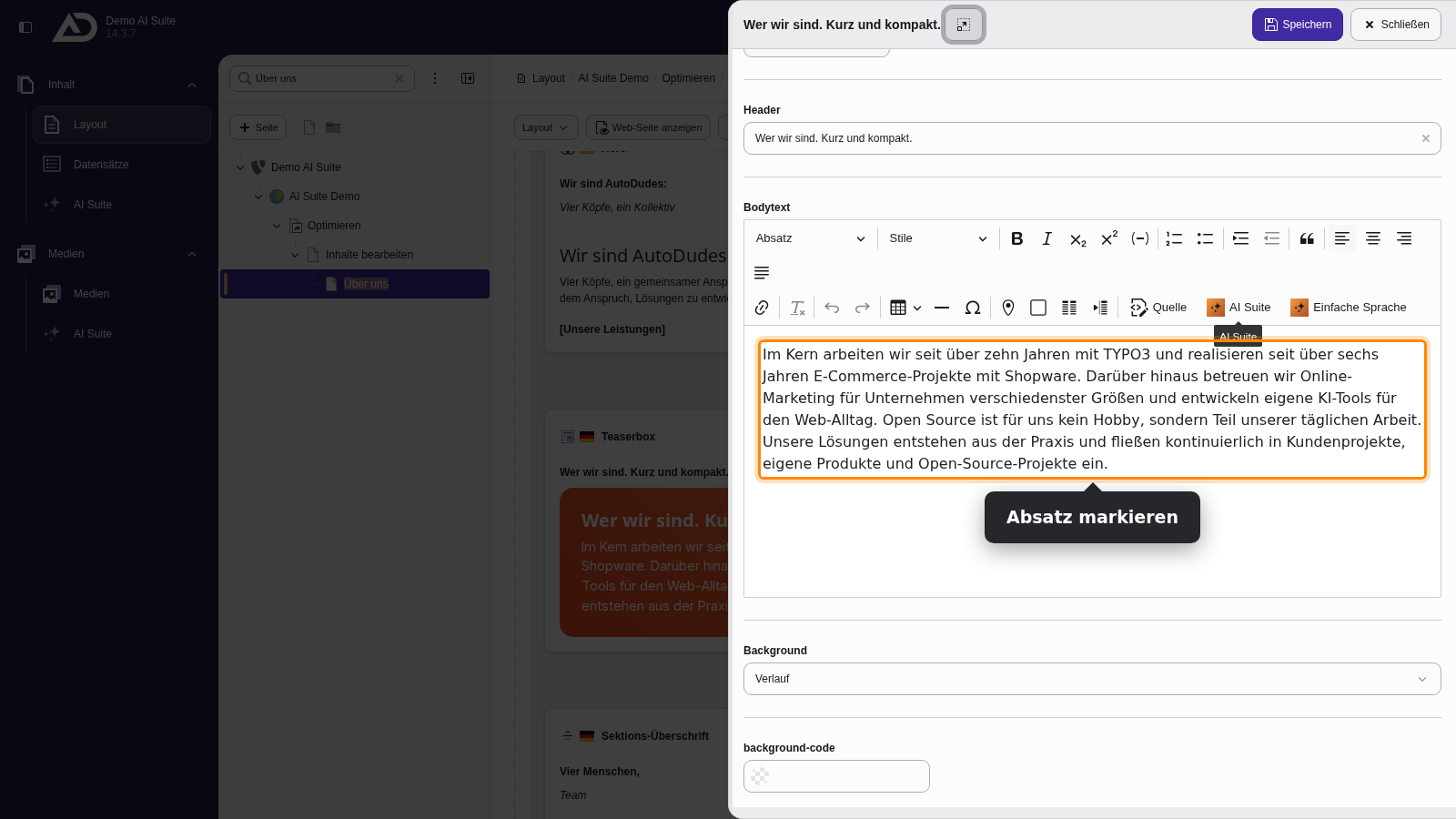
Wir markieren den Absatz und klicken auf „AI Suite“.
-
Show larger version
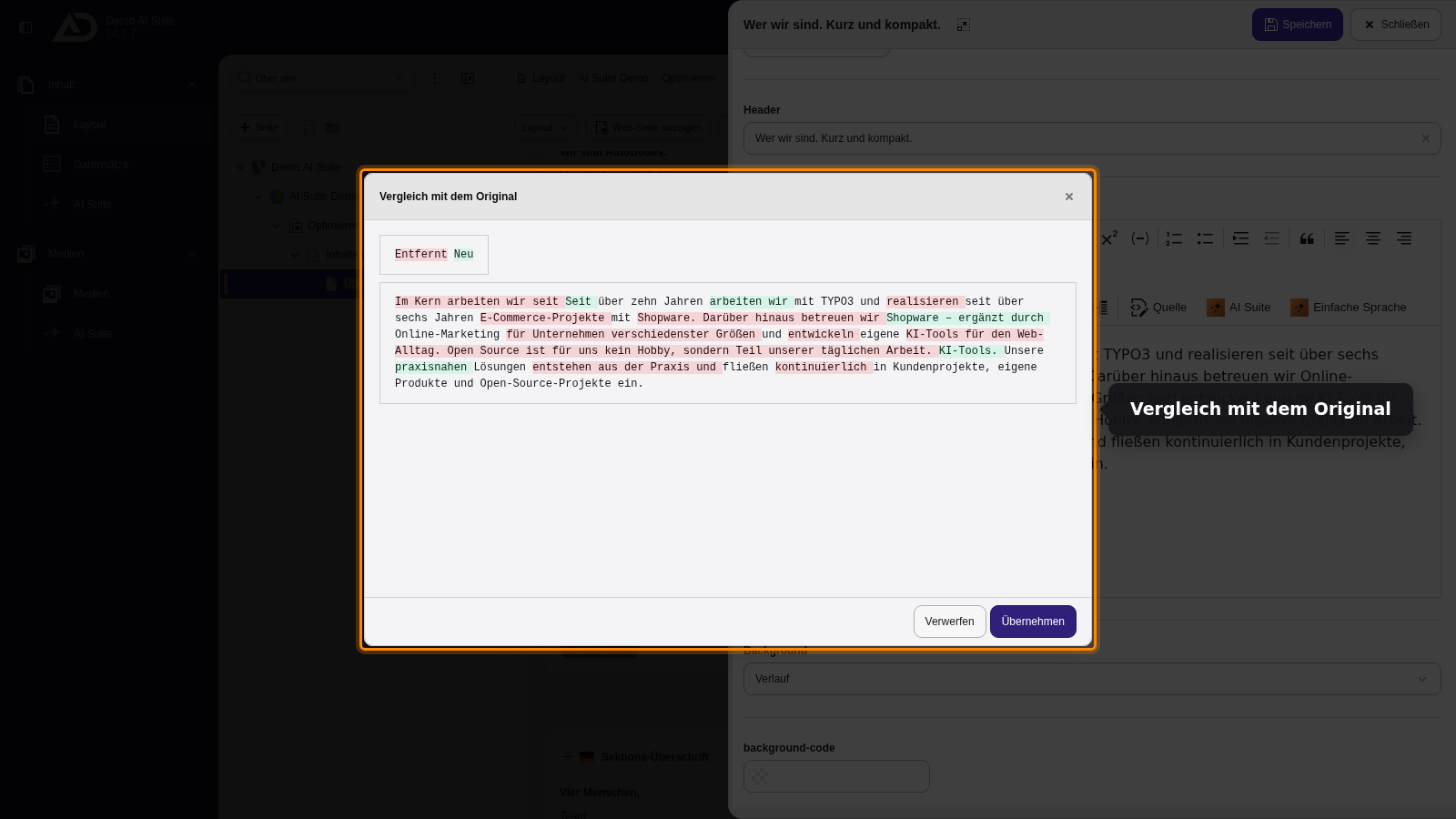
Ein Klick auf „Inhalt generieren“ ersetzt den markierten Absatz durch die gekürzte Fassung.
3.2 Erweiterung des Inhalts
Ist nichts markiert, fügt die AI Suite das Ergebnis an der Cursor-Position ein. Im Beispiel entsteht so eine zusätzliche Liste.
-
Show larger version
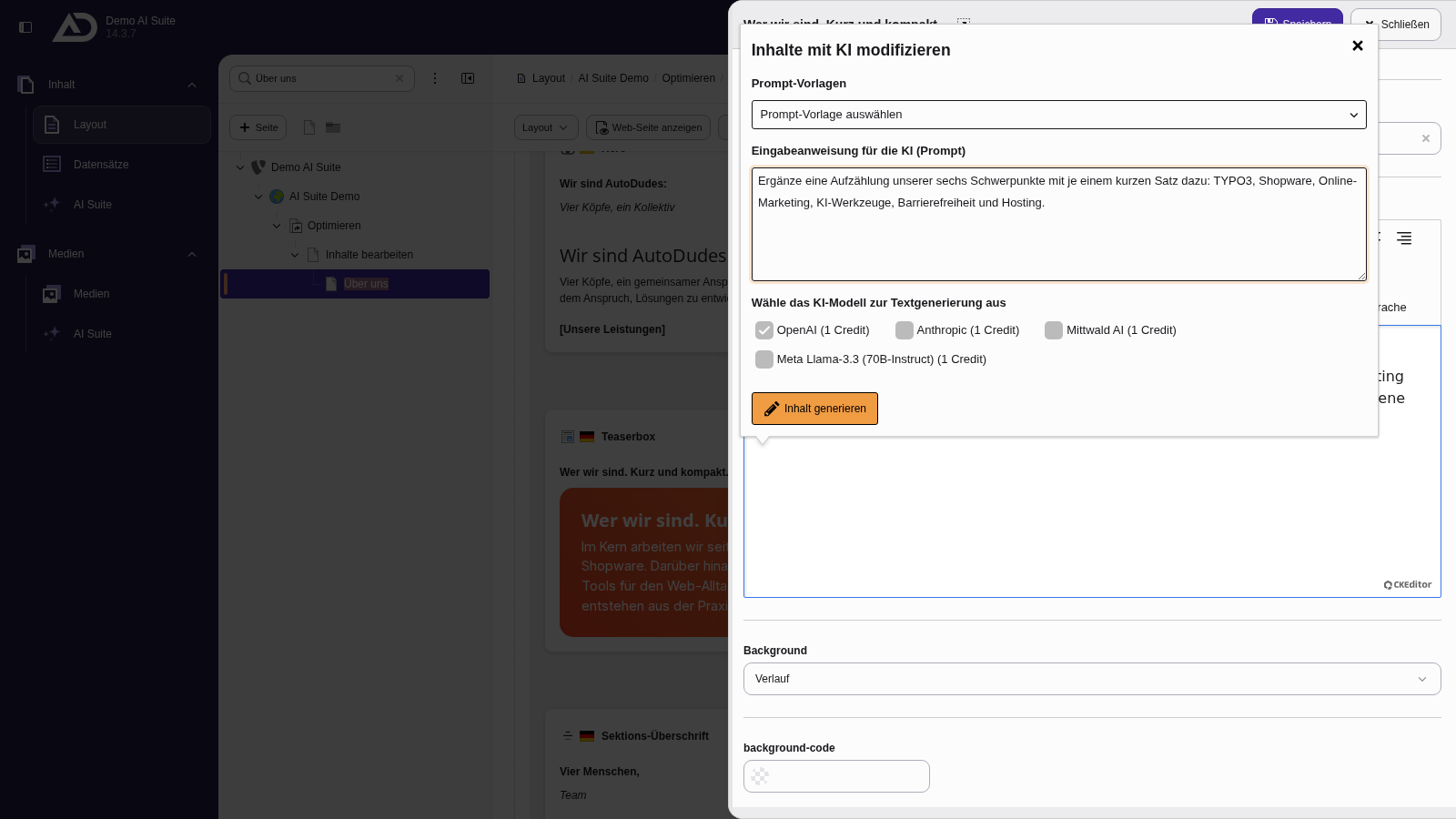
Ohne Markierung ergänzt die AI Suite neuen Text an der Cursor-Position. Wir setzen den Cursor ans Ende und bitten um eine Aufzählung unserer Schwerpunkte.
-
Show larger version
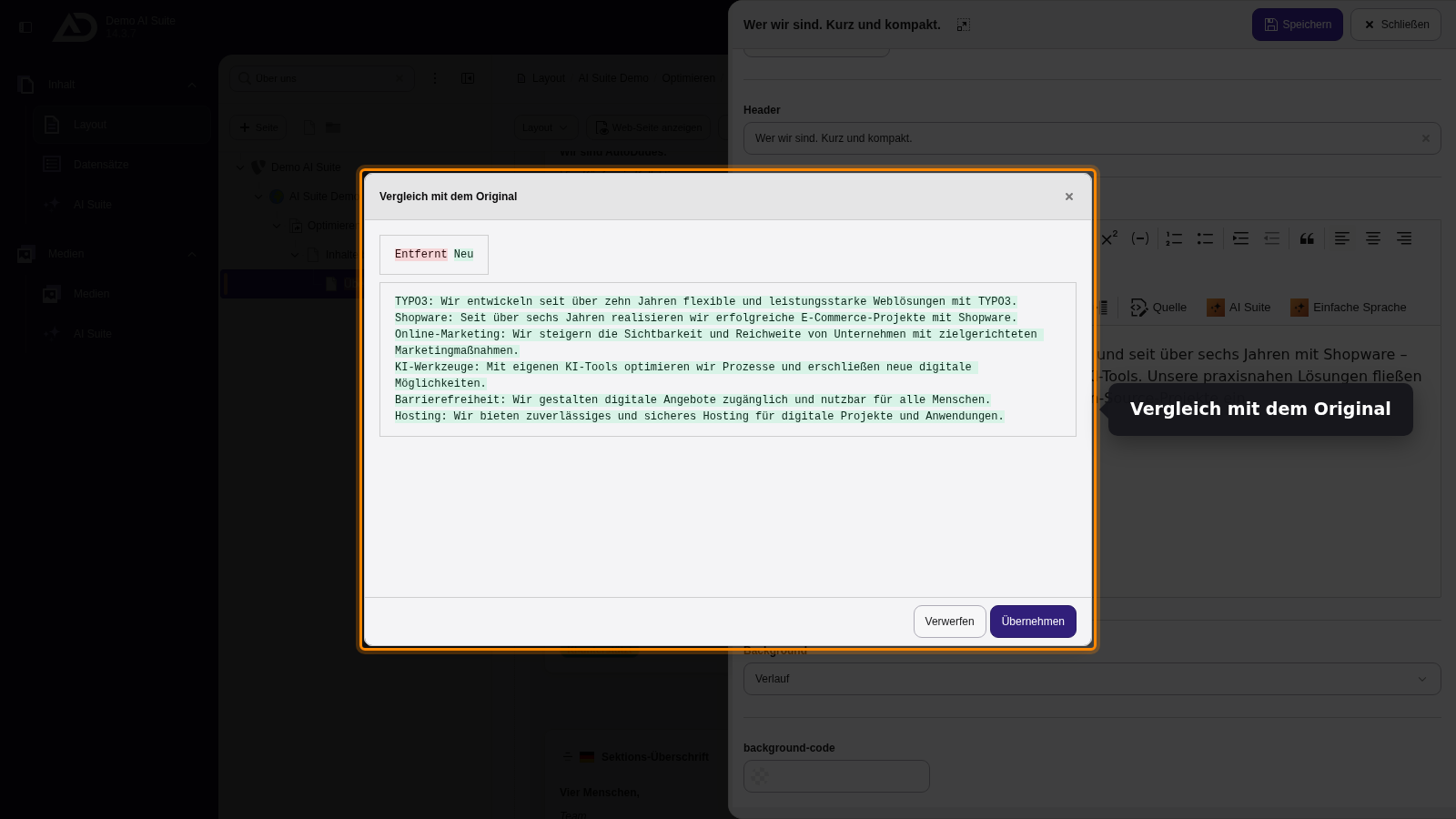
Die Aufzählung landet genau an der Stelle, an der der Cursor stand.