Generierung von Bildern
Zusätzlich zur Generierung und Modifizierung von Textinhalten kannst du mit der AI Suite auch Bilder mit verschiedenen KI-Modellen generieren. Das geht beim Generieren neuer Inhaltselemente, beim Bearbeiten bestehender Inhaltselemente und Datensätze sowie direkt in der Dateiliste.
Schnelldurchlauf „Innerhalb bestehender Inhaltselemente/Datensätze“
-
Show larger version
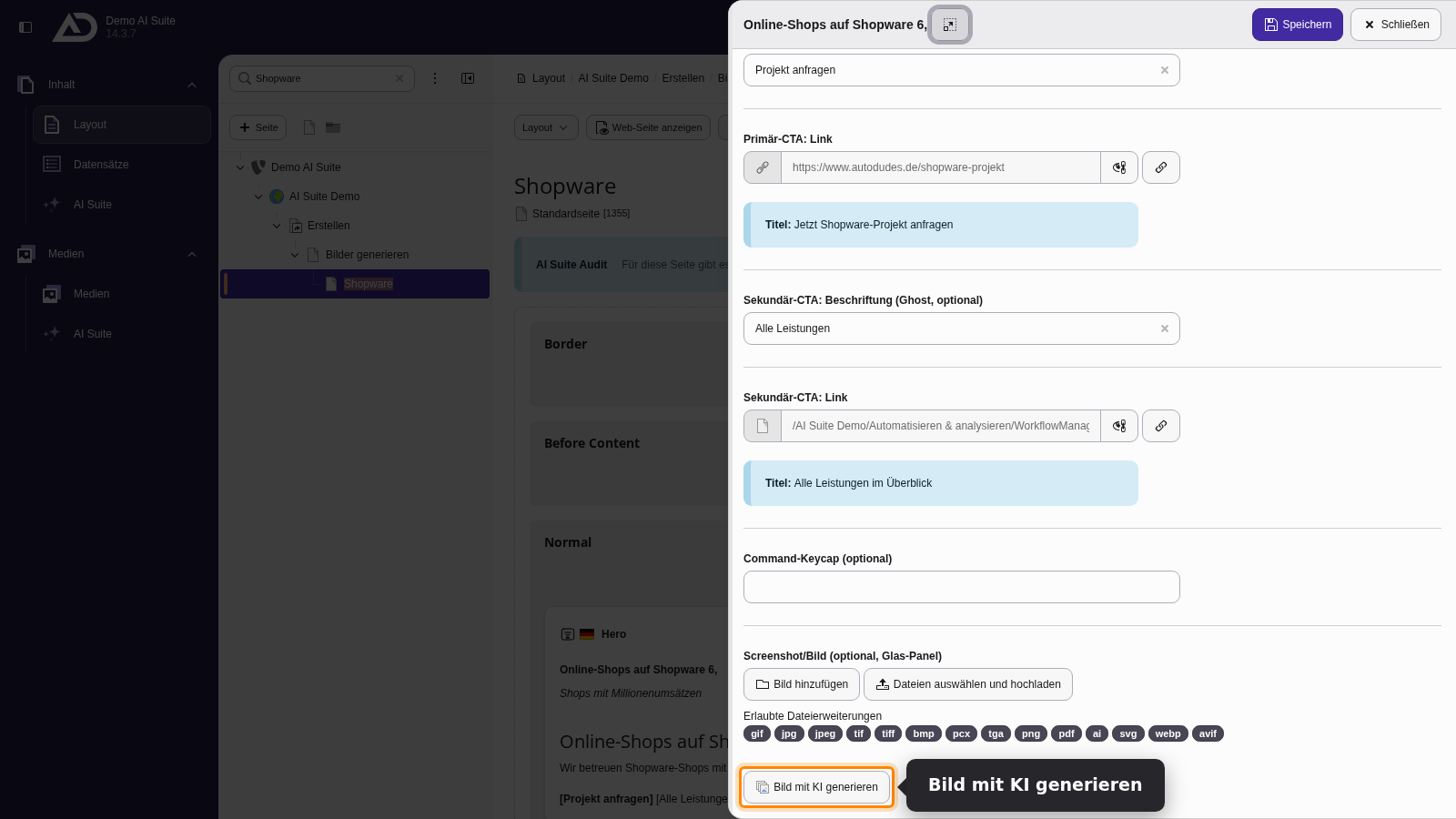
Neben jedem Bildfeld befindet sich der Button „Bild mit KI generieren“.
-
Show larger version
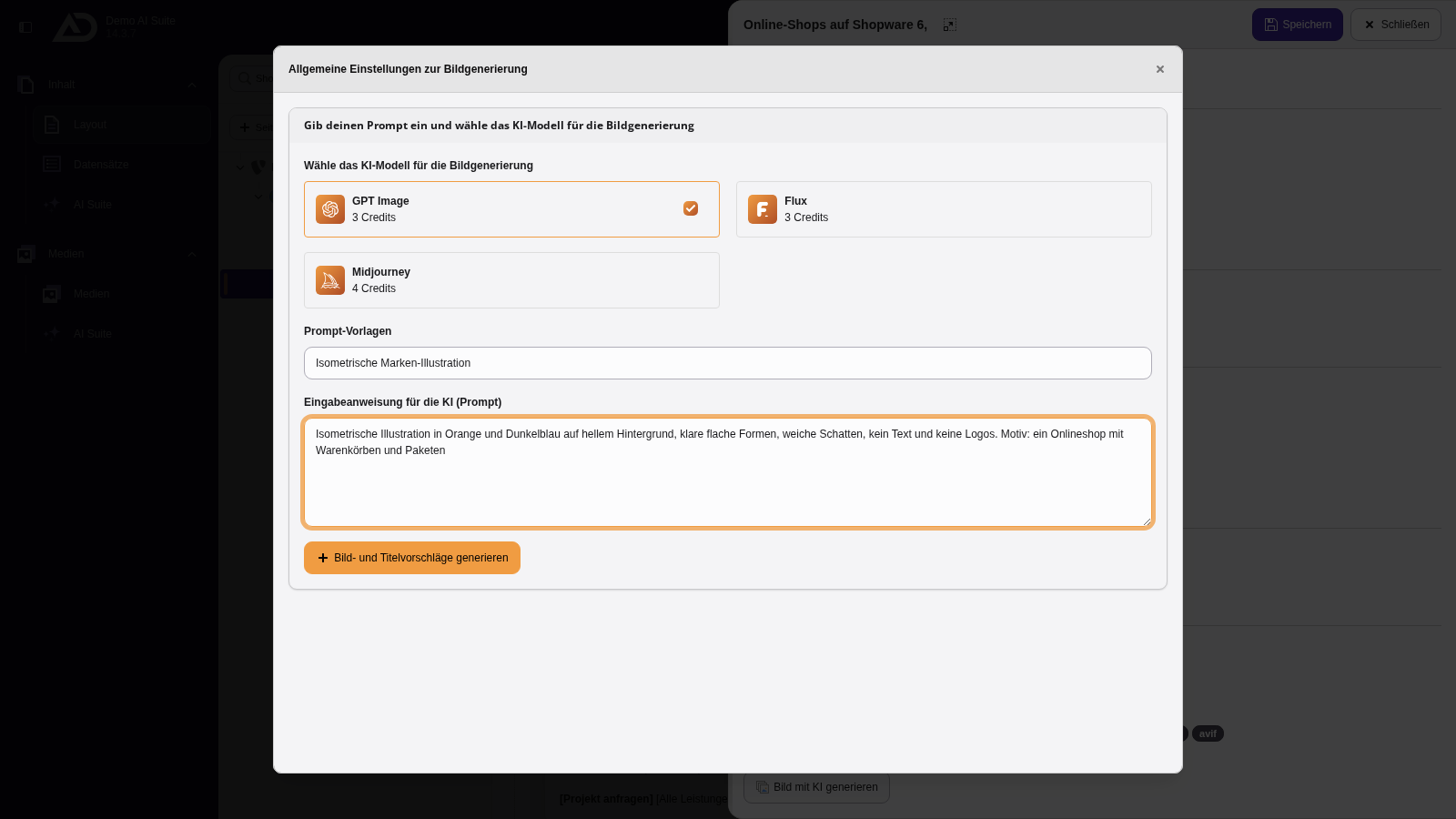
Wir wählen ein Bild-Modell und die Prompt-Vorlage „Isometrische Marken-Illustration“ und ergänzen nur noch den Prompt.
-
Show larger version
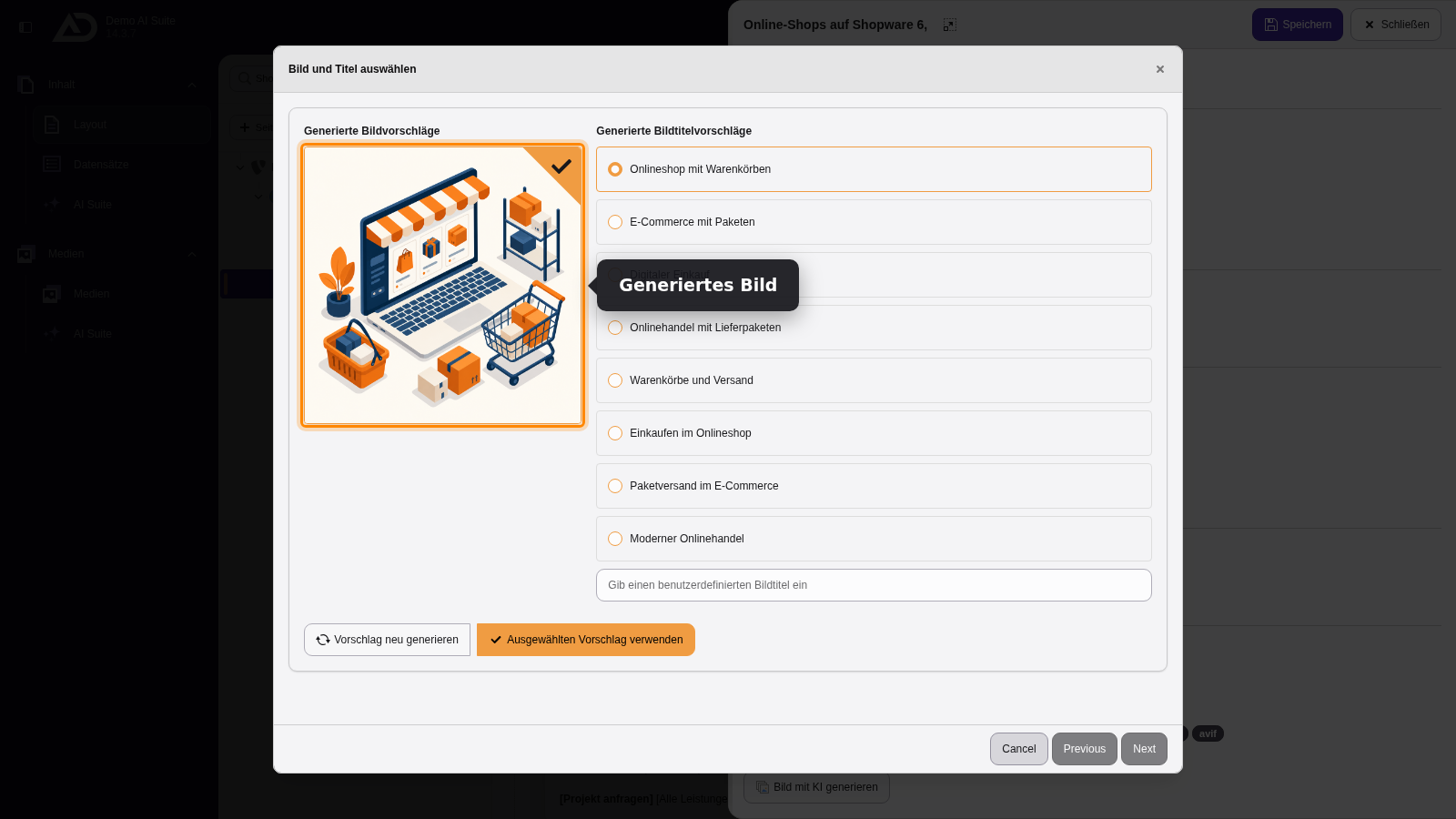
Wir wählen einen Titel. Mit „Vorschlag neu generieren“ erstellen wir bei Bedarf ein neues Bild. Sonst übernehmen wir es mit „Ausgewählten Vorschlag verwenden“.
-
Show larger version
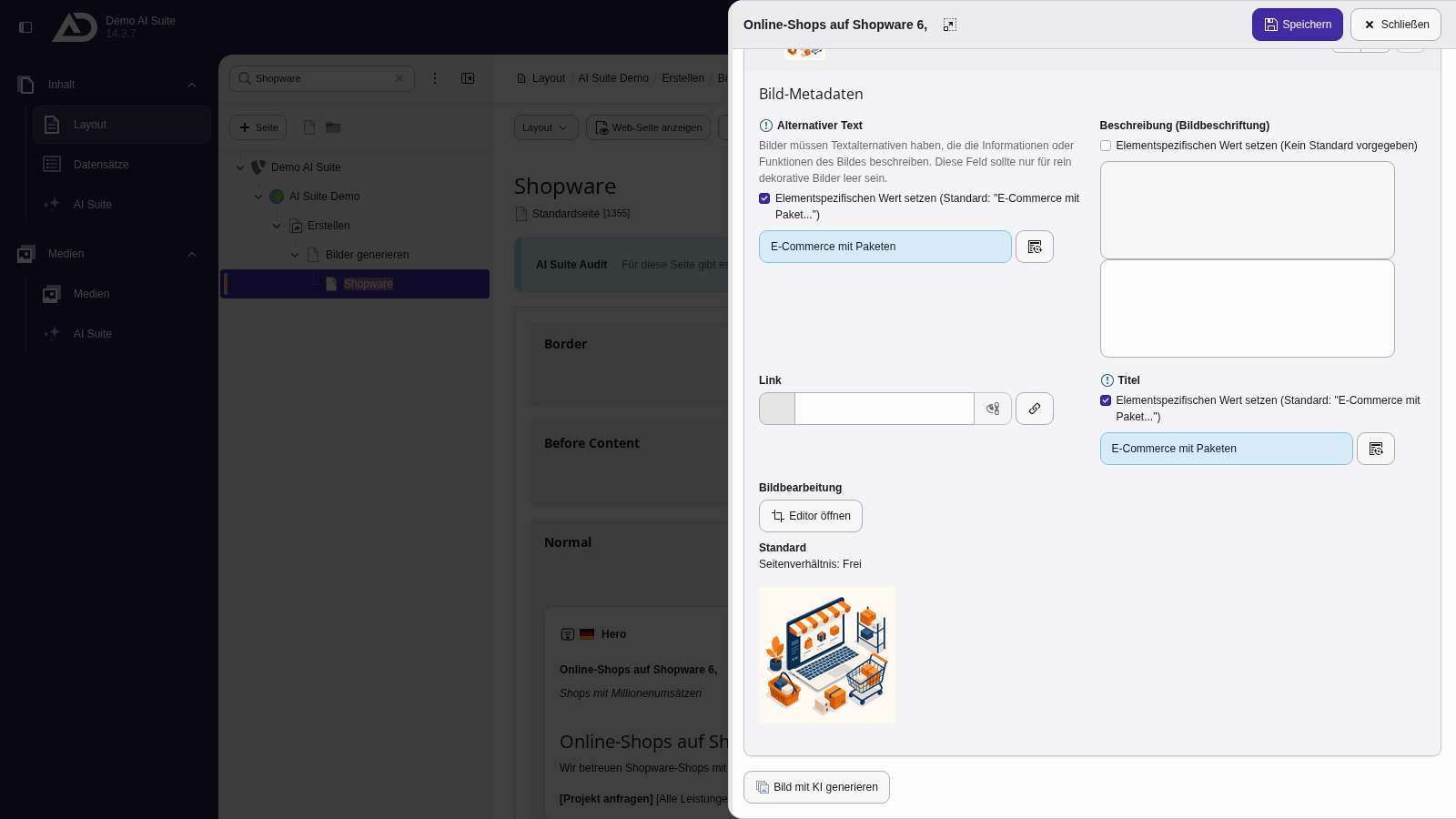
Das Bild steht jetzt im Feld, Titel und Alternativtext sind bereits ausgefüllt. Danach speichern wir das Element.
-
Show larger version
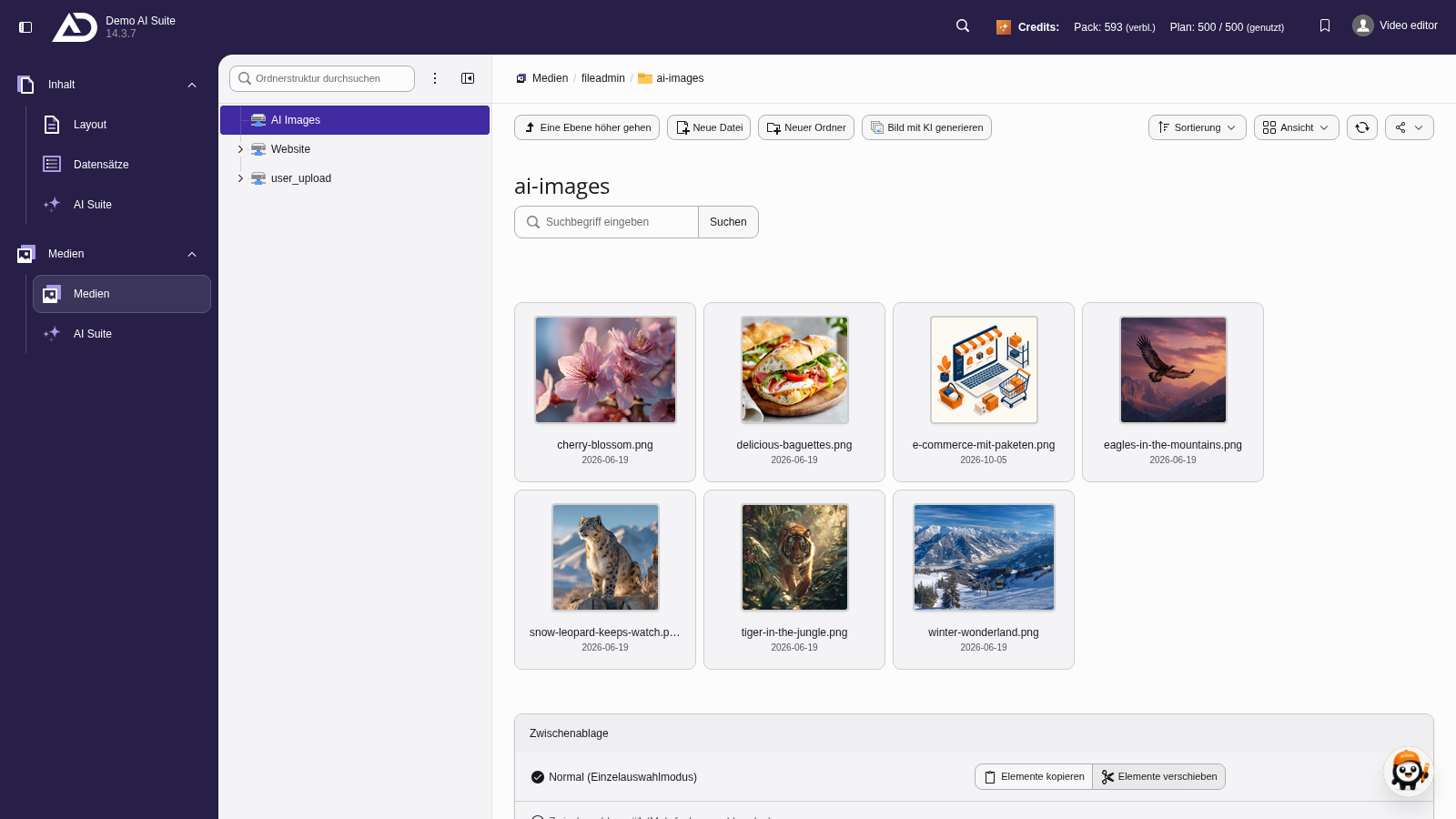
Das neue Bild liegt auch in der Dateiliste im Ordner „ai-images“.
-
Show larger version
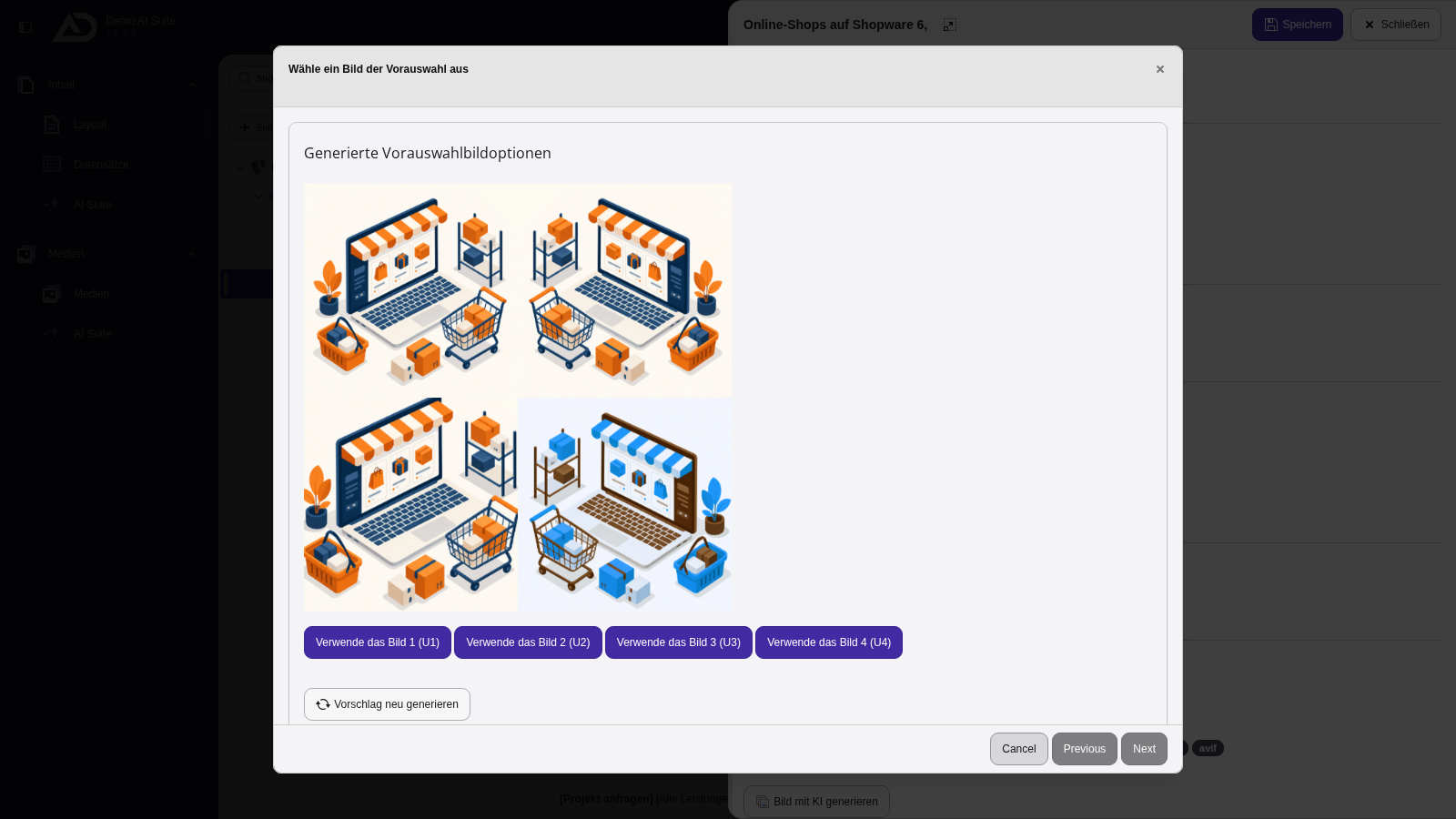
Midjourney liefert vier Varianten. Mit „Verwende das Bild 1 (U1)“ bis „(U4)“ übernehmen wir eine davon.
Schnelldurchlauf „Innerhalb der Dateiliste“
-
Show larger version
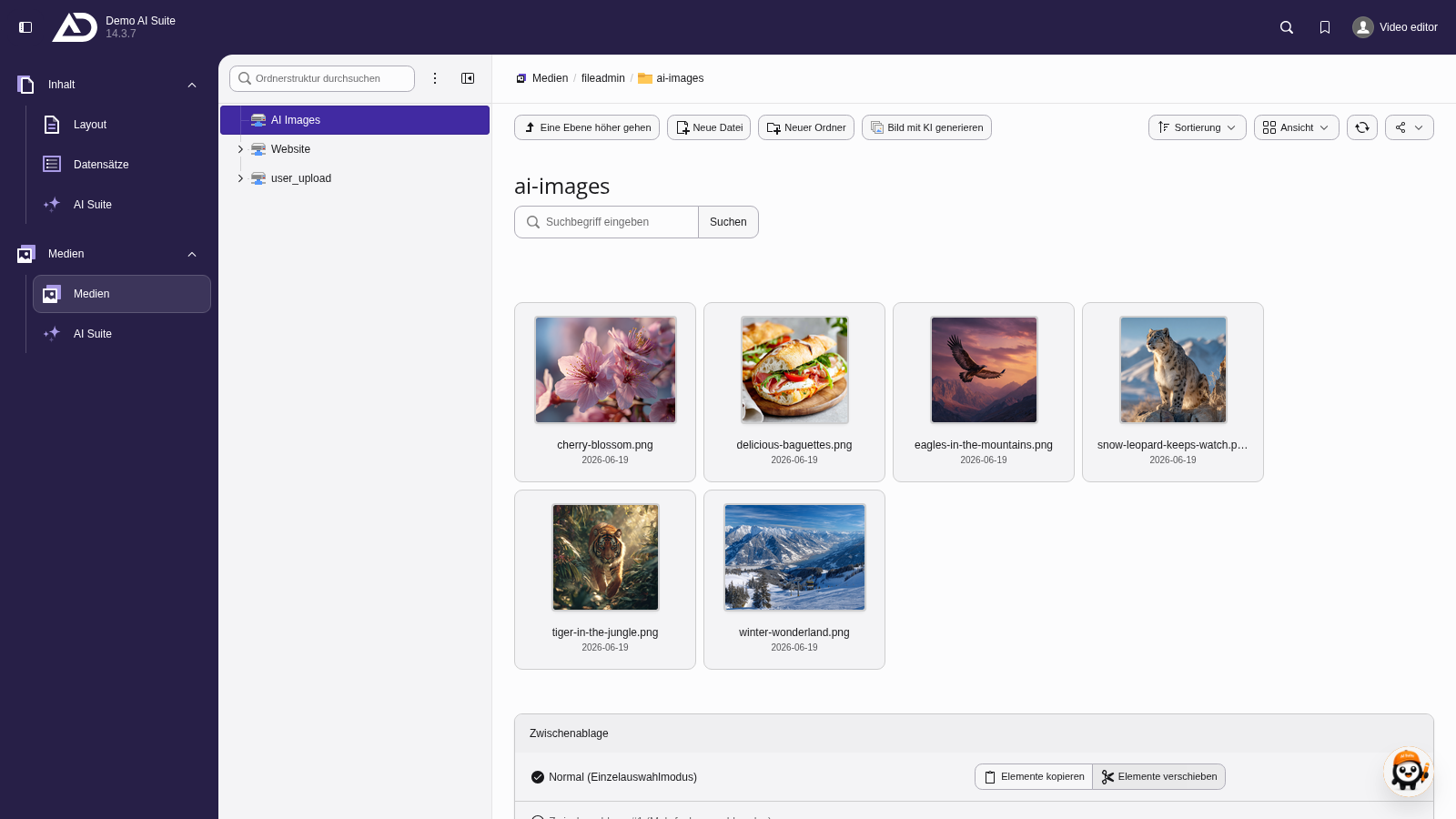
In der Dateiliste wählen wir den Ordner „ai-images“. Oben in der Leiste befindet sich der Button „Bild mit KI generieren“.
-
Show larger version
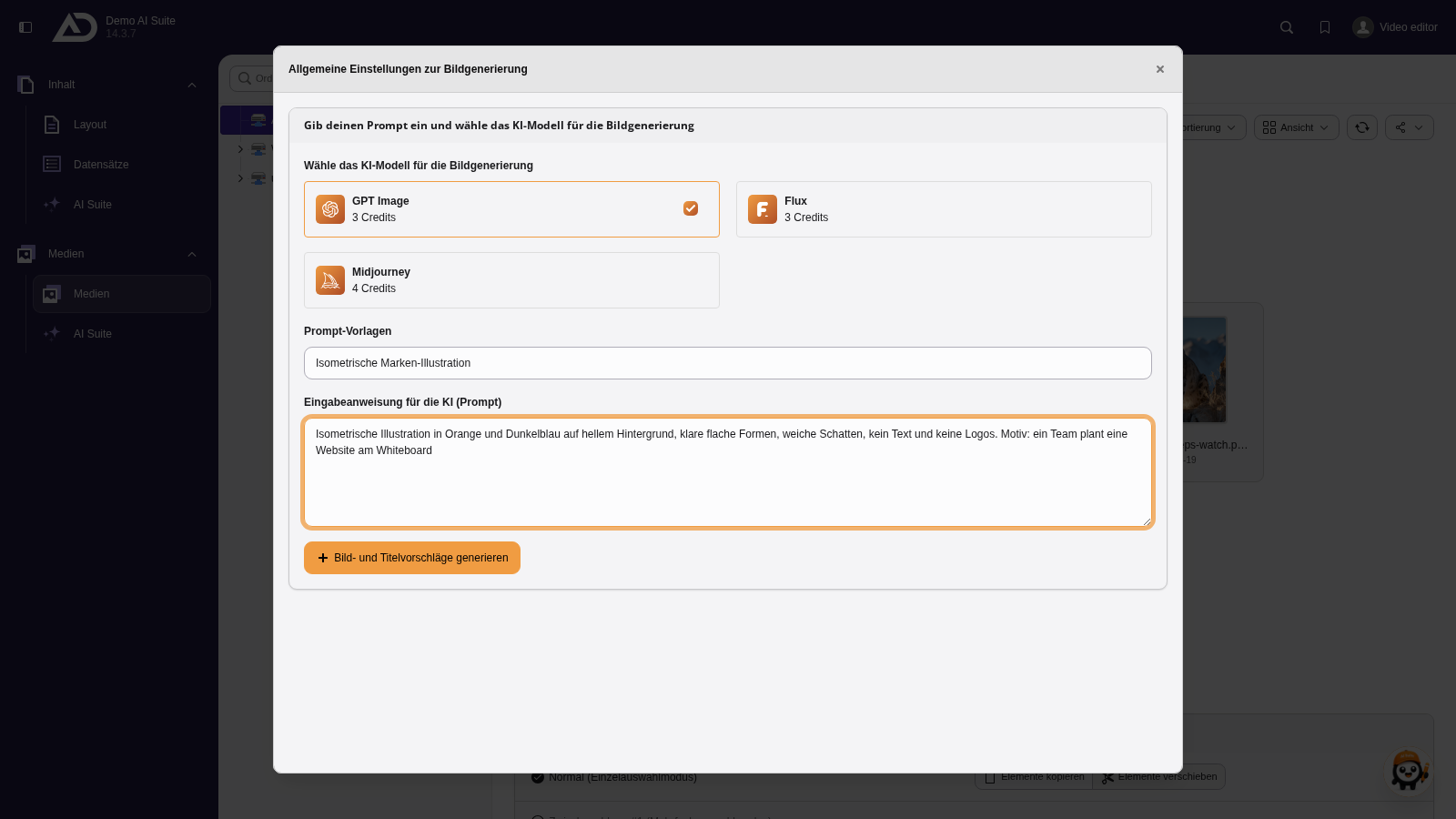
Wir wählen ein Bild-Modell, fügen die Prompt-Vorlage mit unserem Bildstil ein und ergänzen nur noch den Prompt.
-
Show larger version
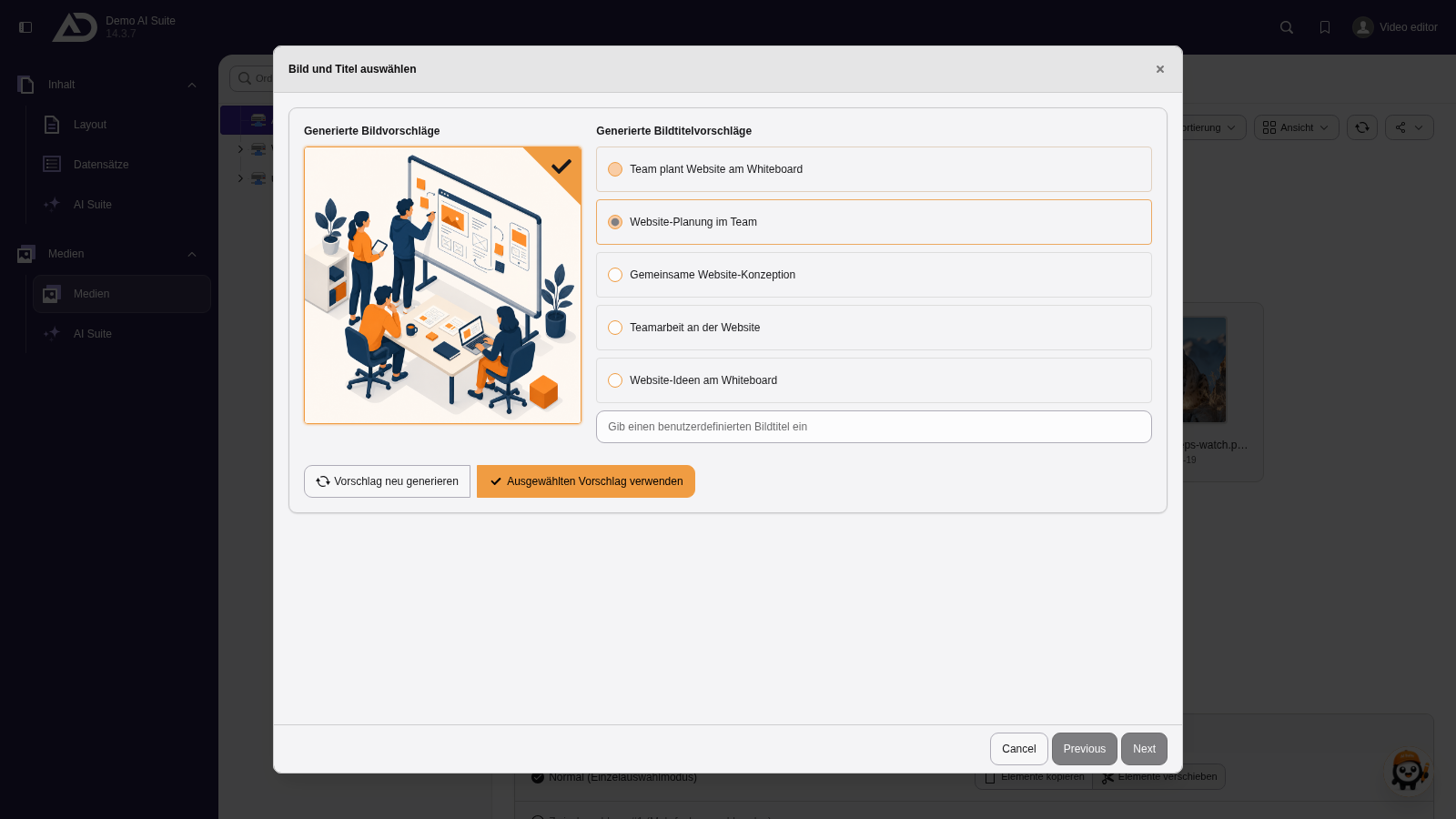
Wir wählen einen Titel und speichern das Bild mit „Ausgewählten Vorschlag verwenden“ im Ordner.
-
Show larger version
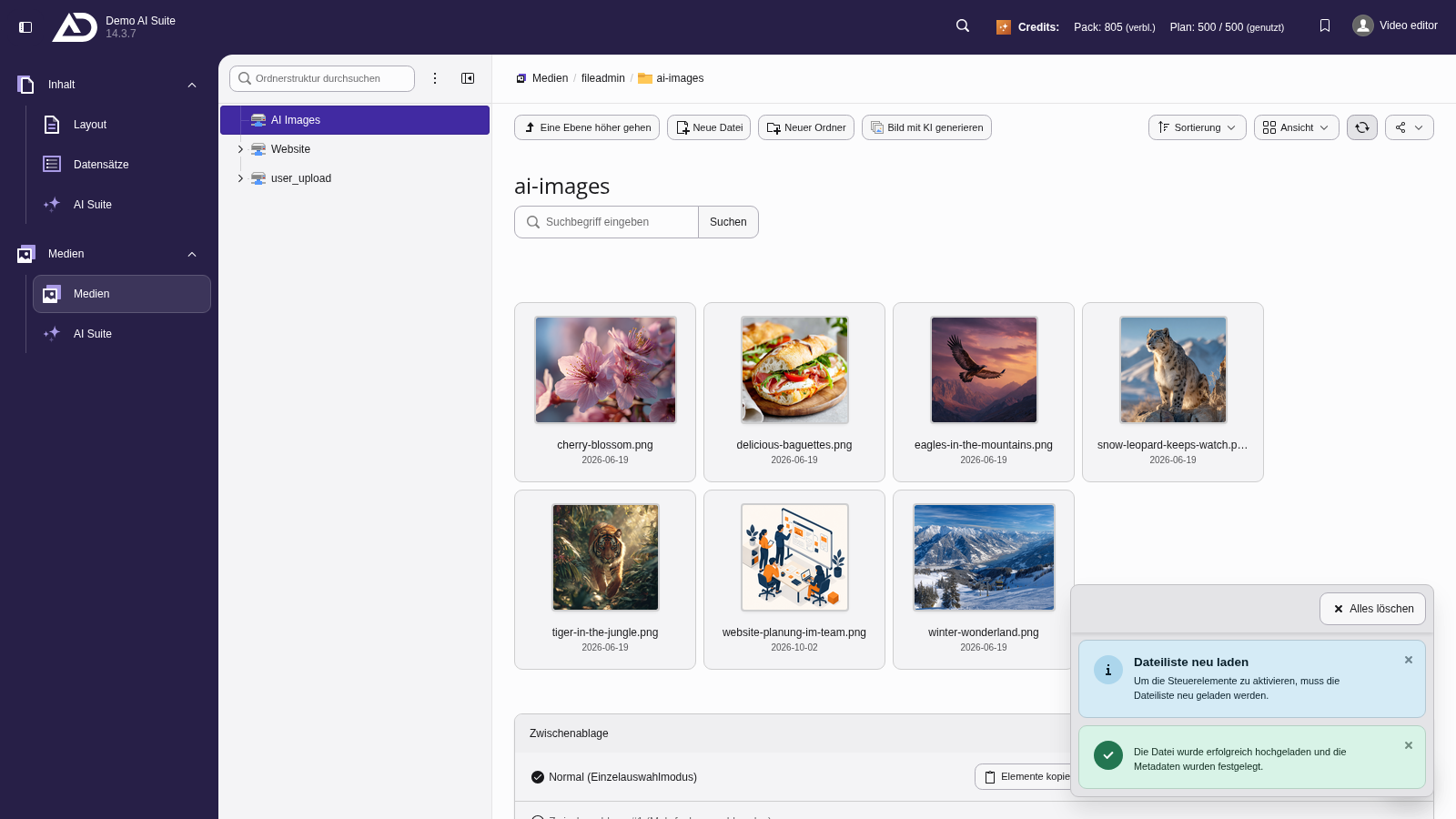
Nach einem Klick auf „Neu laden“ steht das neue Bild im Ordner.
-
Show larger version
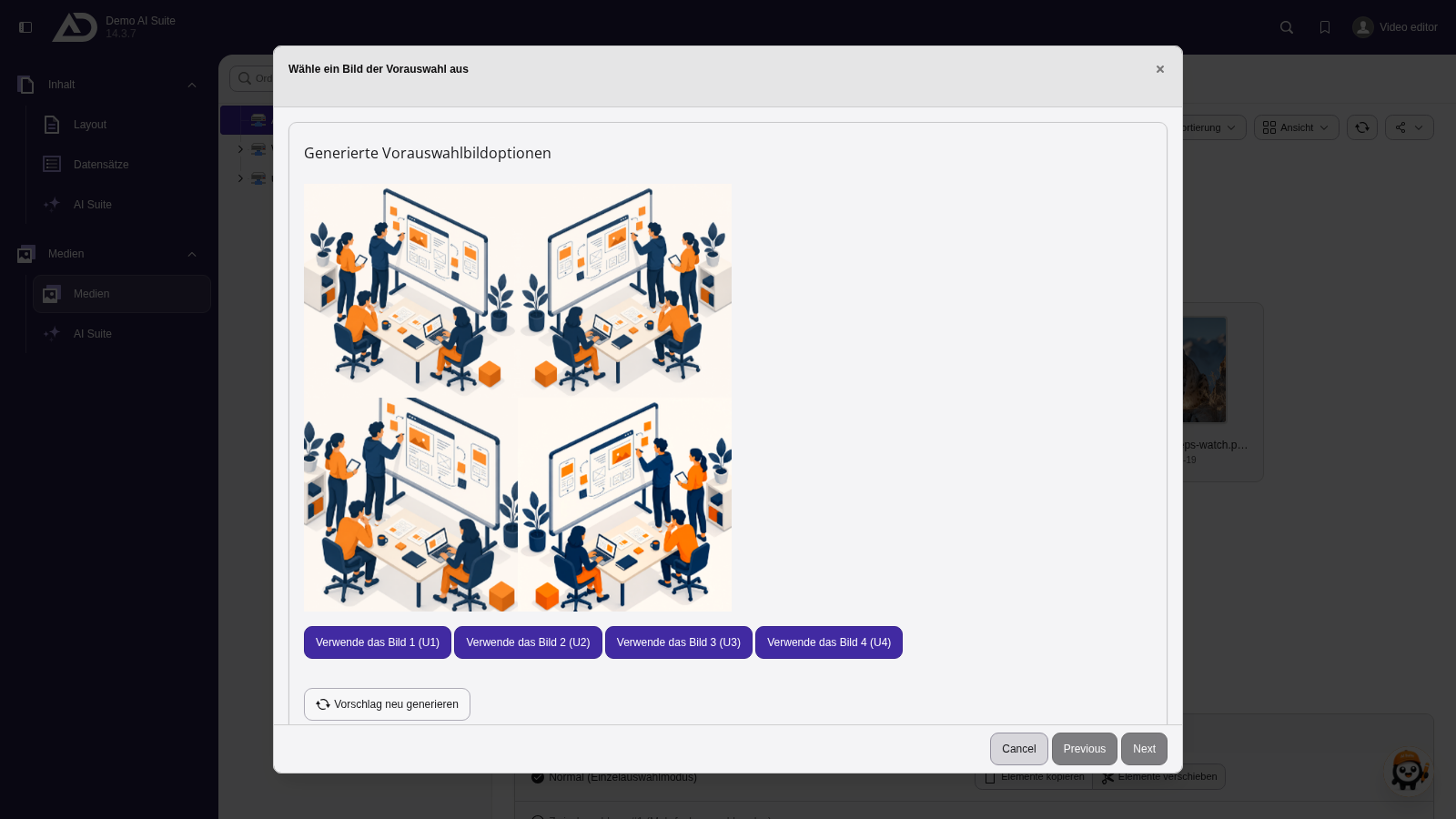
Midjourney liefert vier Varianten. Mit „Verwende das Bild 1 (U1)“ bis „(U4)“ übernehmen wir eine davon.
Schnelldurchlauf „Innerhalb neuer Inhaltselemente“
-
Show larger version
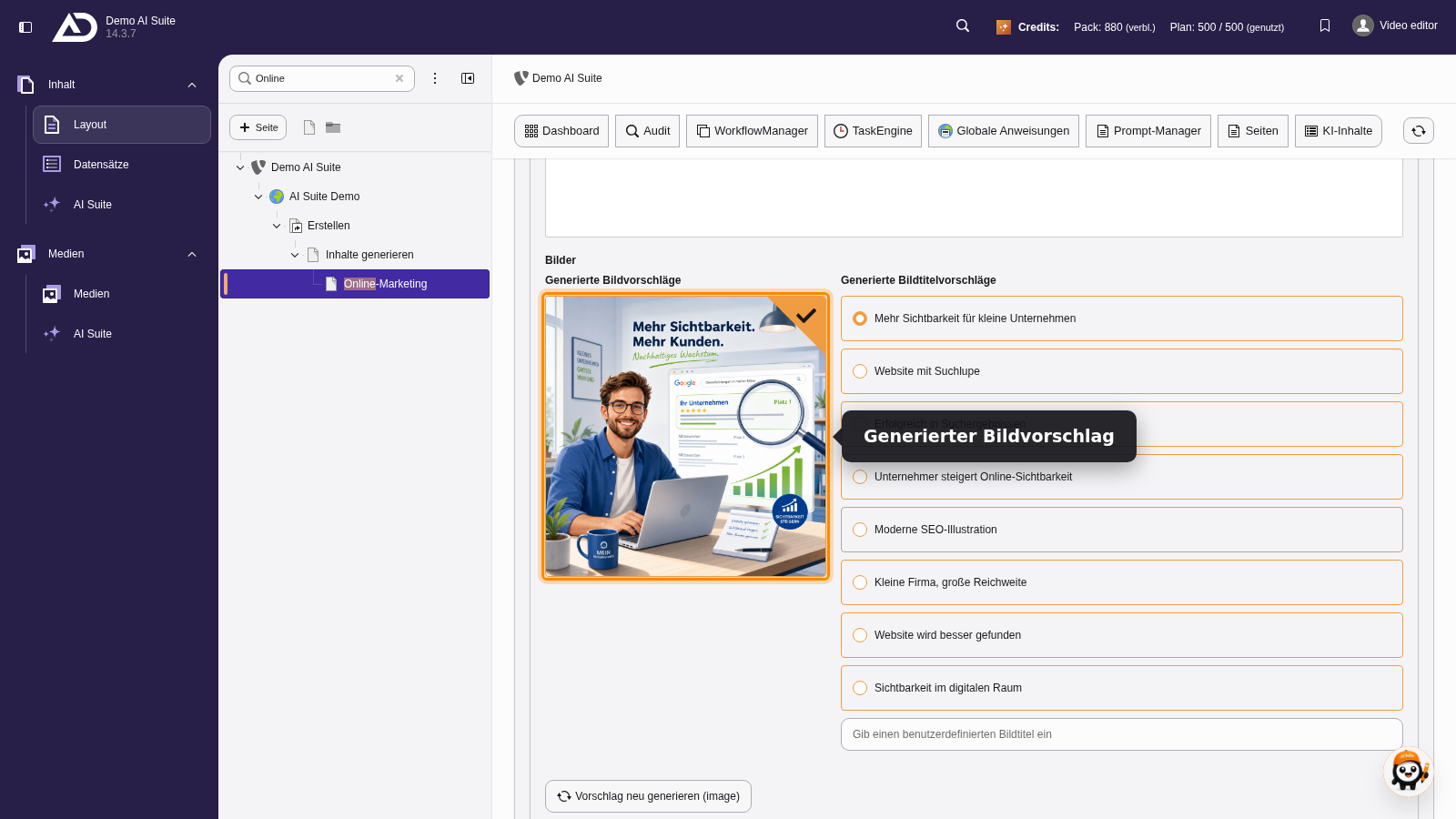
Für das Bild schlägt die KI mehrere Titel vor. Wir wählen einen aus. Gefällt das Bild nicht, lässt es sich einzeln neu generieren.