WorkflowManager
Mit der AI Suite erstellst und bearbeitest du seit den Versionen 13.1.0/12.7.0 Metadaten über den WorkflowManager.
Folgende Aufgaben lassen sich damit im großen Stil verarbeiten:
- Seiten-Metadaten (Titel für Suchmaschinen, Beschreibung für Suchmaschinen, Open-Graph-Titel, Open-Graph-Beschreibung, X / Twitter-Titel, X / Twitter-Beschreibung, Zusammenfassung)
- Metadaten von eingebundenen Dateien auf einer Seite (Datei-Referenzen: Alternativtext für Bilder, Bildtitel, Beschreibung)
- Metadaten für Dateien in der Dateiliste (Alternativtext für Bilder, Bildtitel, Beschreibung)
- Übersetzung bestehender Datei-Metadaten (seit den Versionen 13.9.0/12.15.0)
- Übersetzung ganzer Seiten inklusive Inhalten und Metadaten (seit den Versionen 13.6.0/12.12.0)
Seit den Versionen 14.1.0/13.13.0/12.19.0 laufen die Aufgaben auf Wunsch im Hintergrund und füllen die Felder automatisch, siehe CLI-Befehle.
Schnelldurchlauf „WorkflowManager“
-
Show larger version
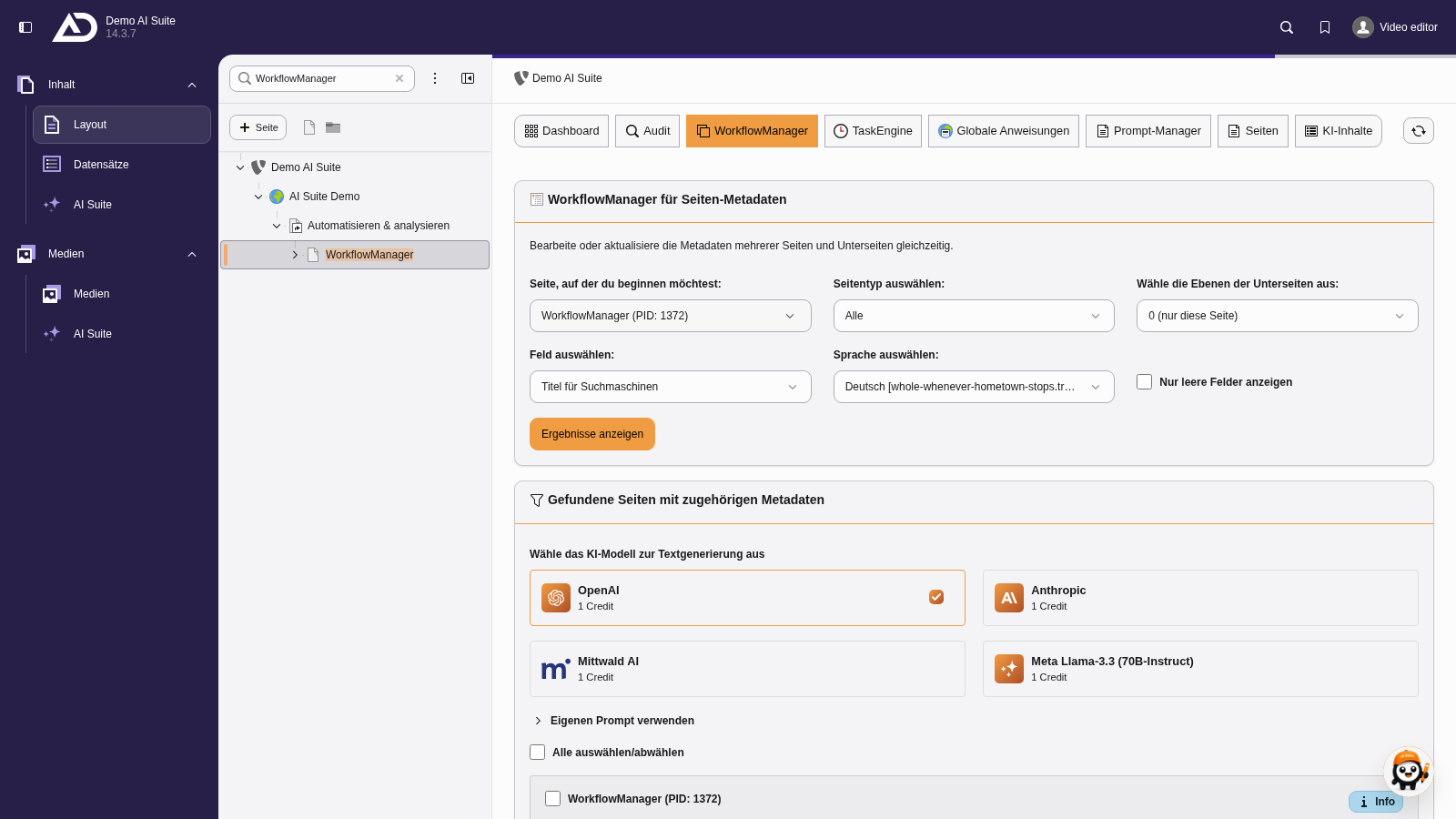
Den WorkflowManager für Seiten-Metadaten öffnen wir per Rechtsklick auf eine Seite im Seitenbaum unter „AI Suite“.
-
Show larger version
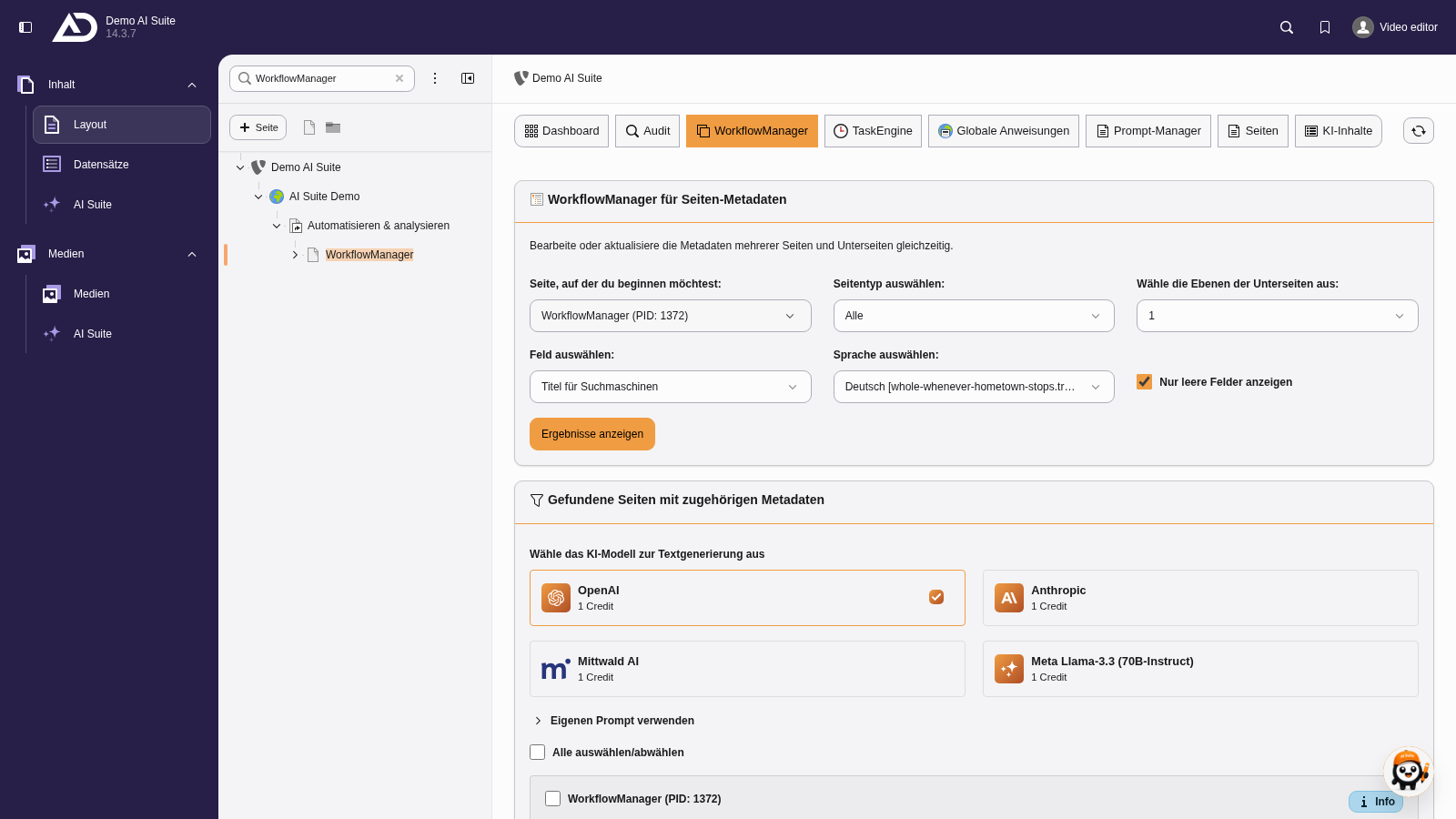
Oben stehen Startseite, Seitentyp und die Ebenen der Unterseiten, darunter Feld, Sprache und die Option für leere Felder. Wir schließen eine Ebene Unterseiten ein, lassen das Feld „Titel für Suchmaschinen“ stehen und zeigen nur leere Felder.
-
Show larger version
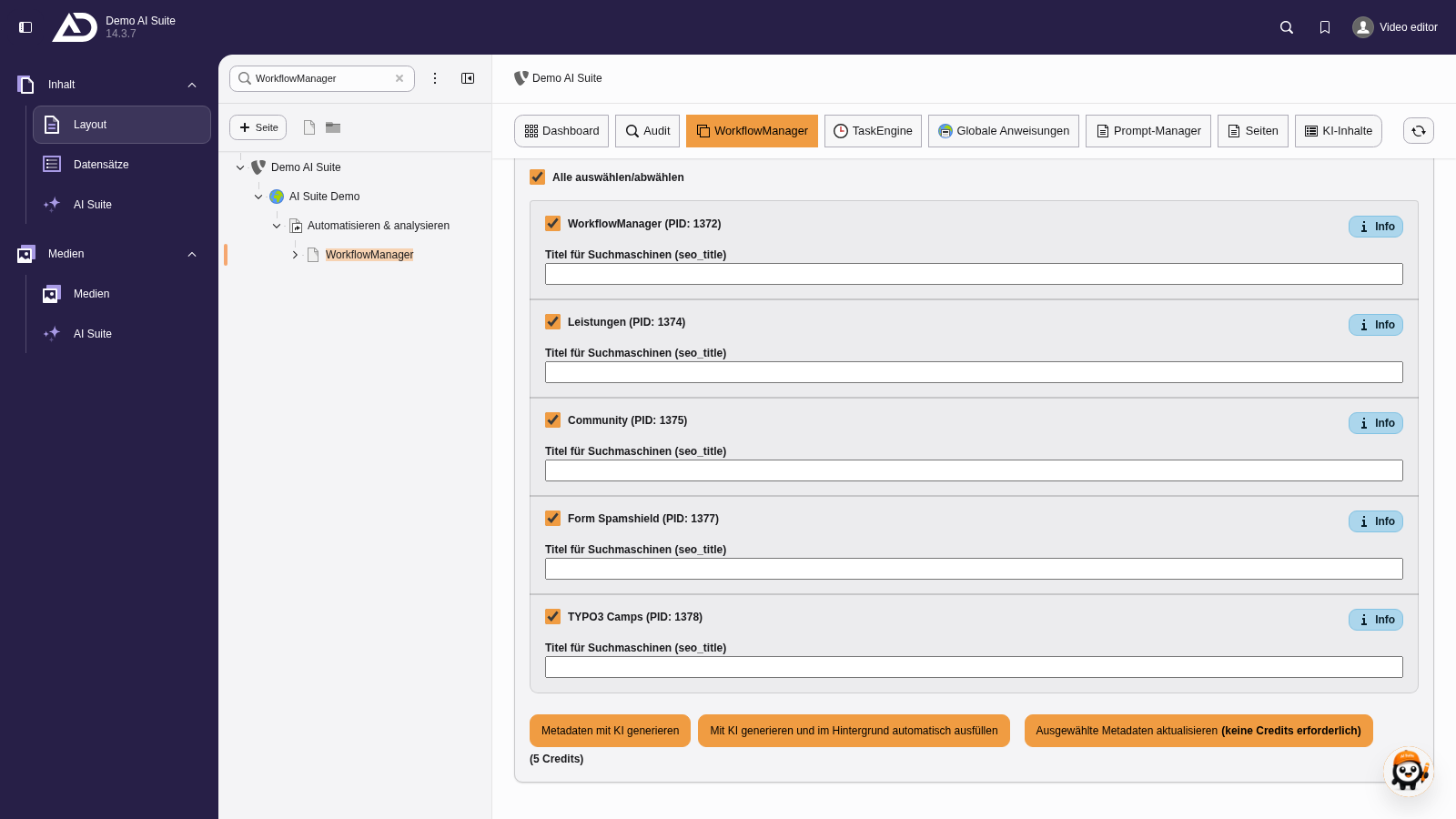
Wir wählen ein KI-Modell. Ein eigener Prompt ist optional. Dann wählen wir alle gefundenen Seiten aus.
-
Show larger version
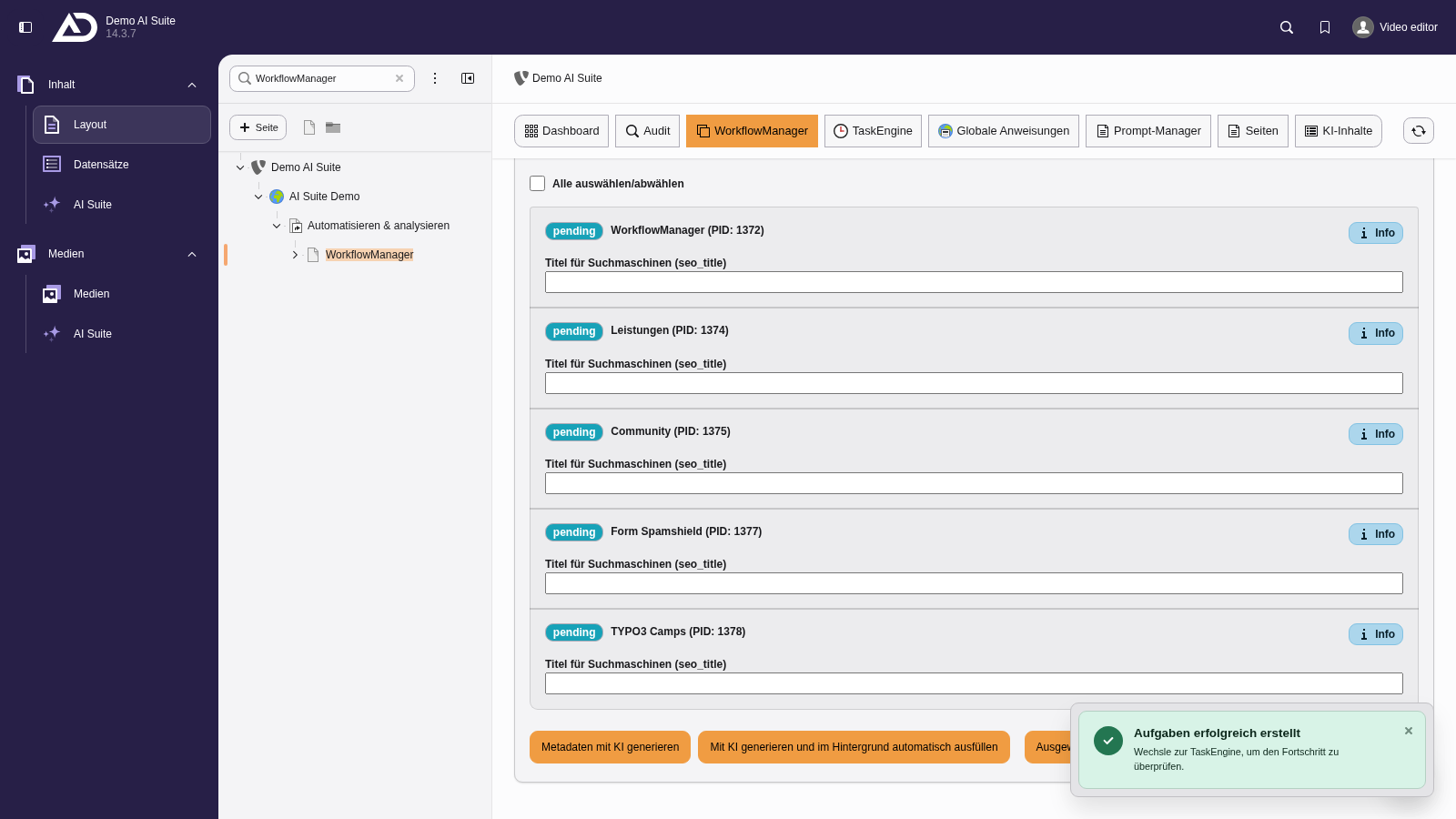
Die AI Suite legt für jede Seite eine Aufgabe an. Die Vorschläge prüfen wir anschließend in der TaskEngine.
-
Show larger version
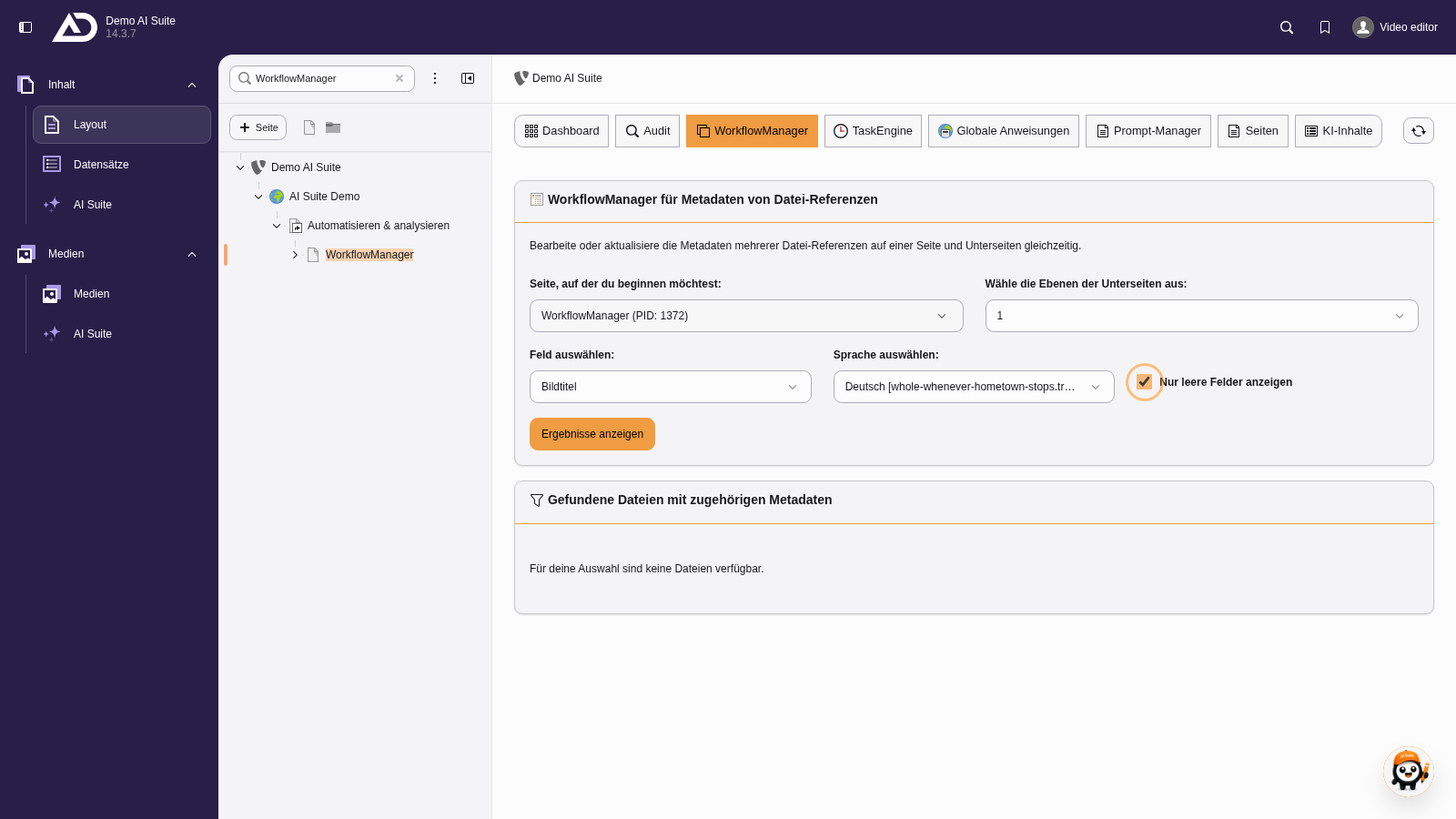
Oben stehen Startseite und die Ebenen der Unterseiten, darunter Feld, Sprache und die Option für leere Felder. Wir schließen eine Ebene Unterseiten ein, lassen das Feld „Bildtitel“ stehen und zeigen nur leere Felder.
-
Show larger version
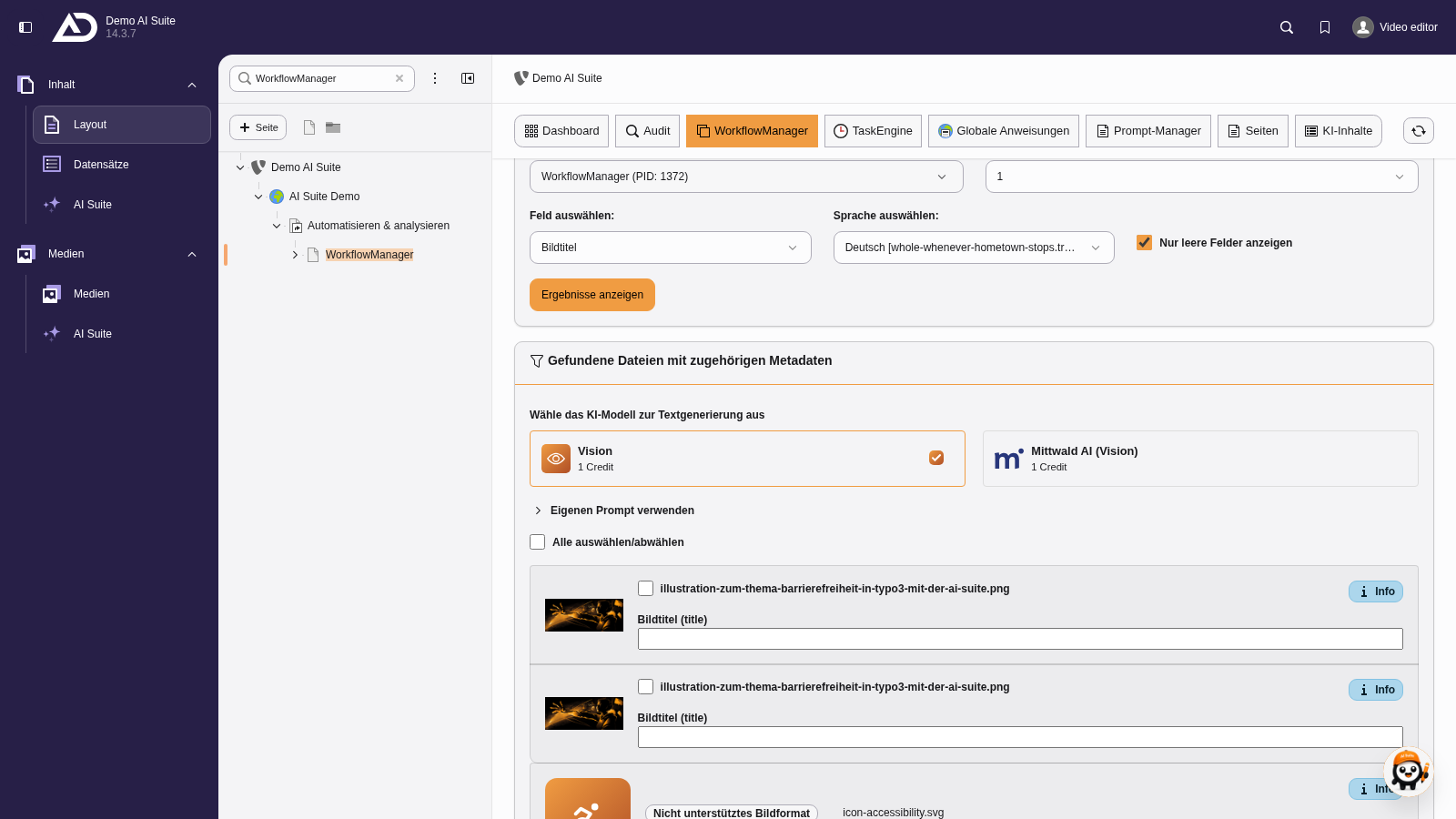
Ein bildfähiges Modell schaut sich die Bilder an. Ein eigener Prompt ist optional. Dann wählen wir alle Referenzen aus.
-
Show larger version
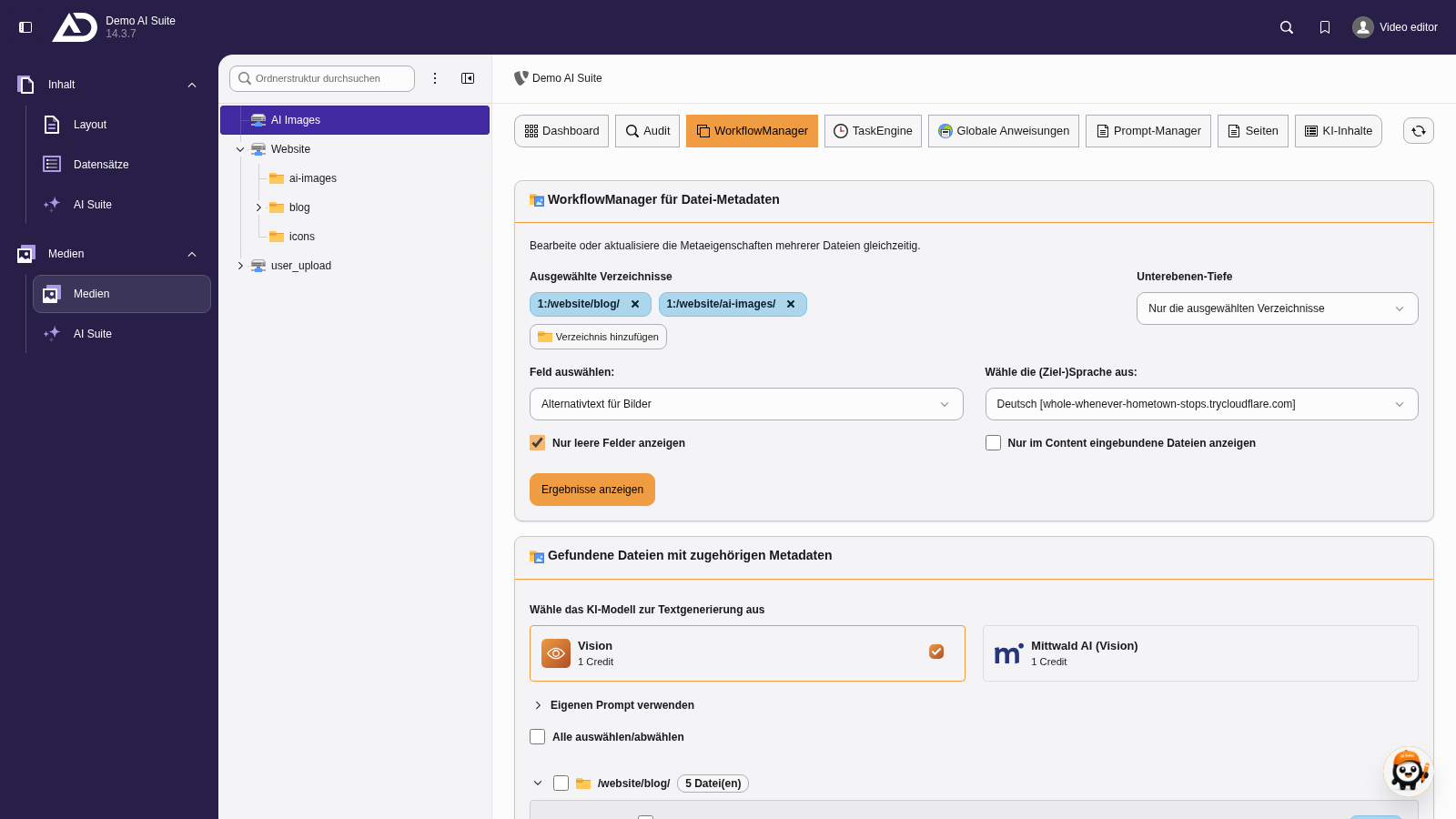
Neben „blog“ nehmen wir den Ordner „ai-images“ dazu. Rechts steht die Tiefe der Unterordner, darunter Feld und Sprache sowie die Optionen für leere Felder und im Inhalt eingebundene Dateien. Wir wählen das Feld „Alternativtext für Bilder“ und zeigen nur leere Felder.
-
Show larger version
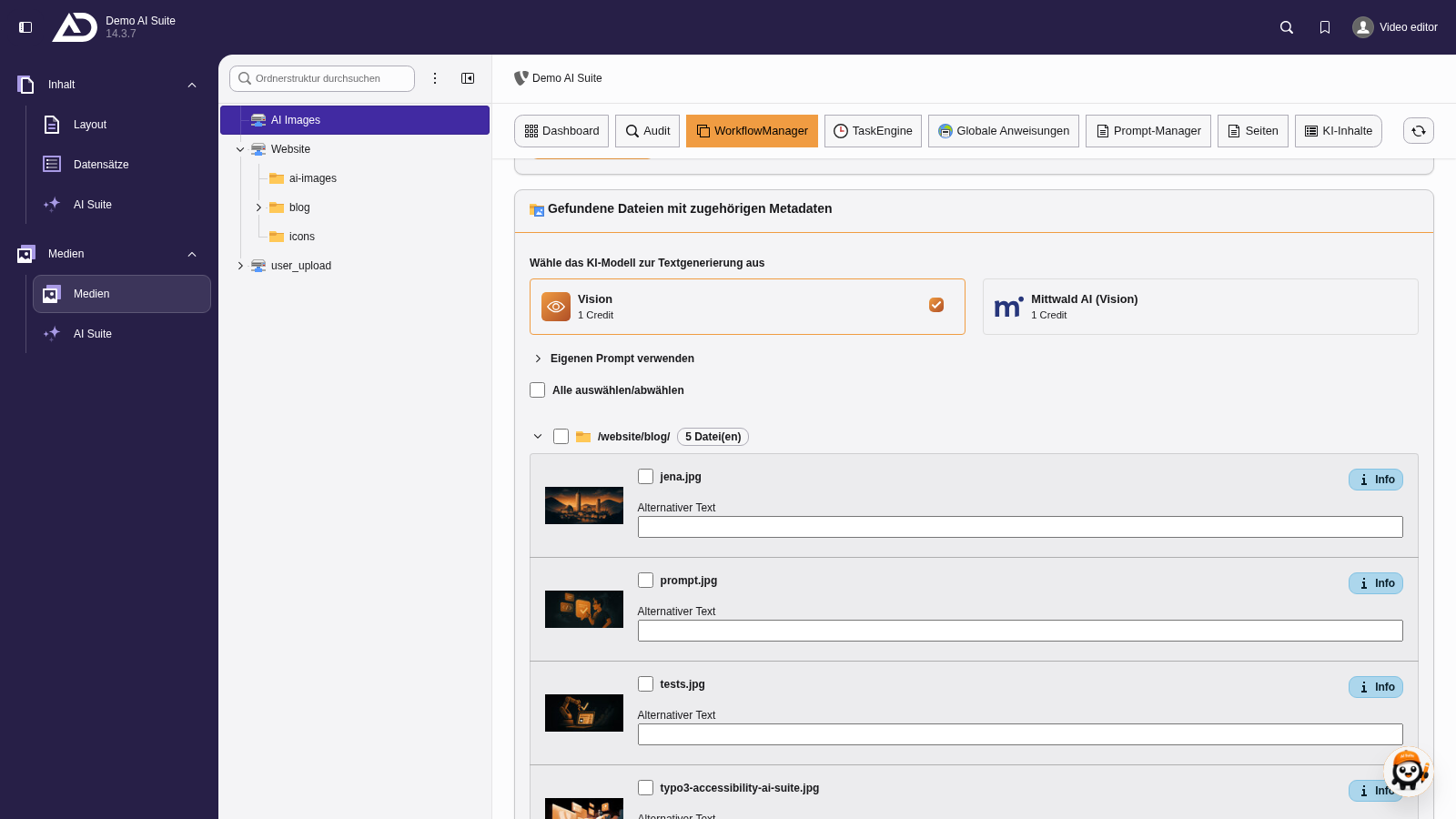
Die gefundenen Dateien sind nach Ordnern gruppiert. Jede Gruppe lässt sich ein- und ausklappen.
-
Show larger version
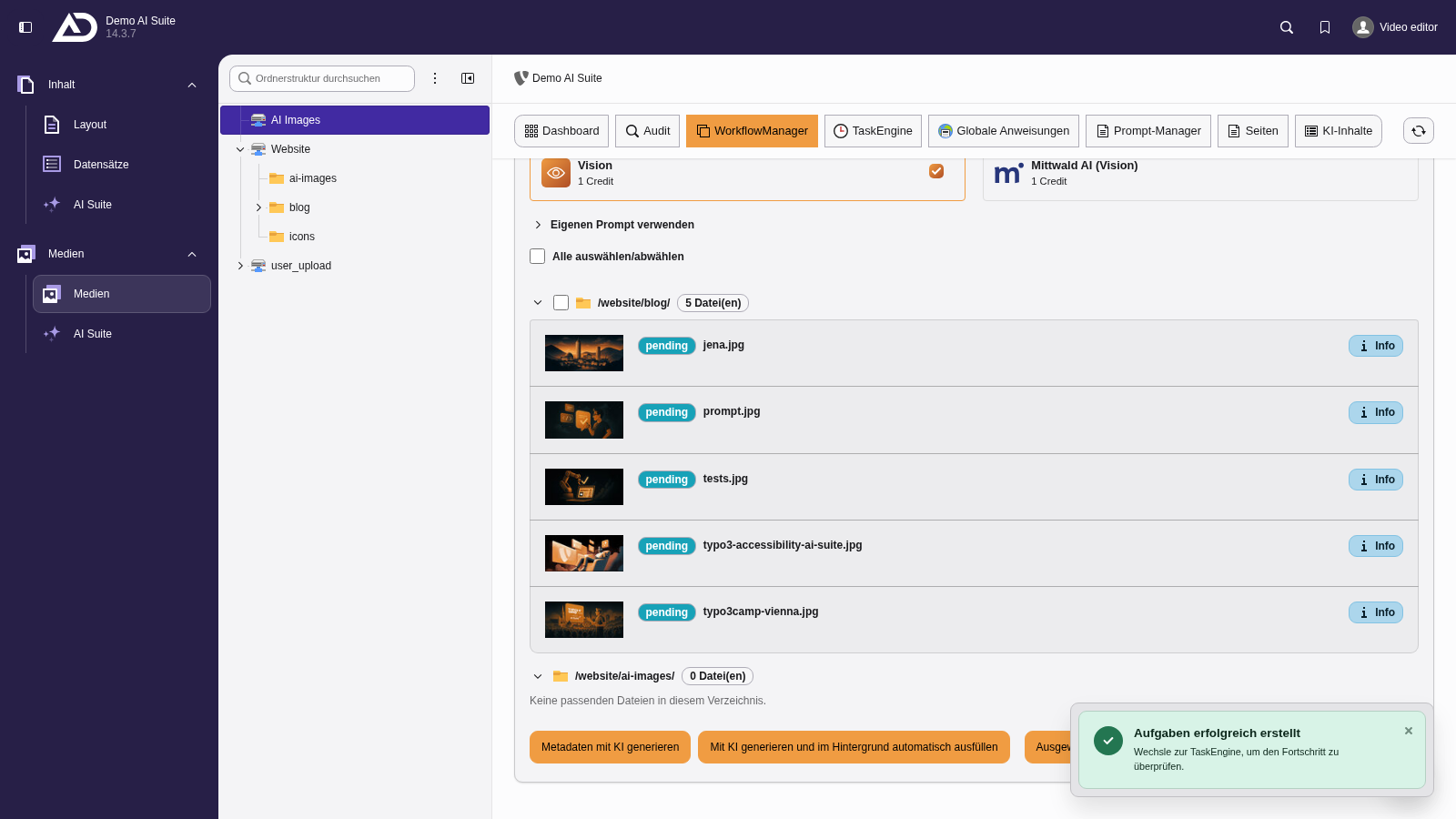
Mit dem bildfähigen Modell „Vision“ wählen wir alle Dateien aus und legen die Aufgaben an. Sie stehen zunächst auf „pending“.