Übersetzung von Inhalten
Mit der AI Suite übersetzt du die Inhalte deiner TYPO3-Seite mit verschiedenen KI-Modellen und Übersetzungsdiensten wie DeepL. Die Funktionen setzen am gewohnten TYPO3-Ablauf an, sodass du dich schnell zurechtfindest.
Du übersetzt einzelne Inhaltselemente samt Bildmetadaten oder ganze Seiten mit allen Inhalten und Seiteneigenschaften in einem Schritt. Im Modul „Datensätze“ übersetzt du außerdem Datensätze wie News.
Auf Wunsch übersetzt die AI Suite Inhaltselemente schon beim Speichern automatisch in alle aktiven Sprachen. Diese Funktion muss ein Administrator vorher aktivieren und einrichten.
Mit dem Glossar legst du fest, wie bestimmte Begriffe übersetzt werden, damit sie überall gleich lauten. Im Rich-Text-Editor überträgst du Texte in „Einfache Sprache“. Administratoren mit Serverzugriff können zusätzlich die XLF-Dateien ihrer Extensions übersetzen.
Schnelldurchlauf „Übersetzung von Inhaltselementen (+Bildmetadaten)“
-
Show larger version
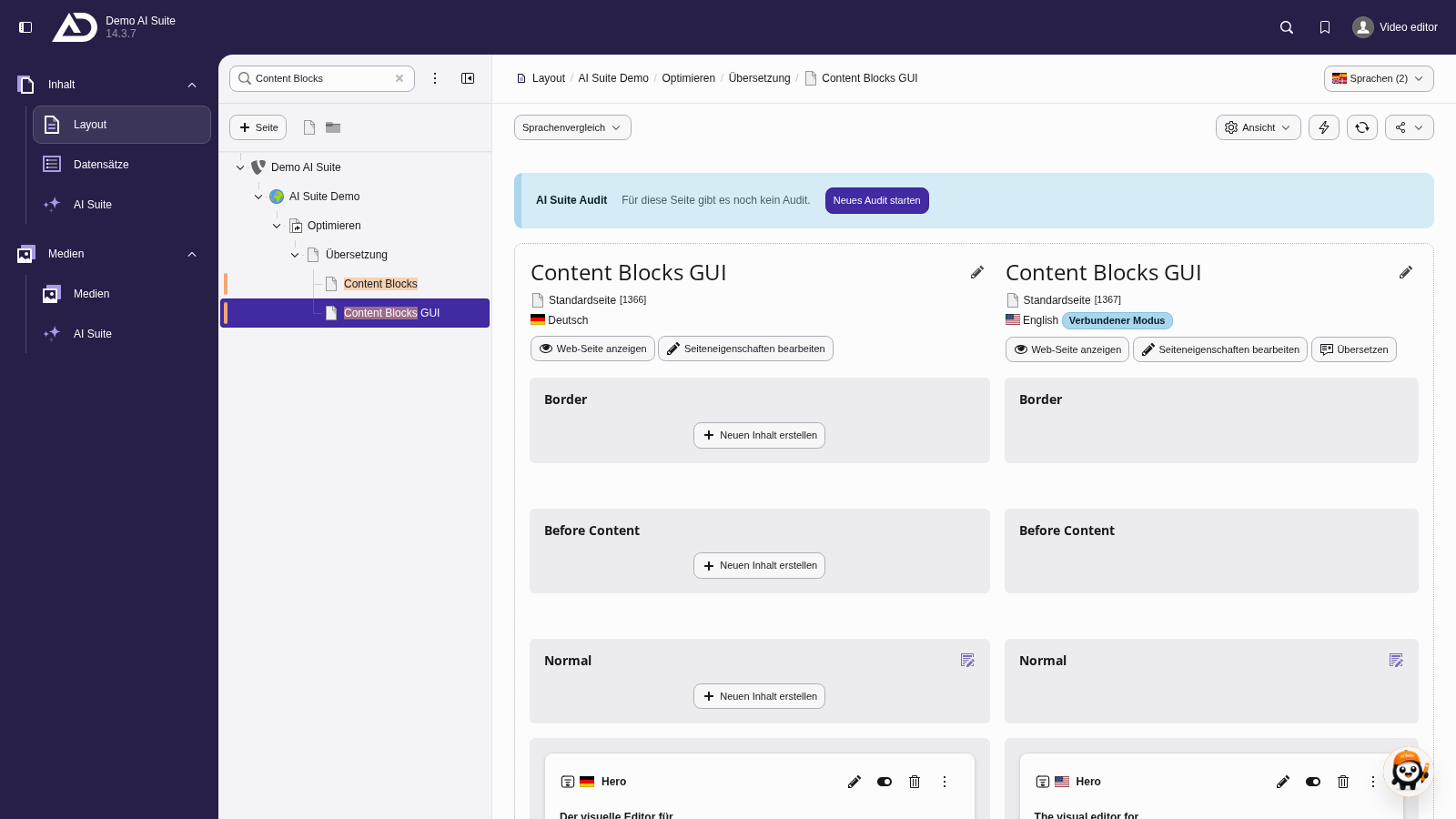
Im Sprachenvergleich mit allen Sprachen stehen Deutsch und Englisch nebeneinander. In der englischen Spalte fehlen noch Elemente.
-
Show larger version
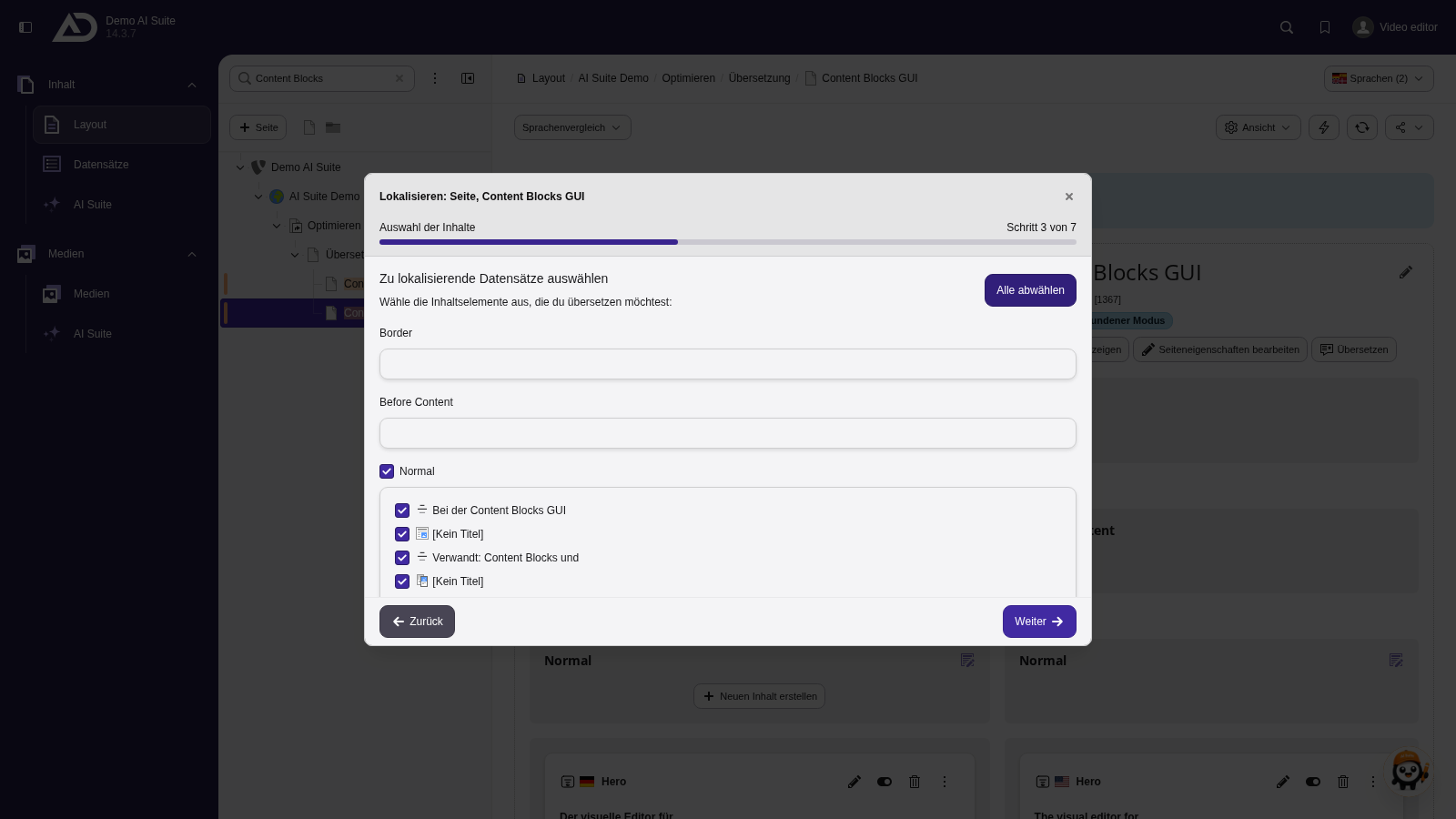
Der TYPO3-Assistent listet die fehlenden Elemente. Alle sind bereits ausgewählt.
-
Show larger version
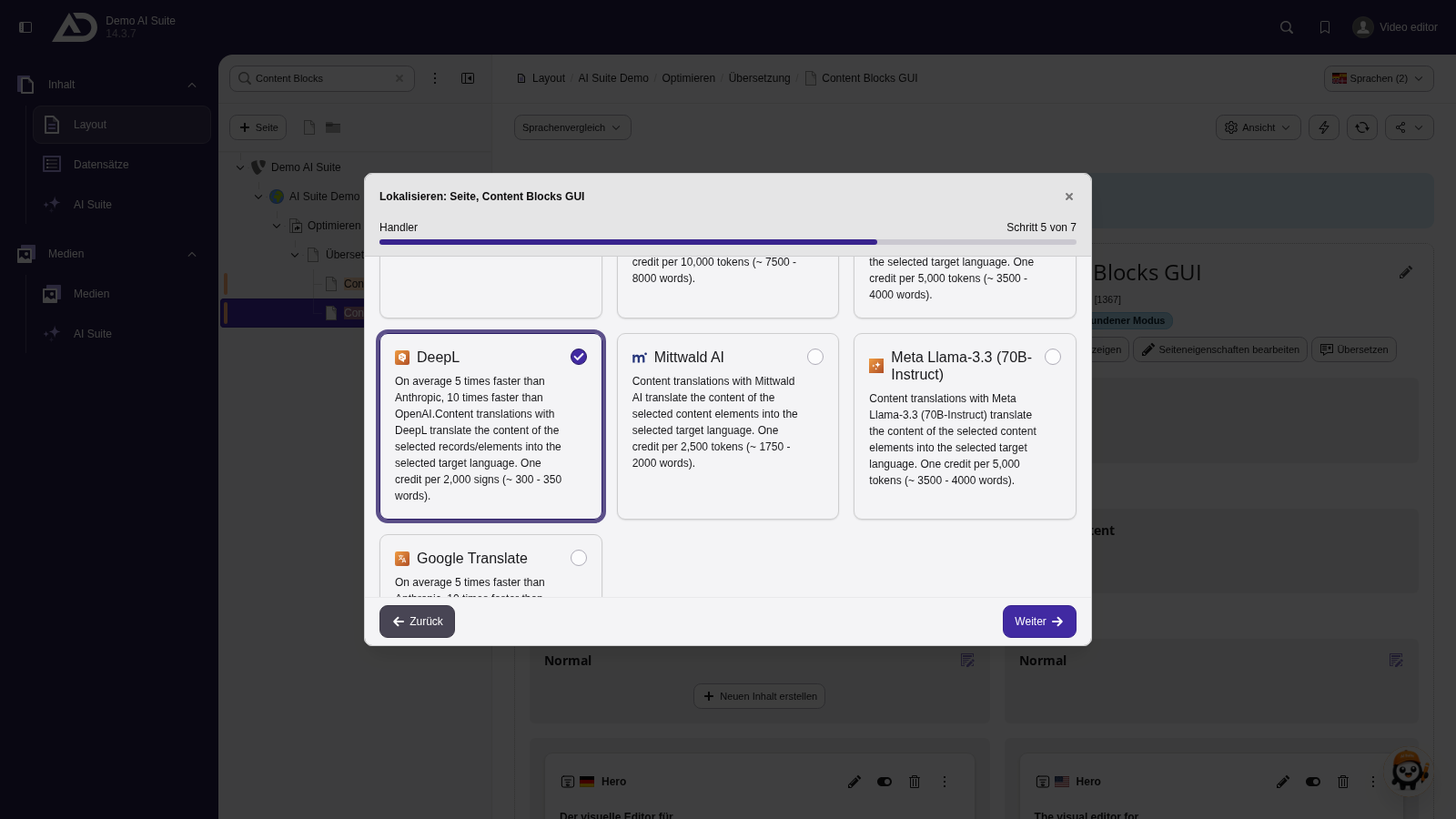
Neben der manuellen Übersetzung bietet die AI Suite ihre Übersetzungsmodelle an. Wir wählen eines aus.
-
Show larger version
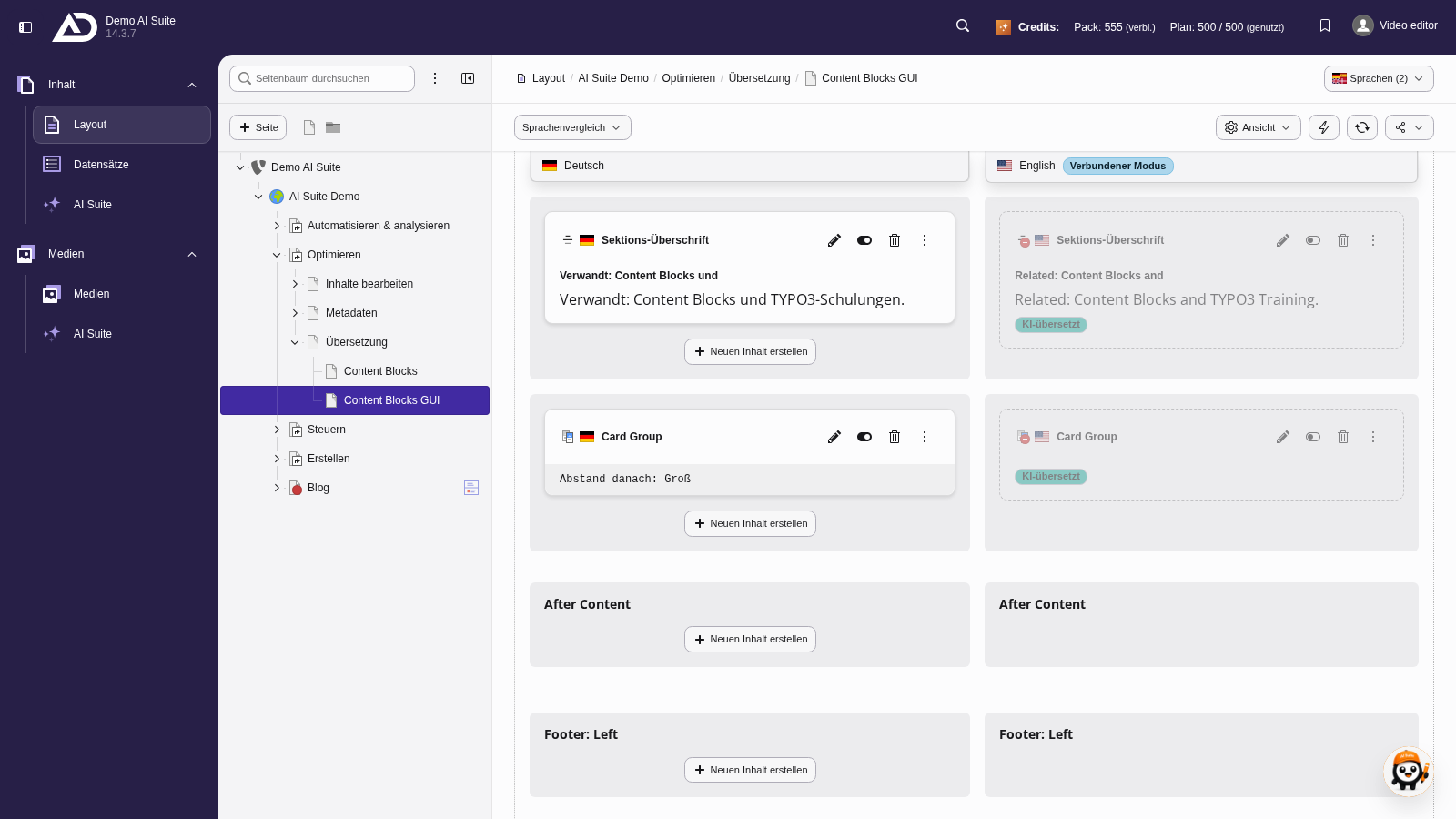
Die neuen englischen Elemente sind angelegt und, wie in TYPO3 üblich, zunächst deaktiviert.
-
Show larger version
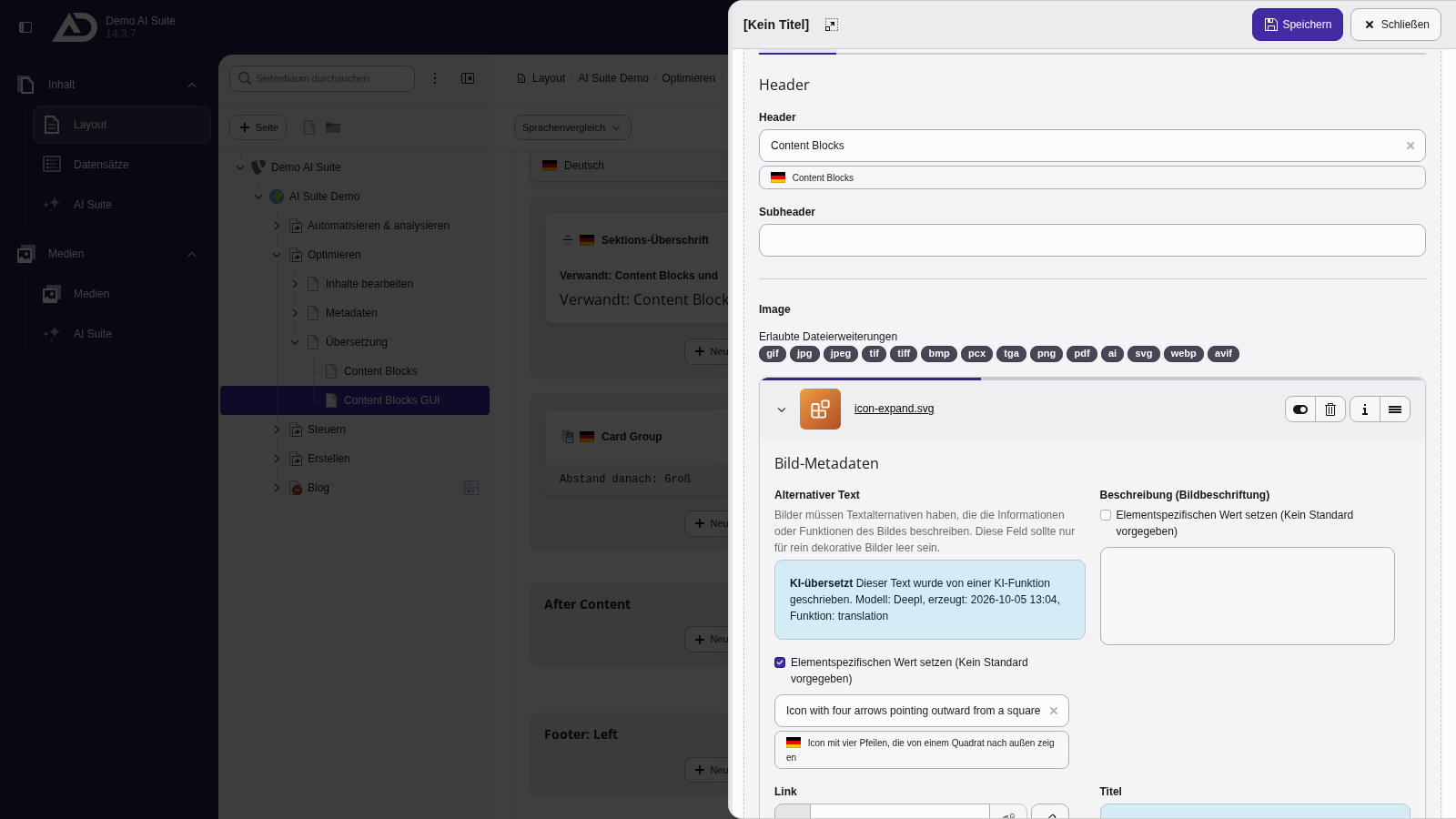
Auch Titel und Alternativtexte der Bilder sind übersetzt.
Schnelldurchlauf „Übersetzung von Datensätzen“
-
Show larger version
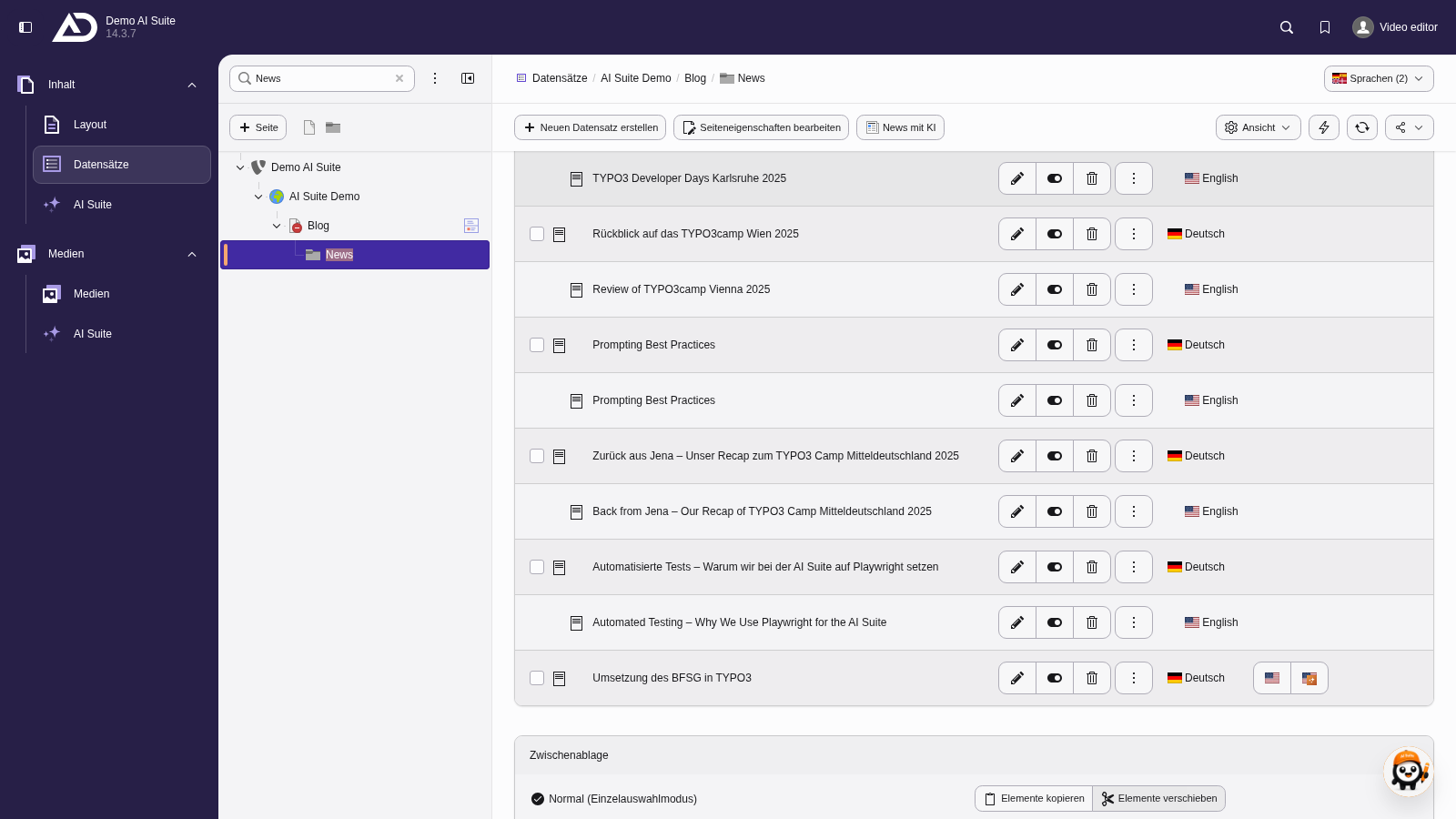
Im Modul „Datensätze“ zeigen wir im Ordner „News“ alle Sprachen. Neben einem noch nicht übersetzten Artikel steht die Flagge mit dem AI-Suite-Icon.
-
Show larger version
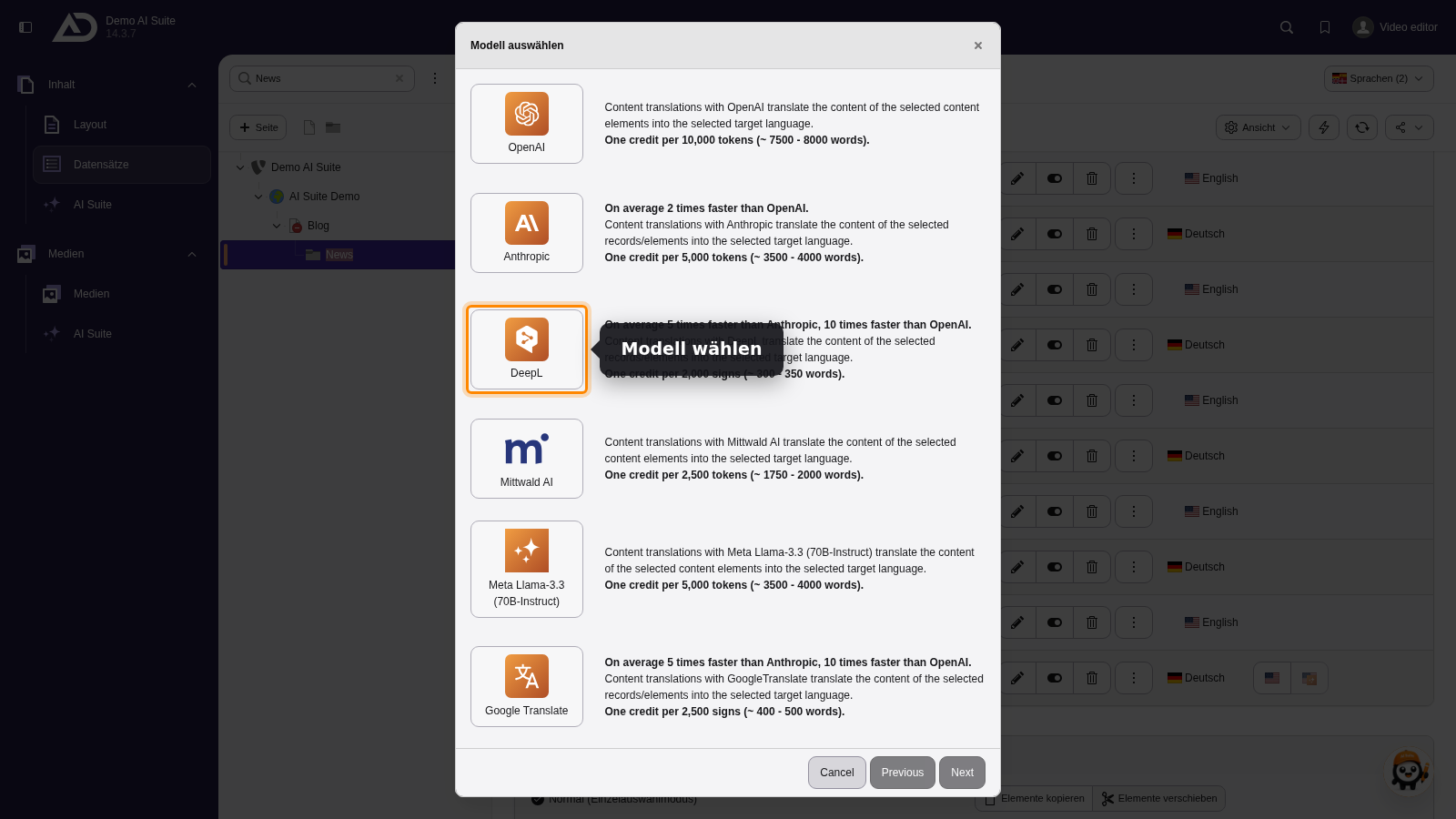
Mit der Wahl eines Modells startet die Übersetzung.
-
Show larger version
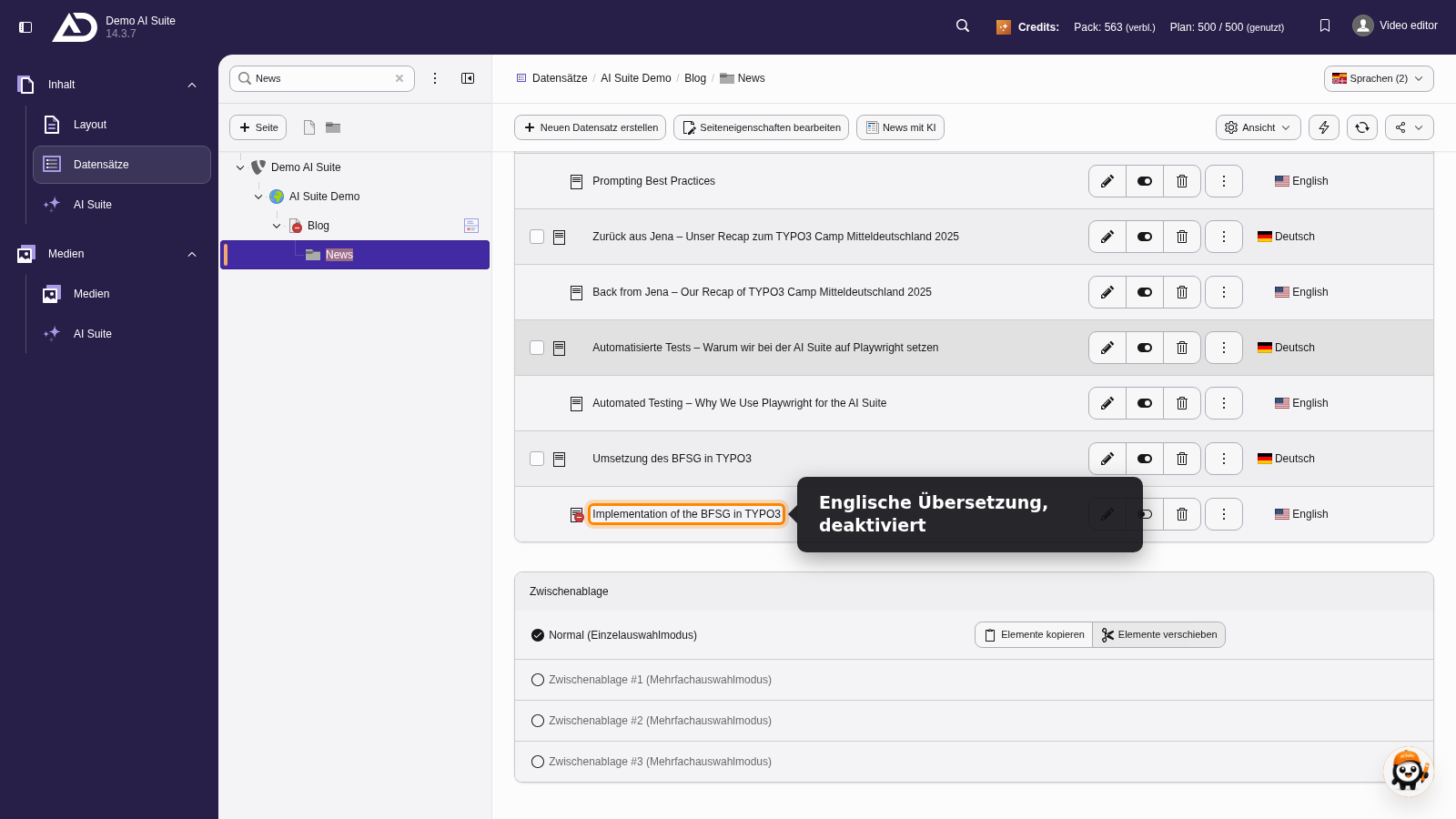
Die englische Fassung wird angelegt und bleibt zunächst deaktiviert. Wir öffnen sie direkt.
-
Show larger version
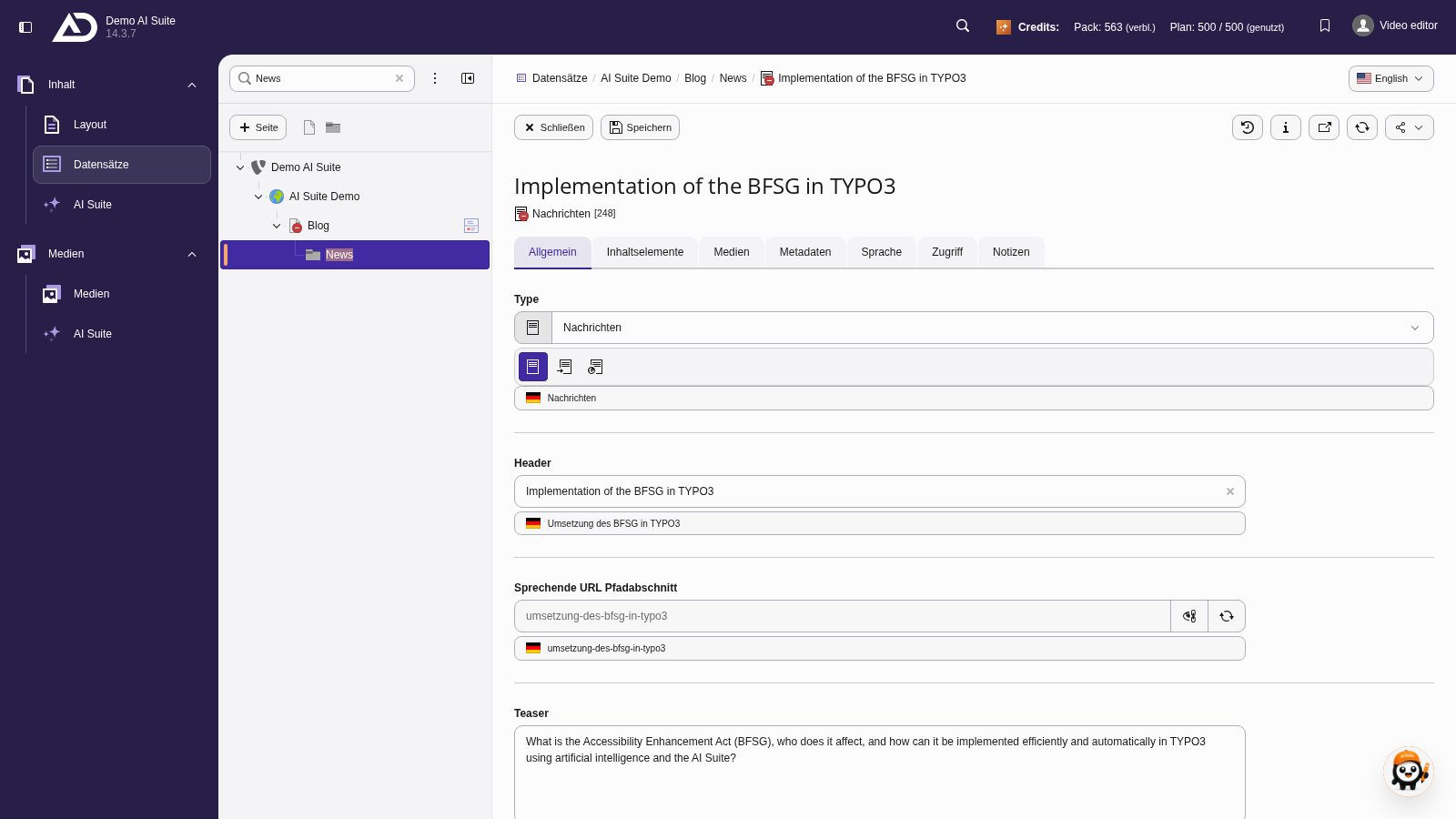
In der Bearbeitungsmaske prüfen wir den übersetzten Artikel.
Schnelldurchlauf „Übersetzung von XLF-Dateien“
-
Show larger version
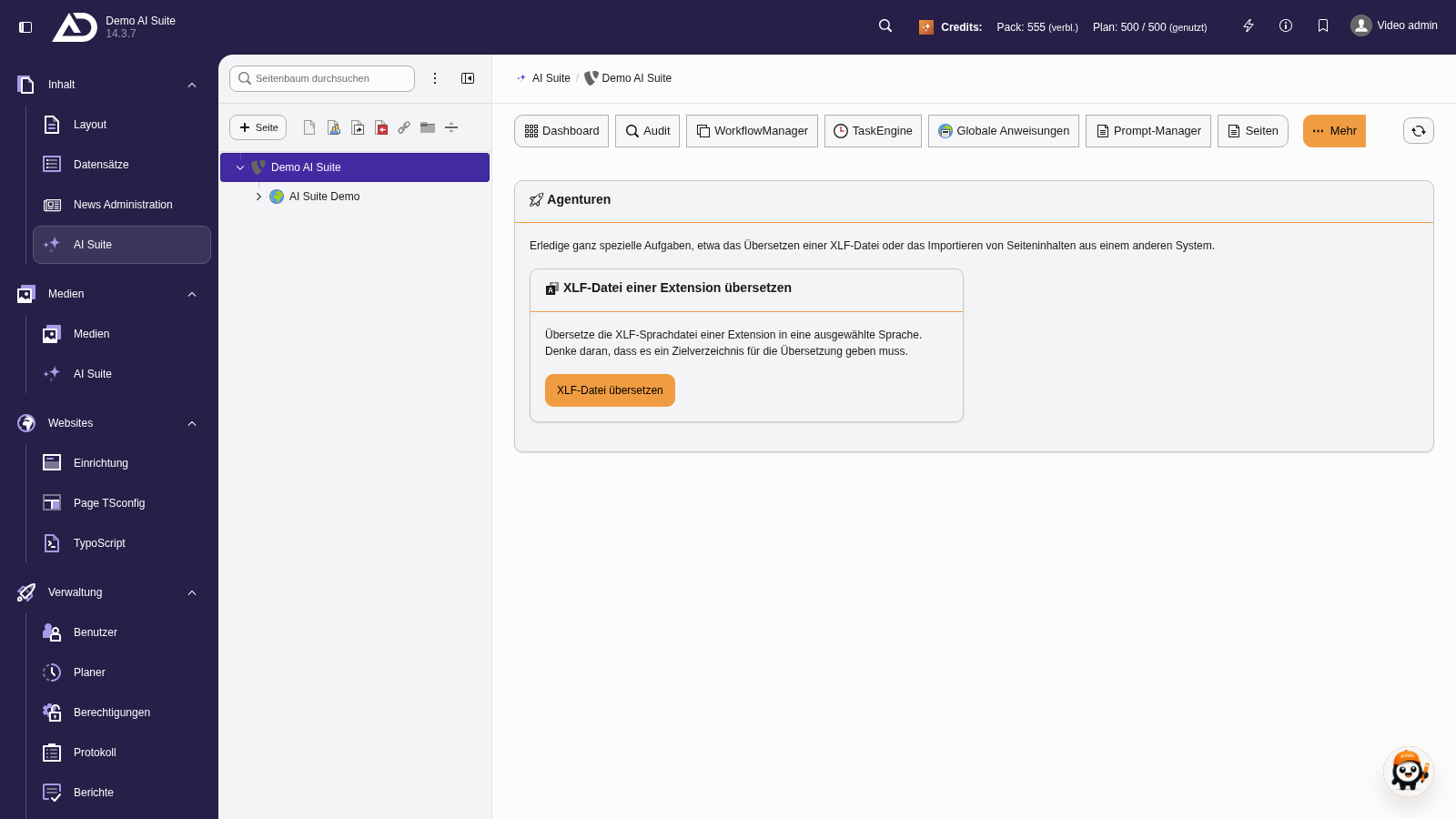
Im Backend-Modul „AI Suite“ wählen wir den Menüpunkt „Agentur“ (bei schmaler Ansicht über das Menü „Mehr“). Dort klicken wir auf „XLF-Datei übersetzen“.
-
Show larger version
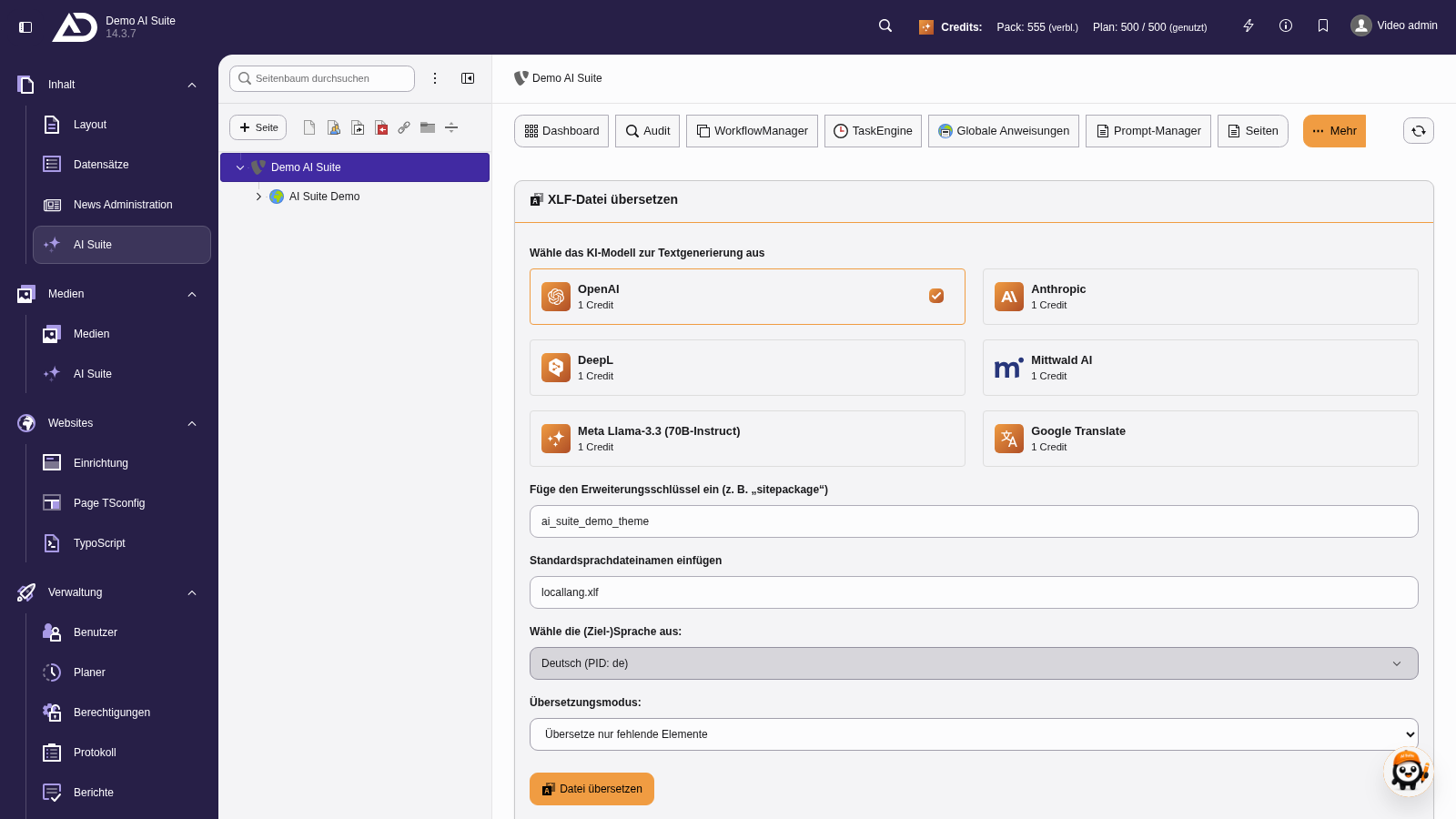
Wir wählen ein Modell, tragen Extension-Key und Dateinamen ein, wählen Deutsch als Zielsprache und den Modus „Übersetze nur fehlende Elemente“.
-
Show larger version
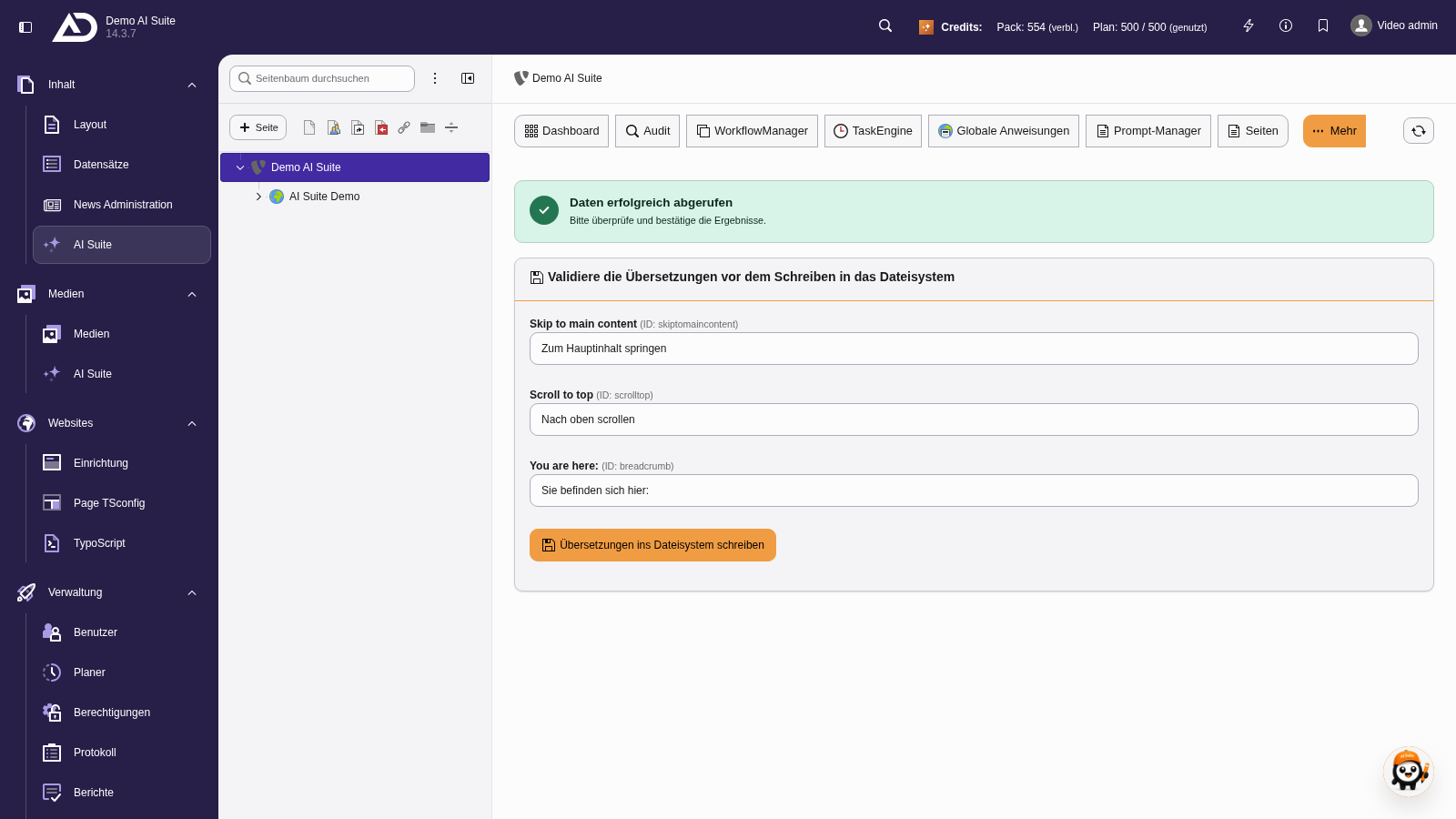
Zu jedem Label stehen der Ausgangstext, die ID in Klammern und die Übersetzung, die sich direkt anpassen lässt.
-
Show larger version
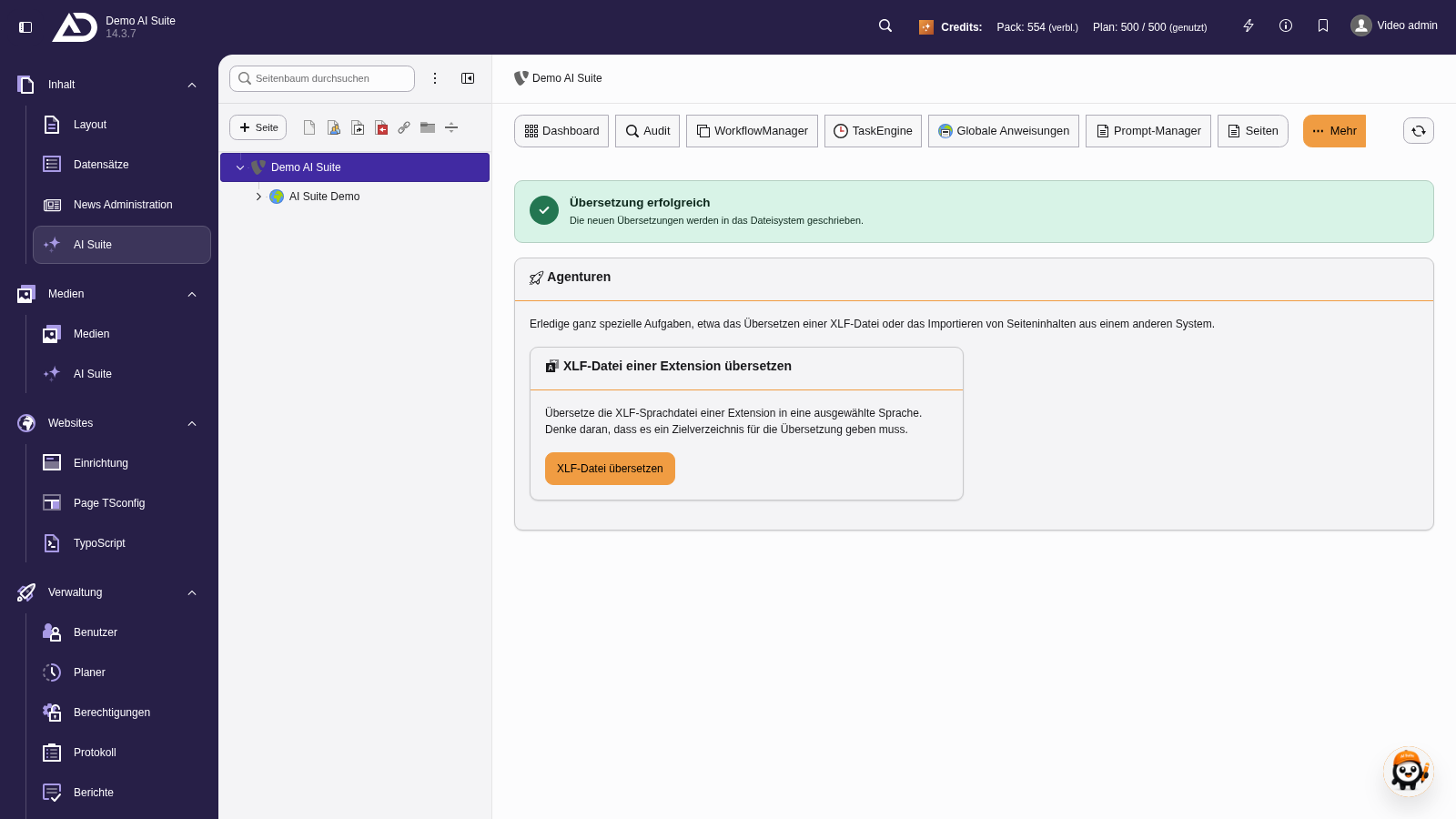
Mit „Übersetzungen ins Dateisystem schreiben“ landen die Übersetzungen in der Sprachdatei.