Generierung von Inhalten
Mithilfe der AI Suite kannst du alle dir zur Verfügung stehenden Inhaltselemente auch mittels KI generieren lassen. Es werden für dich bereits alle zur Verfügung stehenden Text- und/oder Bildfelder (inklusive Felder von Kind-Inhalten/Wiederholungselementen wie bspw. Slides, Akkordeons, Tabs, etc.) des gewählten Inhaltselements ermittelt.
Nach der Generierung kannst du die erstellten Inhalte überarbeiten und auch Bilder erneut generieren lassen.
Schnelldurchlauf "Generieren von Inhaltselementen"
-
Show larger version
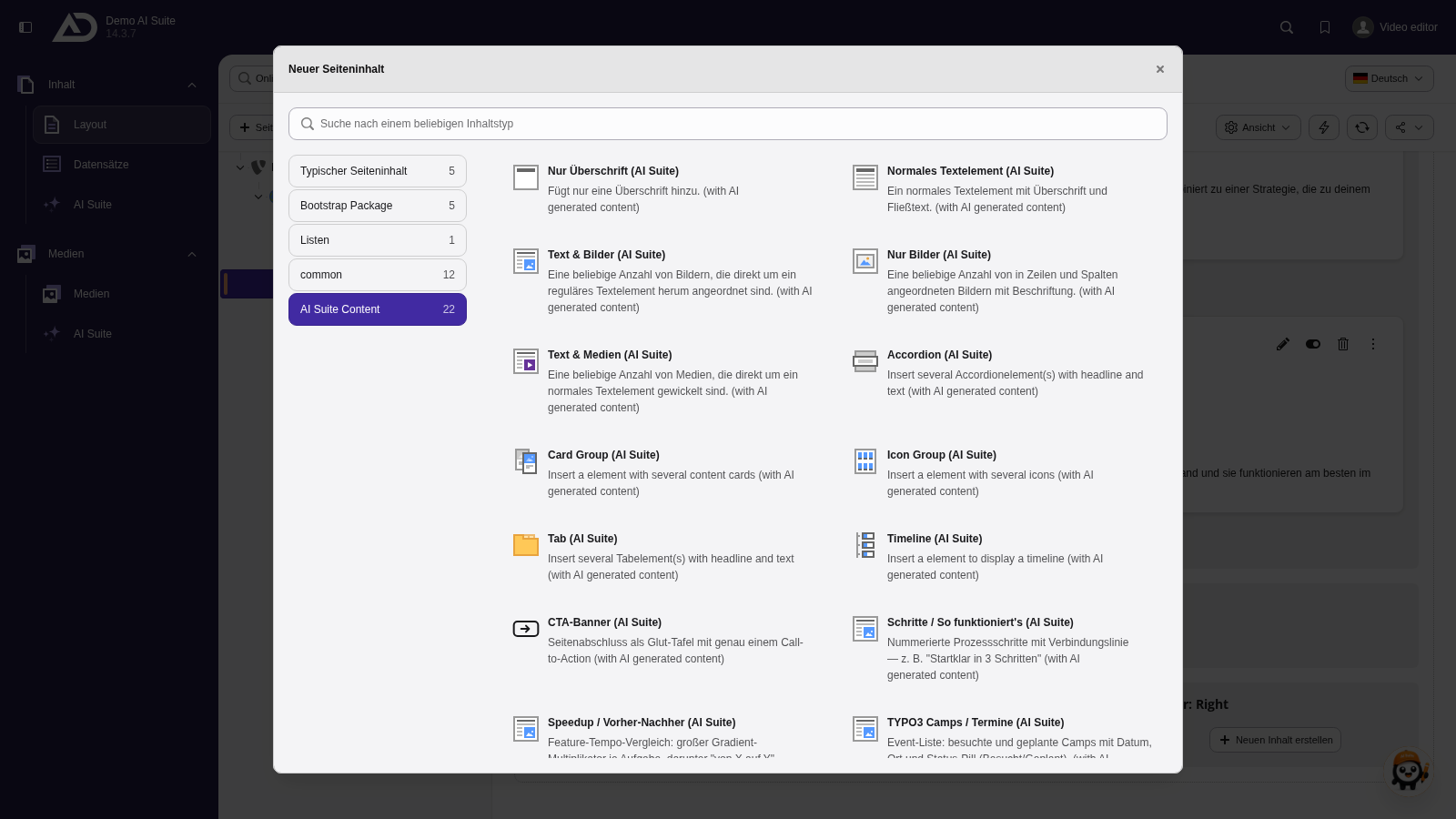
Unter der Abschnittsüberschrift legen wir neuen Inhalt an. Im Reiter „AI Suite Content“ finden wir alle Elemente, die die KI befüllen kann.
-
Show larger version
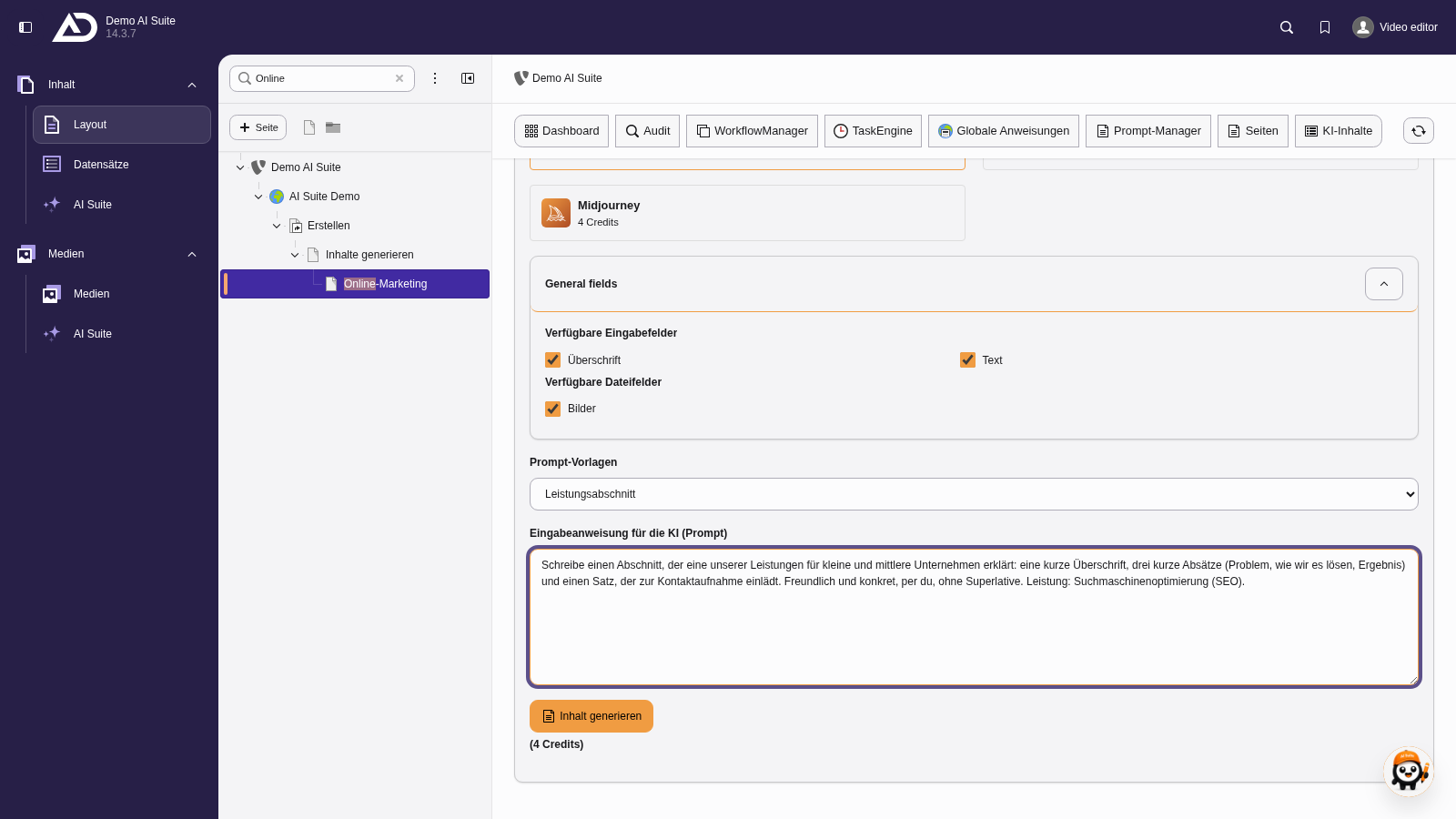
Wir wählen die Prompt-Vorlage „Leistungsabschnitt“ und ergänzen im Prompt nur noch, um welche Leistung es geht.
-
Show larger version
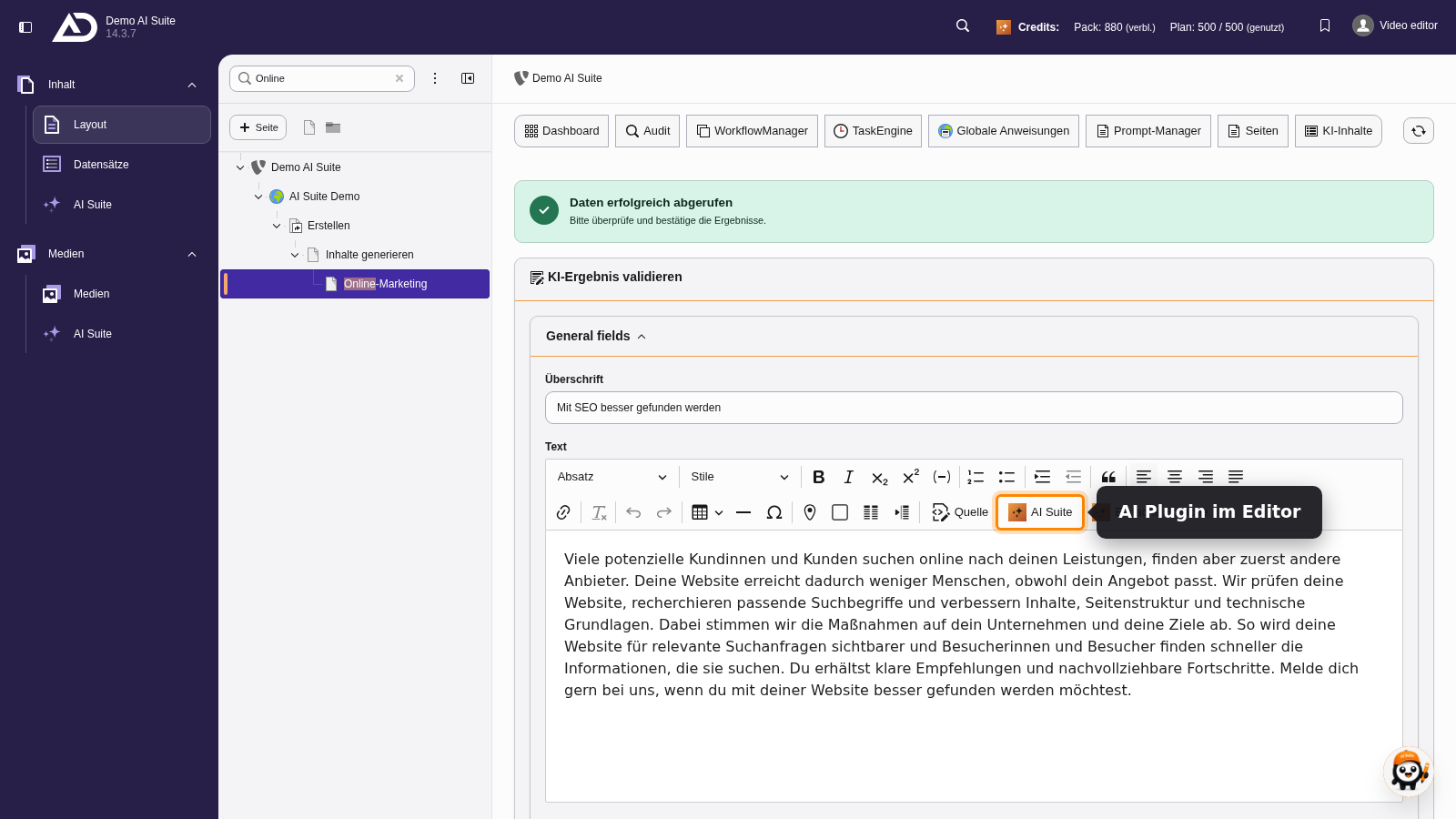
Den Text prüfen und bearbeiten wir direkt im Editor. Der Button „AI Suite“ hilft auch hier beim Umschreiben.
-
Show larger version
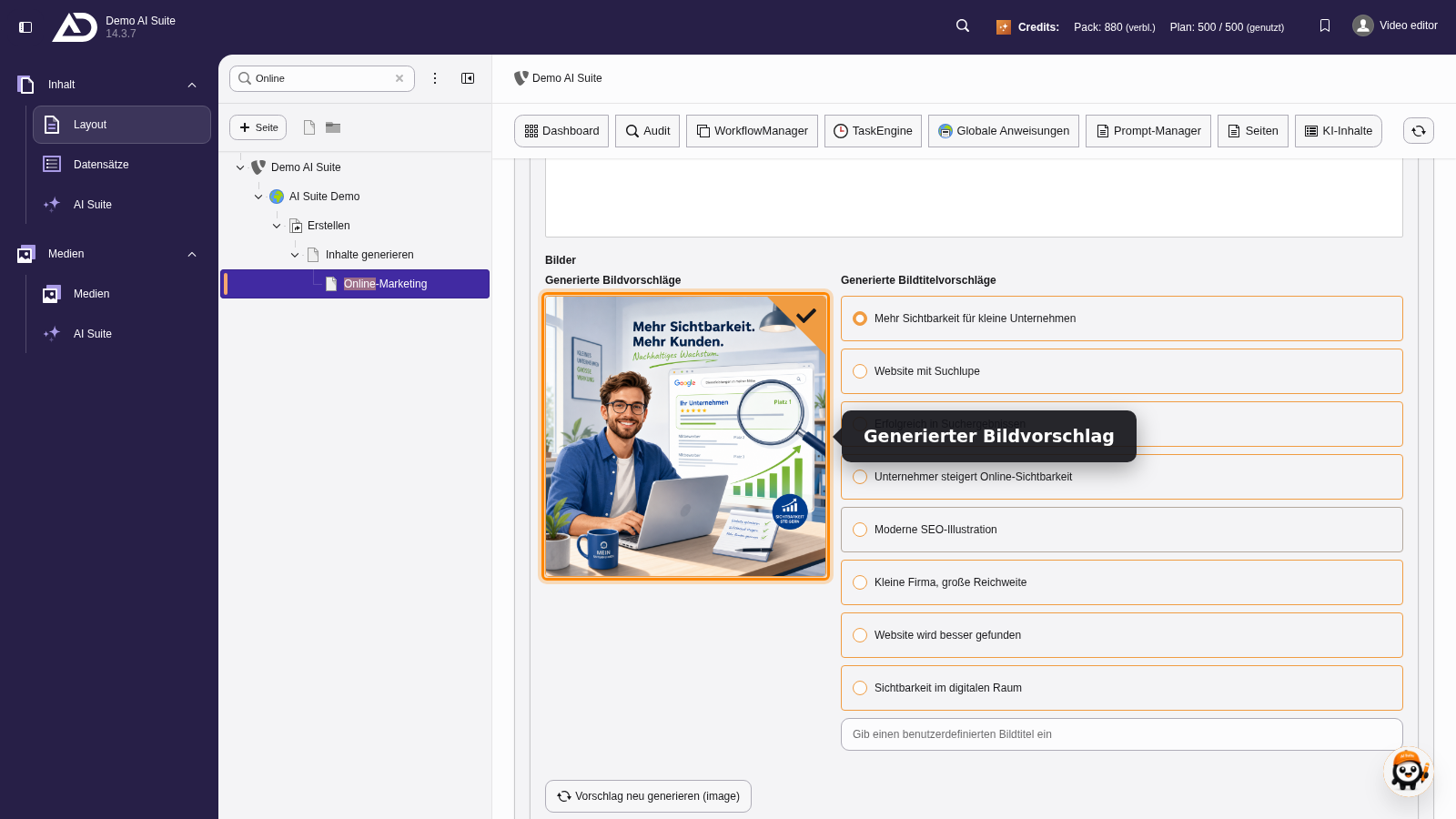
Für das Bild schlägt die KI mehrere Titel vor. Wir wählen einen aus. Gefällt das Bild nicht, lässt es sich einzeln neu generieren.
-
Show larger version
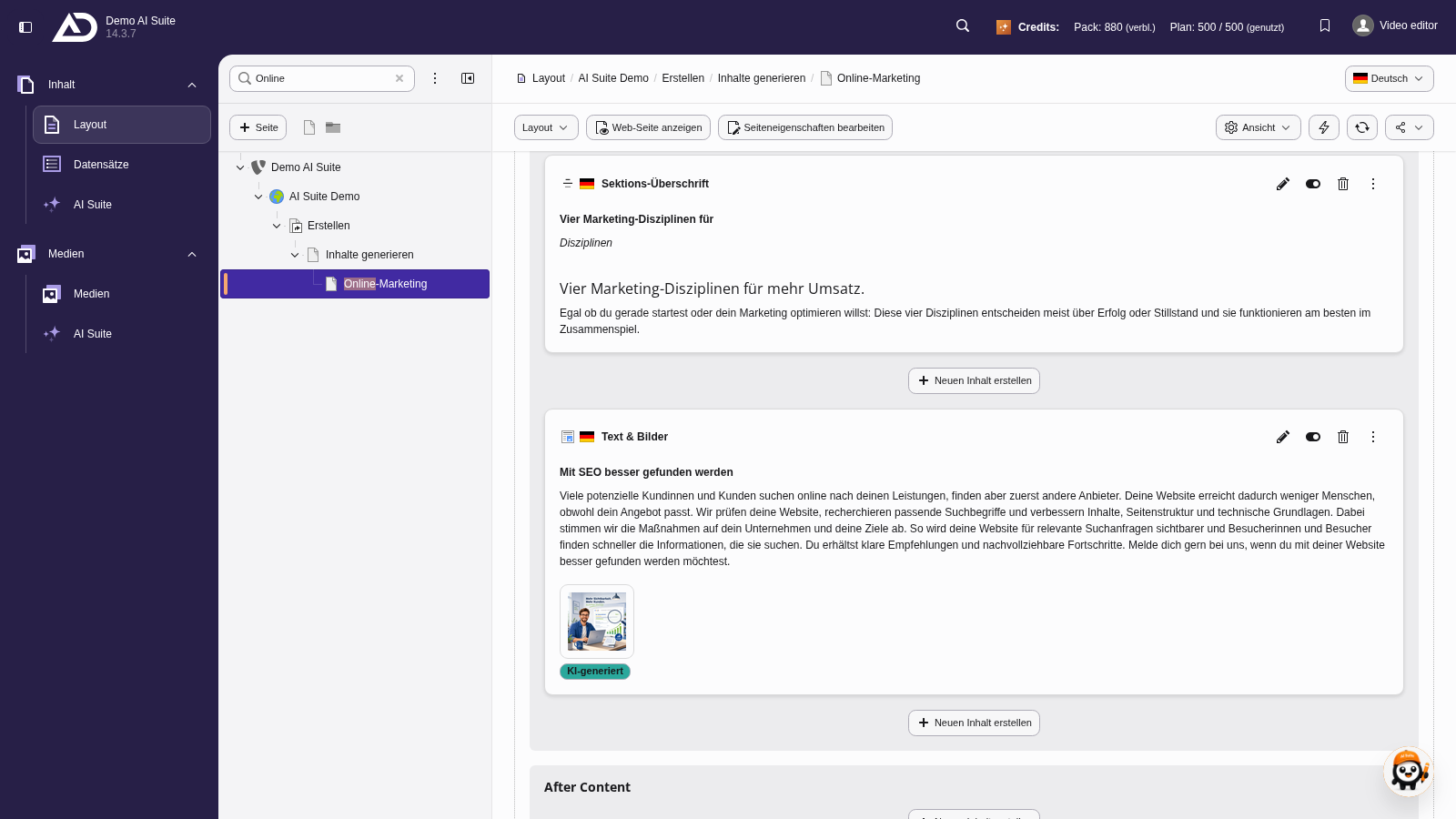
Mit „Inhalt zur Seite hinzufügen“ landet das Element direkt unter der Abschnittsüberschrift.
Schnelldurchlauf "Generieren von Datensätzen (News)"
-
Show larger version
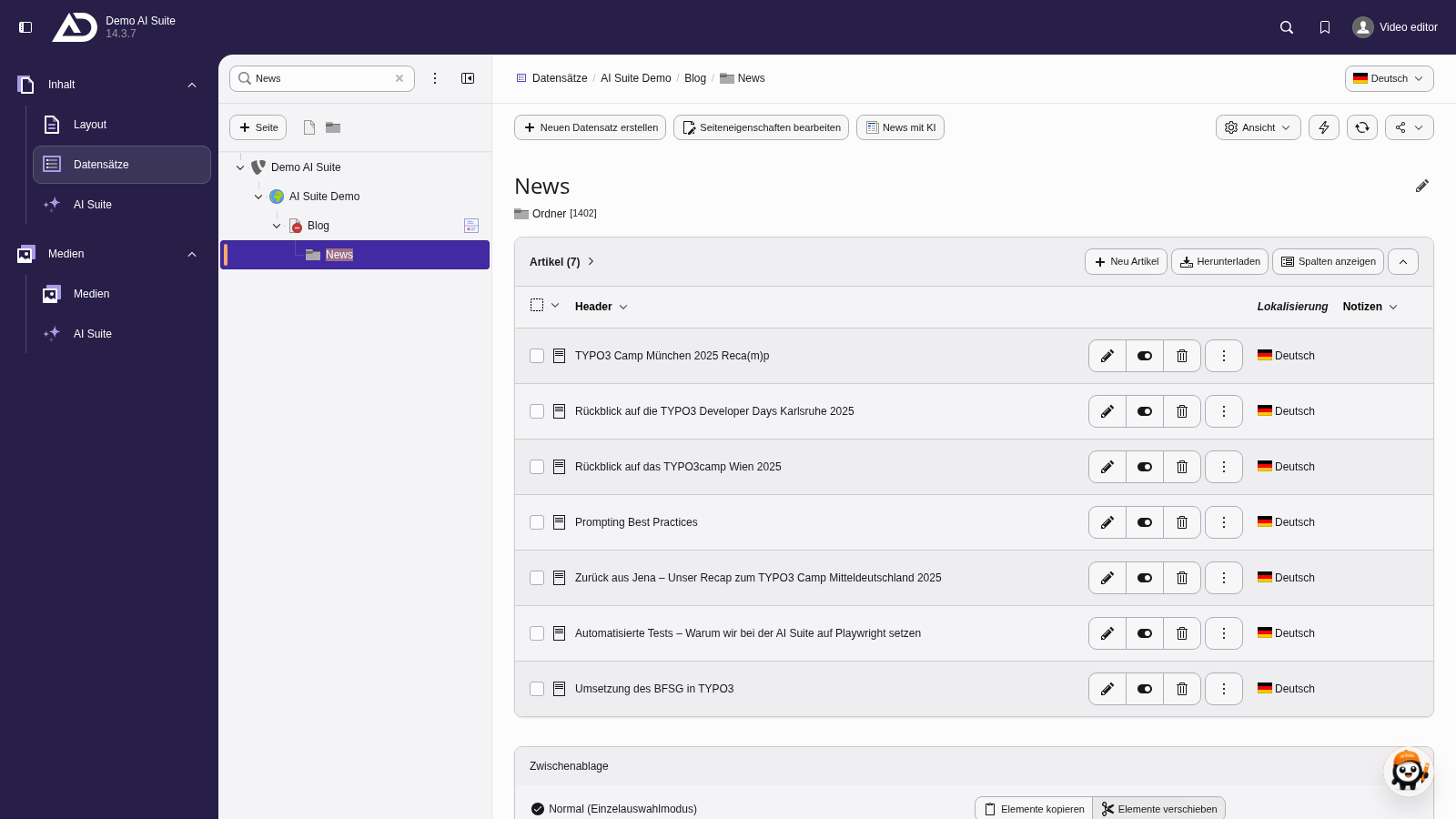
Im Modul „Datensätze“ wählen wir den Ordner „News“. Oben in der Leiste befindet sich der Button „News mit KI“.
-
Show larger version
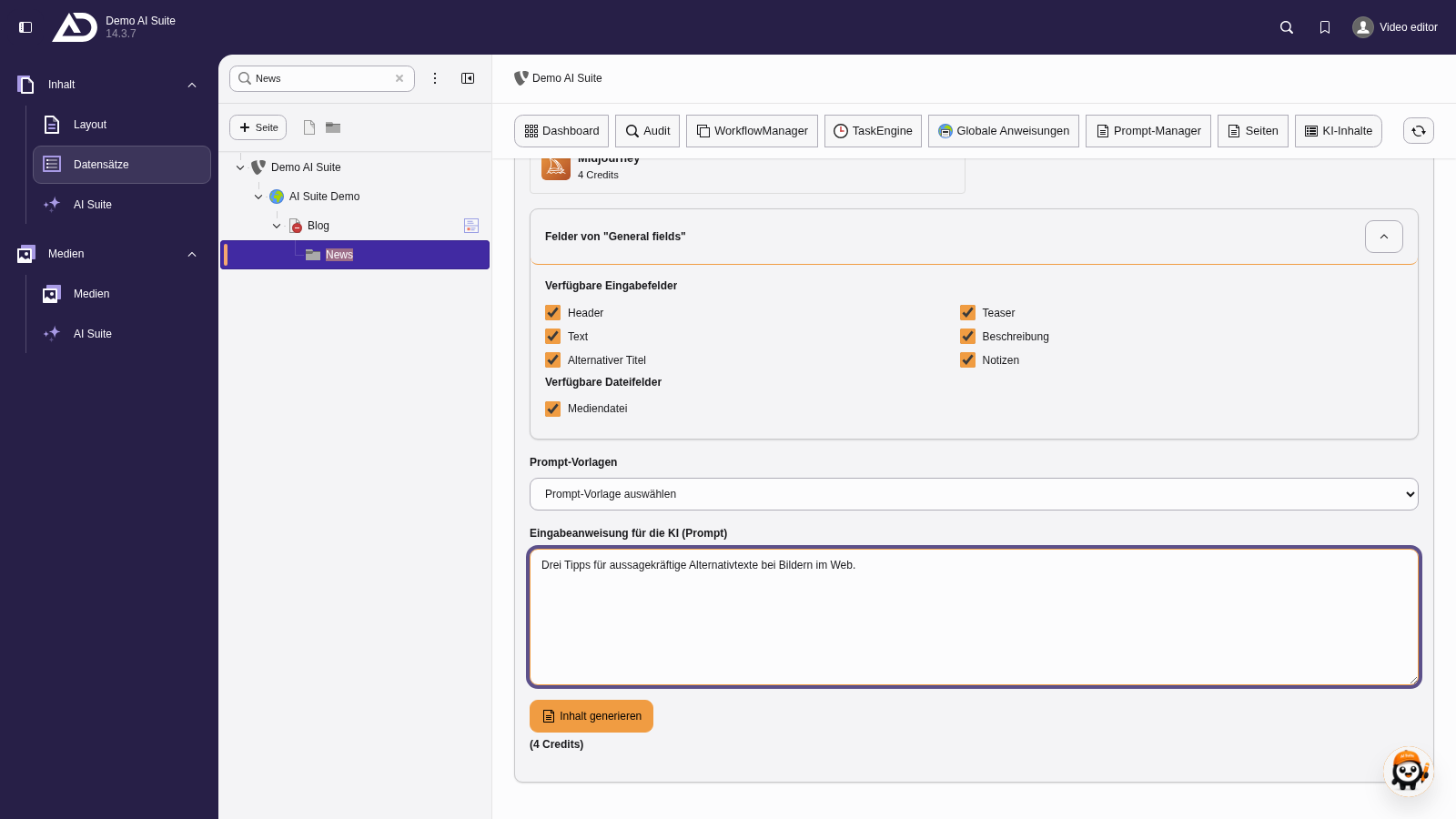
Das Thema der News geben wir als Prompt ein.
-
Show larger version
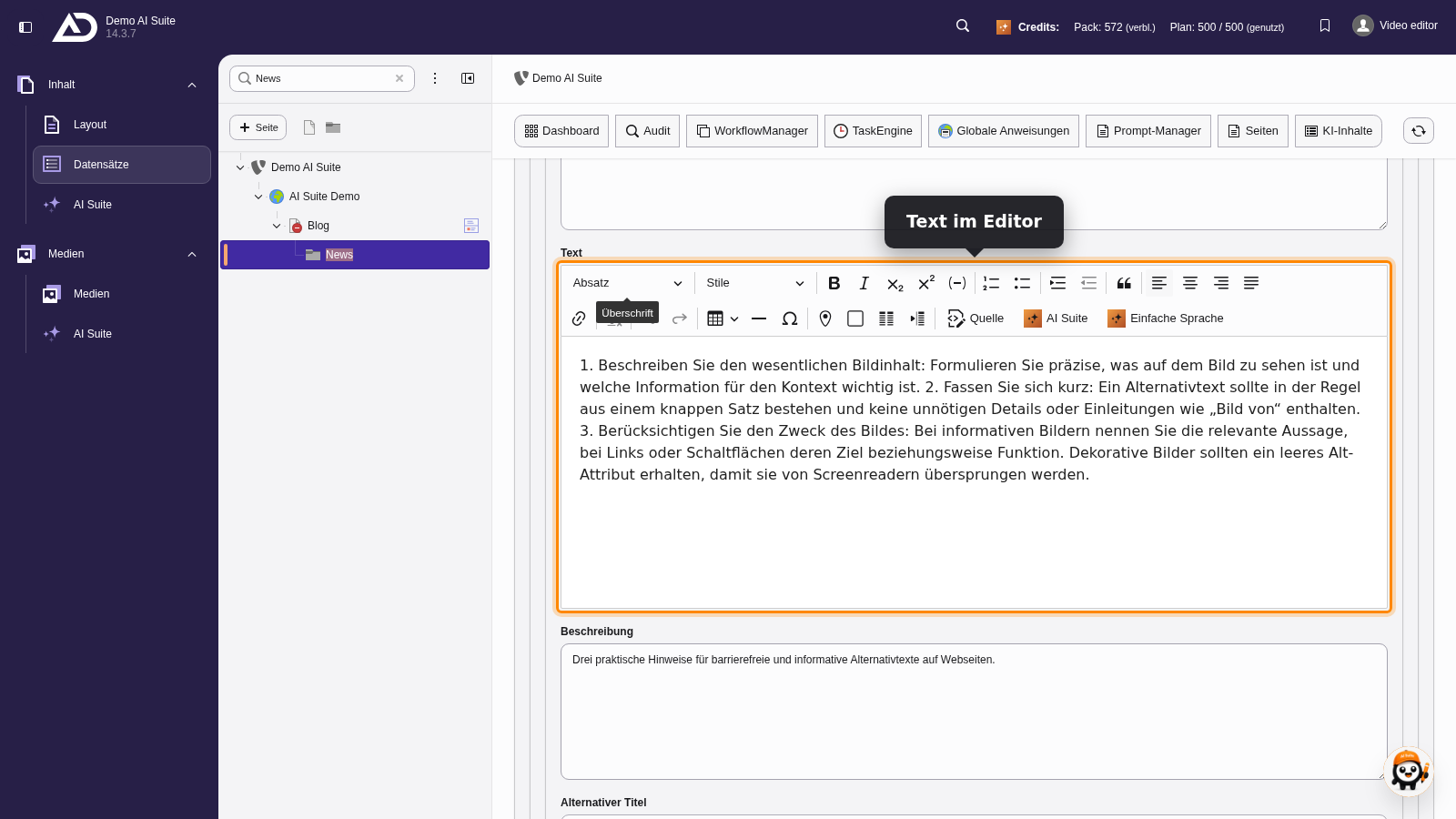
Der Text steht im Editor und lässt sich direkt anpassen. Darunter liegt der Bildvorschlag mit Titelvorschlägen.
-
Show larger version
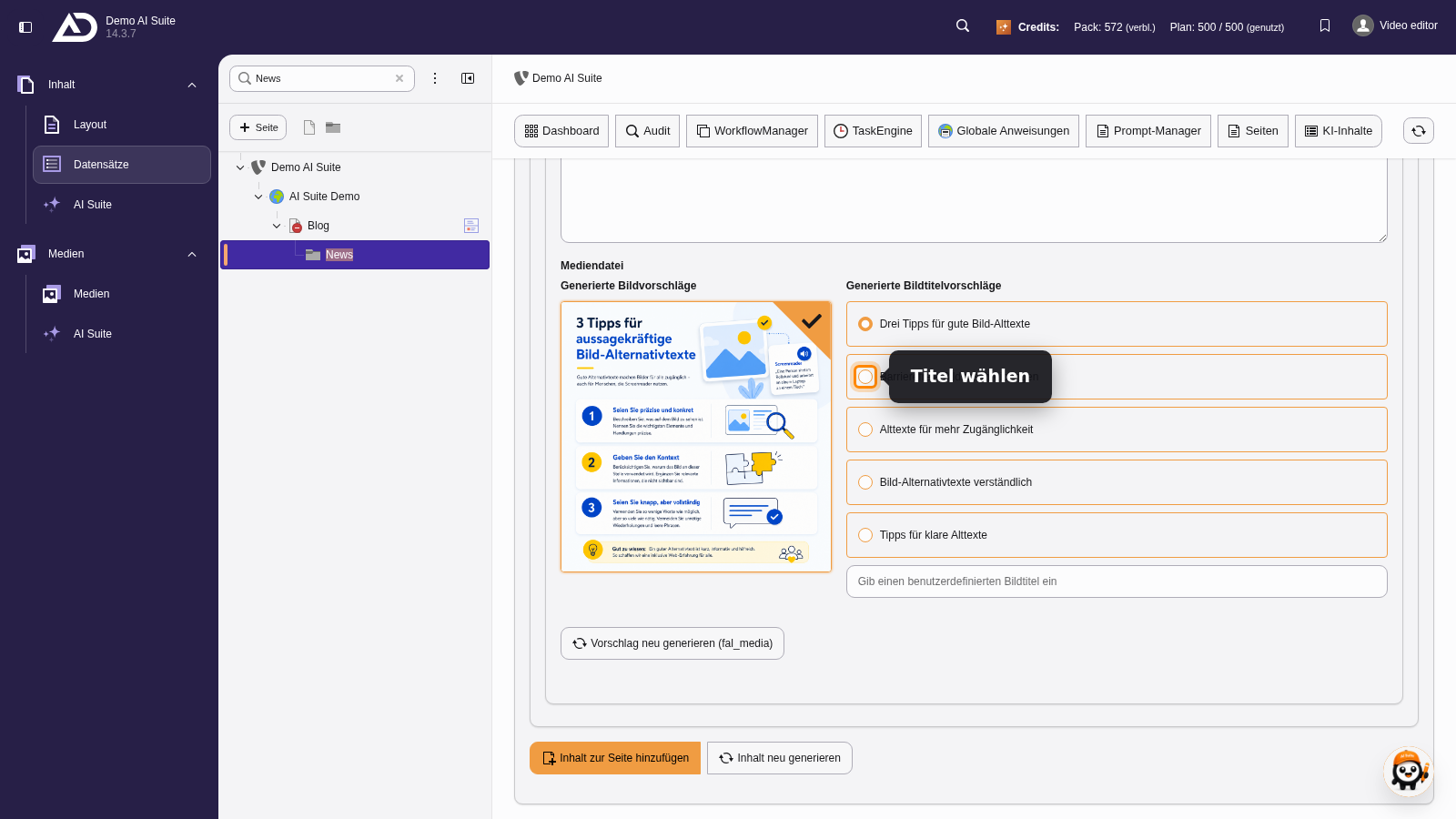
Für das Bild wählen wir einen Titel und übernehmen den Datensatz mit „Inhalt zur Seite hinzufügen“.
-
Show larger version
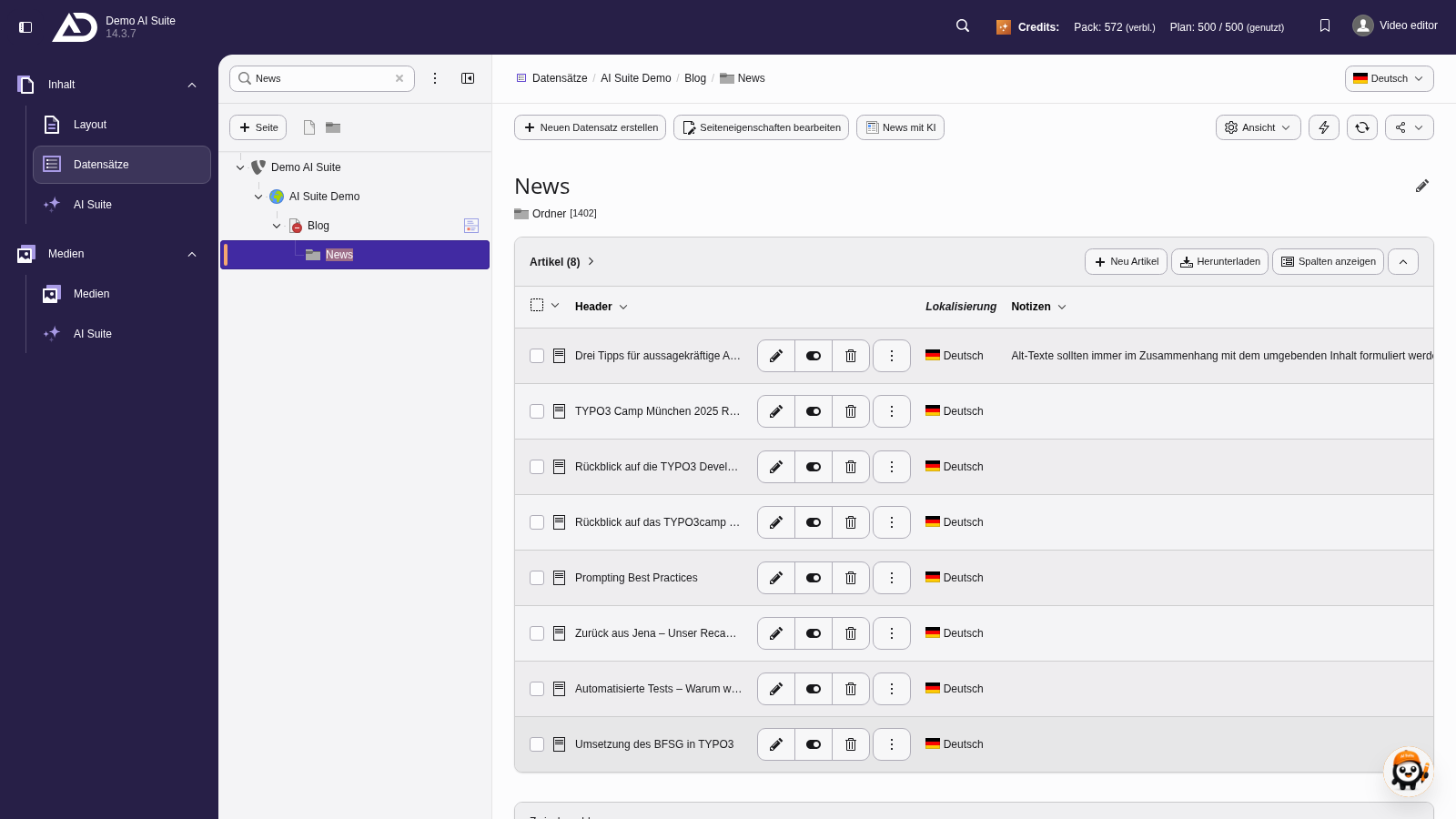
Der neue News-Datensatz steht im Ordner „News“.