Übersetzung von XLF-Dateien
Mit der AI Suite übersetzt du die XLF-Dateien deiner Extensions automatisch.
Der nachfolgende Abschnitt erklärt dir die Vorgehensweise Schritt für Schritt.
 Nur für Administratoren mit Serverzugriff
Nutze diese Funktion nur, wenn du selbst Zugriff auf die Extension und die erzeugten XLF-Dateien auf dem Server hast. Aus dem TYPO3-Backend kannst du die Dateien standardmäßig nicht ändern.
1. Wo finde ich die Funktion?
Zur Eingabemaske gelangst du wie folgt:
- Öffne das Backend-Modul „AI Suite“
- Wechsle in den Bereich „Agentur“ (bei schmaler Ansicht über das Menü „Mehr“)
- Wähle die Option „XLF-Datei übersetzen“ aus
-
Show larger version
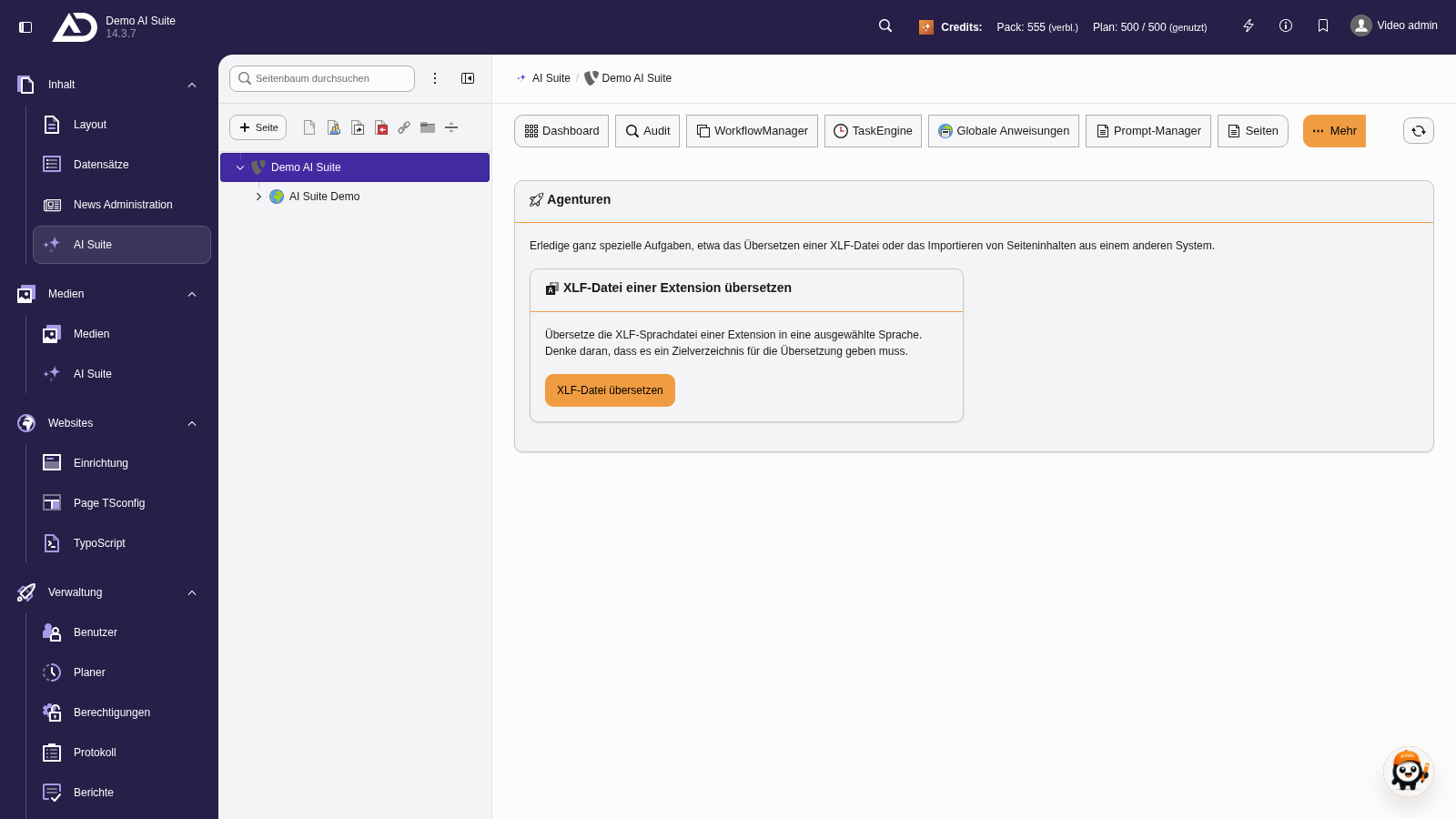
Im Backend-Modul „AI Suite“ wählen wir den Menüpunkt „Agentur“ (bei schmaler Ansicht über das Menü „Mehr“). Dort klicken wir auf „XLF-Datei übersetzen“.
2. Aufbau der initialen Eingabemaske
- Wähle das gewünschte Modell für deine Übersetzung der XLF-Datei aus
- Füge den Extension-Key der Extension ein, in der deine XLF-Datei gespeichert ist
- Trage im Freitextfeld „Standardsprachdateinamen einfügen“ den Namen deiner XLF-Datei ein (z. B. locallang.xlf)
- Wähle deine Zielsprache
- Wähle den Übersetzungsmodus: „Übersetze nur fehlende Elemente“ oder „Ganze Datei übersetzen, vorhandene Übersetzungen überschreiben“
- Starte deine Übersetzung
-
Show larger version
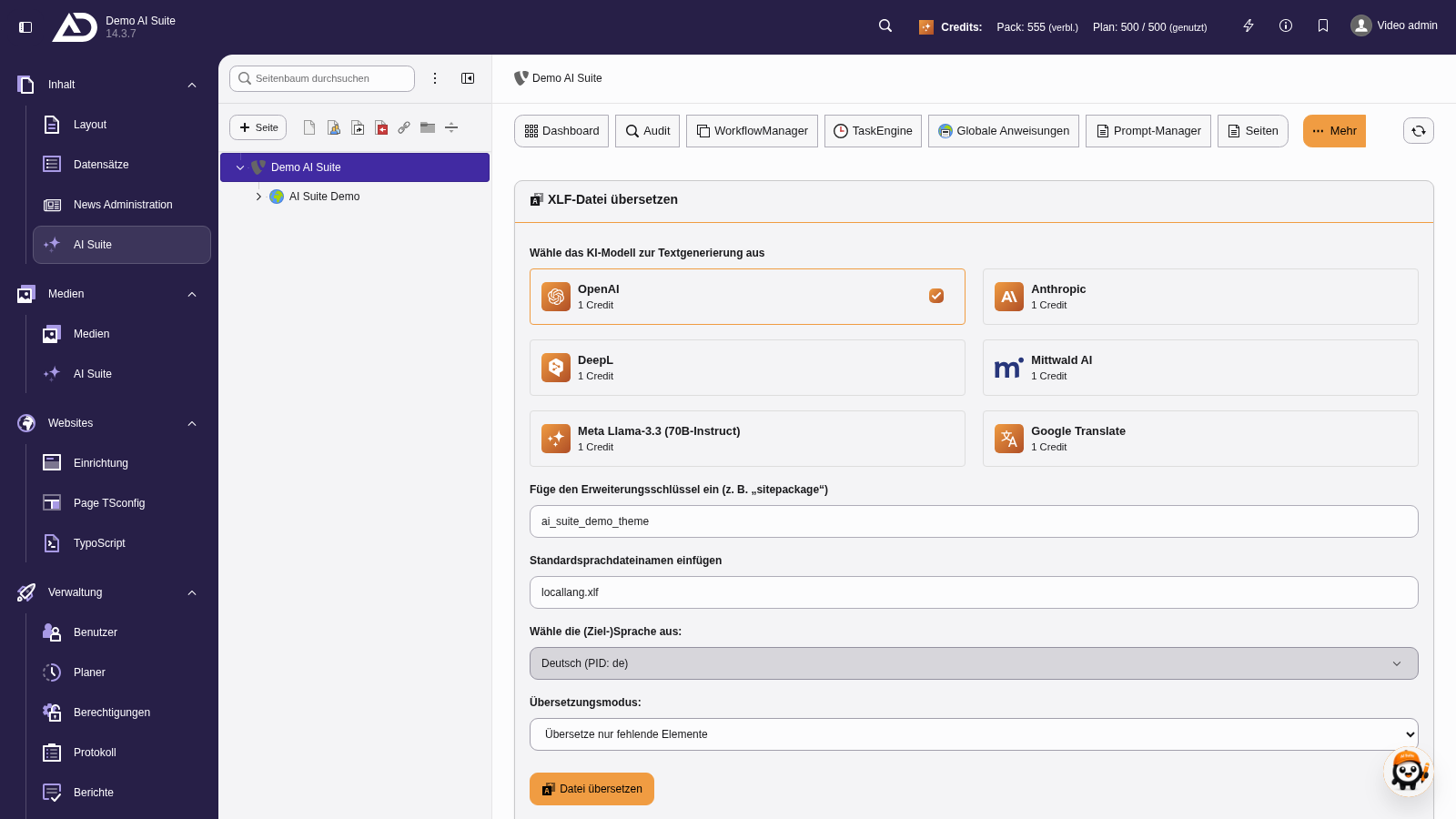
Wir wählen ein Modell, tragen Extension-Key und Dateinamen ein, wählen Deutsch als Zielsprache und den Modus „Übersetze nur fehlende Elemente“.
XLF-Dateien in Standardpfaden
Aktuell kannst du nur XLF-Dateien übersetzen, die im Standardpfad „Resources/Private/Language/“ der jeweiligen Extension liegen.
3. Validieren der Ergebnisse
Nach der Übersetzung validierst du die Ergebnisse und passt sie bei Bedarf an.
Die Validierungsmaske ist wie folgt gegliedert:
- Übersetzungs-Labels
- Label in der Ausgangssprache als Überschrift
- ID des Labels in Klammern
- Generierte Übersetzung mit Bearbeitungsmöglichkeit
- Button „Übersetzungen ins Dateisystem schreiben“
-
Show larger version
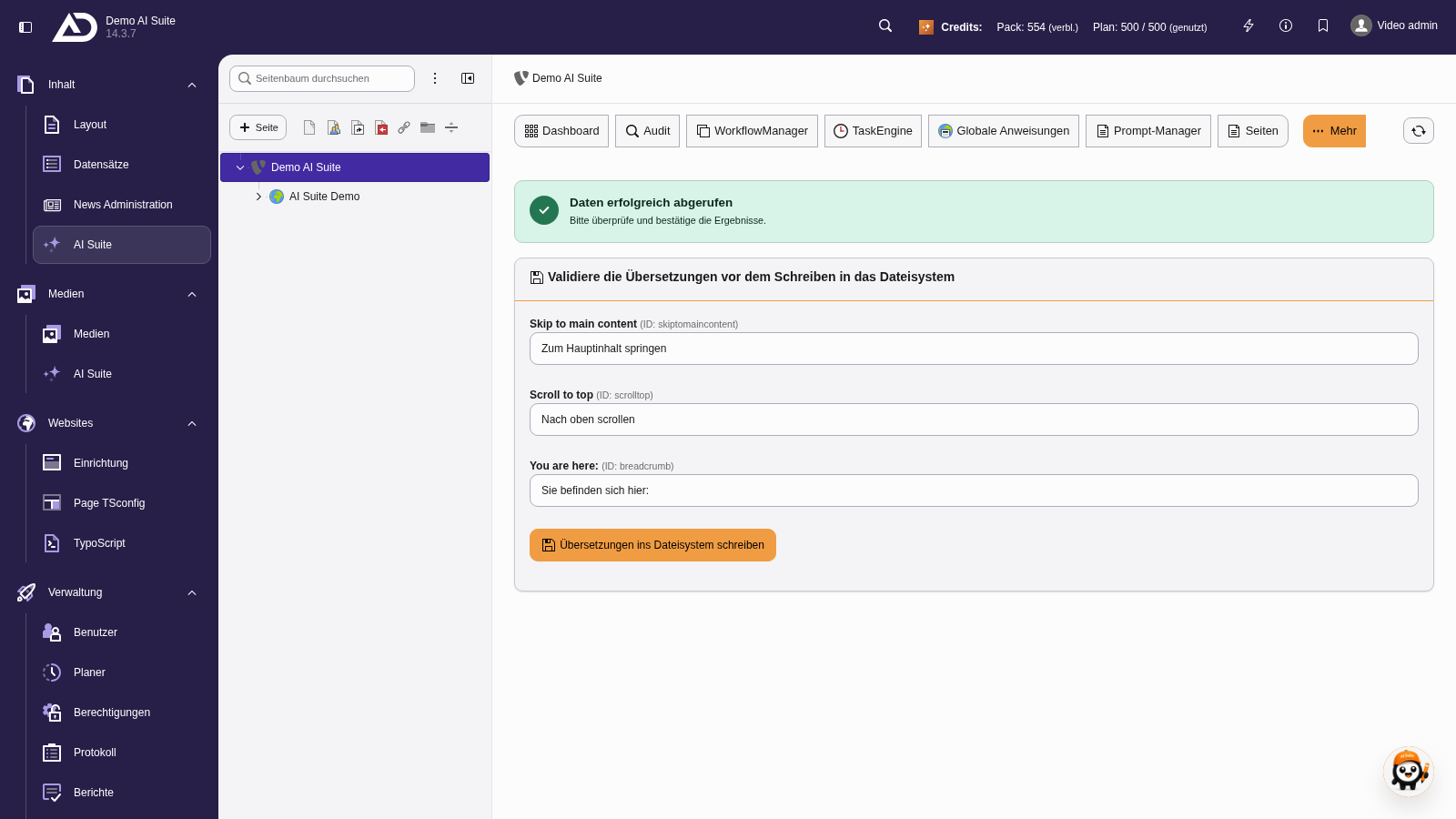
Zu jedem Label stehen der Ausgangstext, die ID in Klammern und die Übersetzung, die sich direkt anpassen lässt.
4. Ansicht der generierten XLF-Datei
Sobald du auf „Übersetzungen ins Dateisystem schreiben“ geklickt hast, findest du die übersetzte Datei in der gewählten Extension und unter „Resources/Private/Language/“. Außerdem zeigt dir das Backend-Modul eine Erfolgsmeldung an.
-
Show larger version
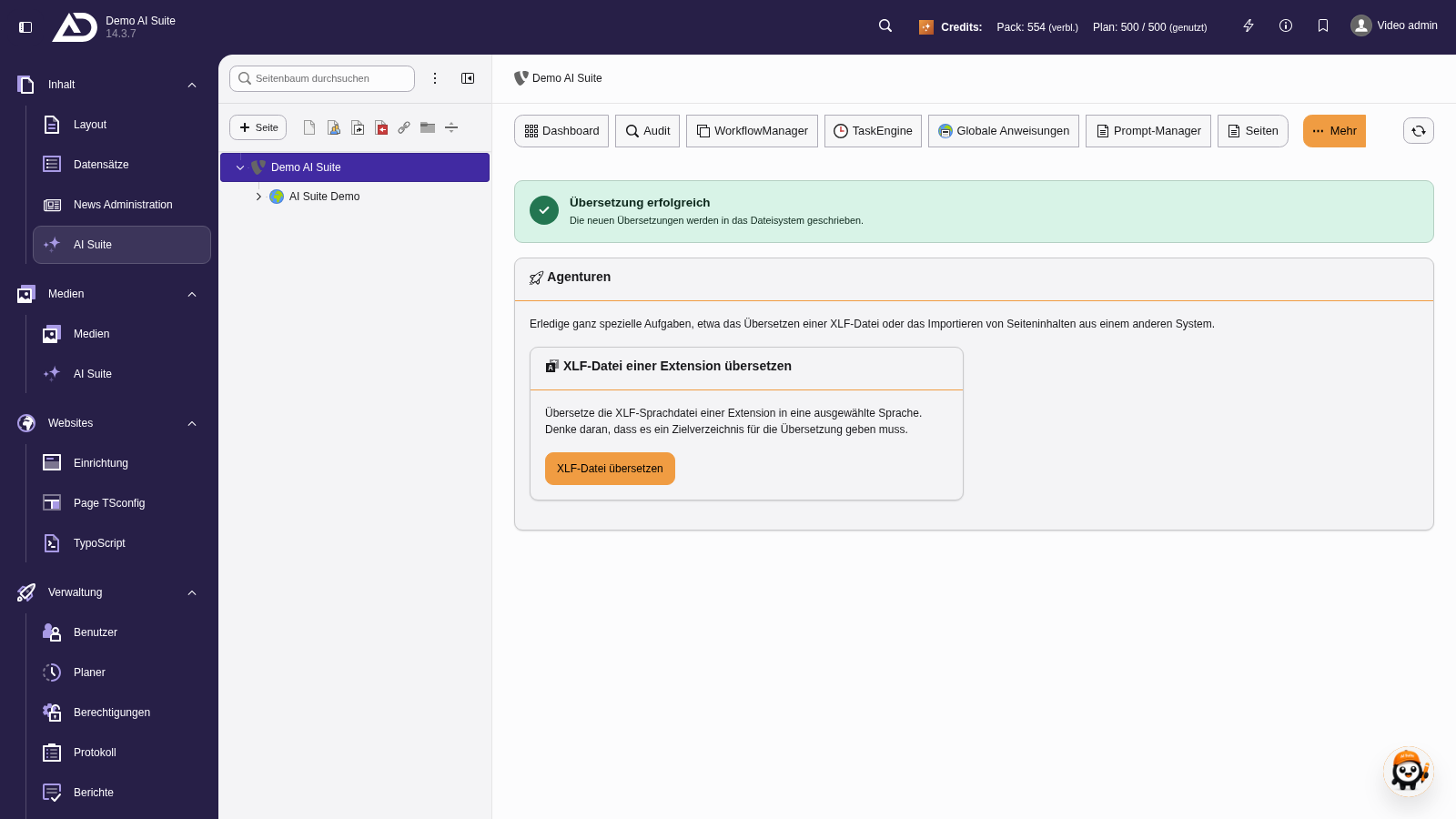
Mit „Übersetzungen ins Dateisystem schreiben“ landen die Übersetzungen in der Sprachdatei.