Generierung von Bildern innerhalb bestehender Inhaltselemente und/oder Datensätze
Mit der AI Suite erzeugst du Bilder direkt in bestehenden Inhaltselementen und Datensätzen und fügst sie dort ein.
1. Wo finde ich die Funktion?
Zum Generierungs-Assistenten für Bilder gelangst du wie folgt:
- Wähle dein gewünschtes Inhaltselement bzw. den Datensatz (hier „Text & Bilder“)
- Gehe zu der Stelle, an der du dein Bild hinzufügen möchtest (hier das Feld „Bilder“ im Reiter „Bilder“).
- Klicke auf „Bild mit KI generieren“, um den Assistenten zu öffnen.
-
Show larger version
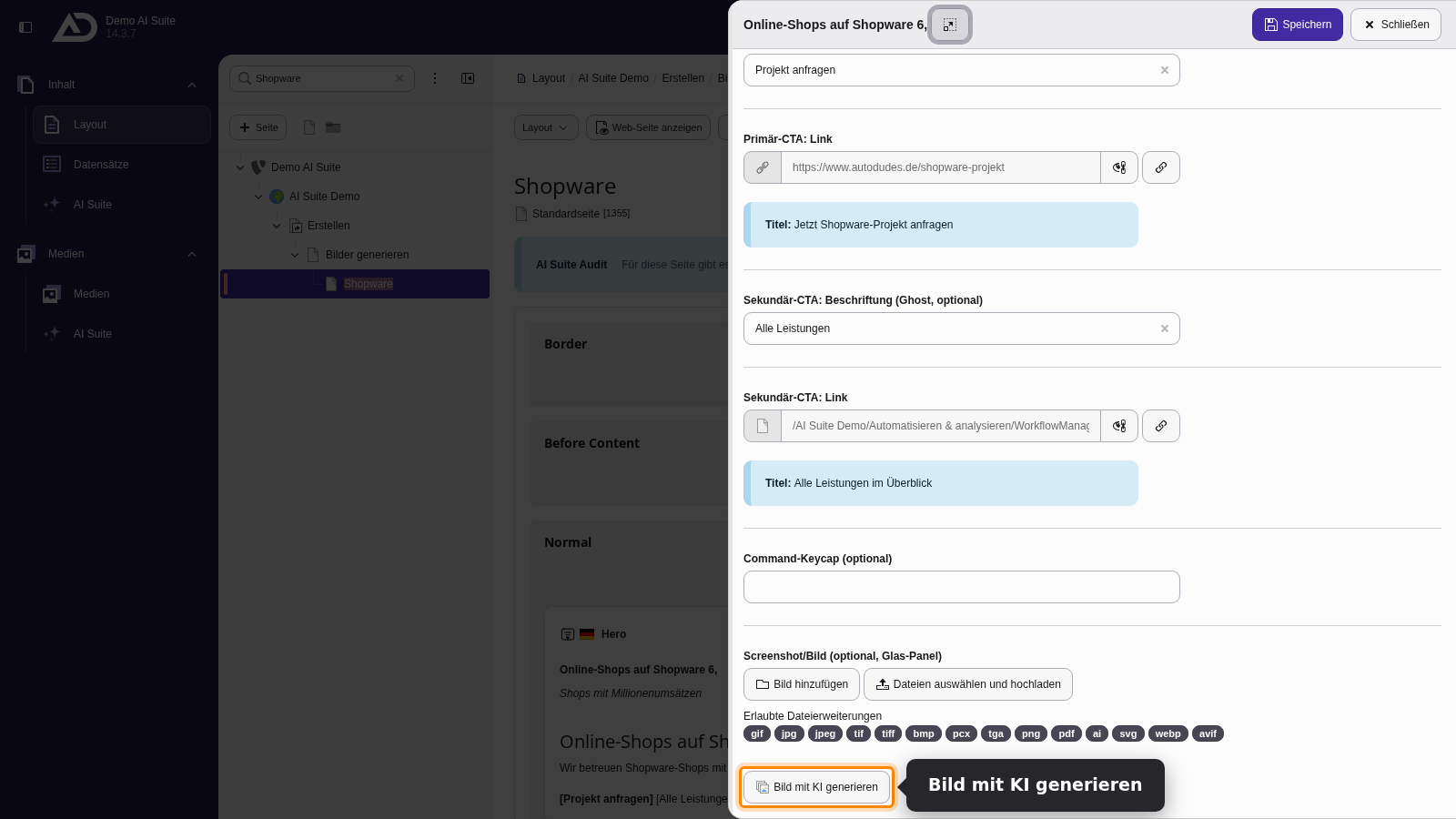
Neben jedem Bildfeld befindet sich der Button „Bild mit KI generieren“.
2. Aufbau der initialen Eingabemaske
- Wähle das gewünschte Bild-Modell für die Erstellung deines Bildes aus.
- Wähle bei Bedarf eine Prompt-Vorlage aus, sie wird direkt ins Eingabefeld übernommen.
- Schreibe deinen Prompt oder passe die Vorlage an.
- Setze ggf. zusätzliche Konfigurationsparameter (aktuell nur bei Midjourney).
- Generiere das Bild.
-
Show larger version
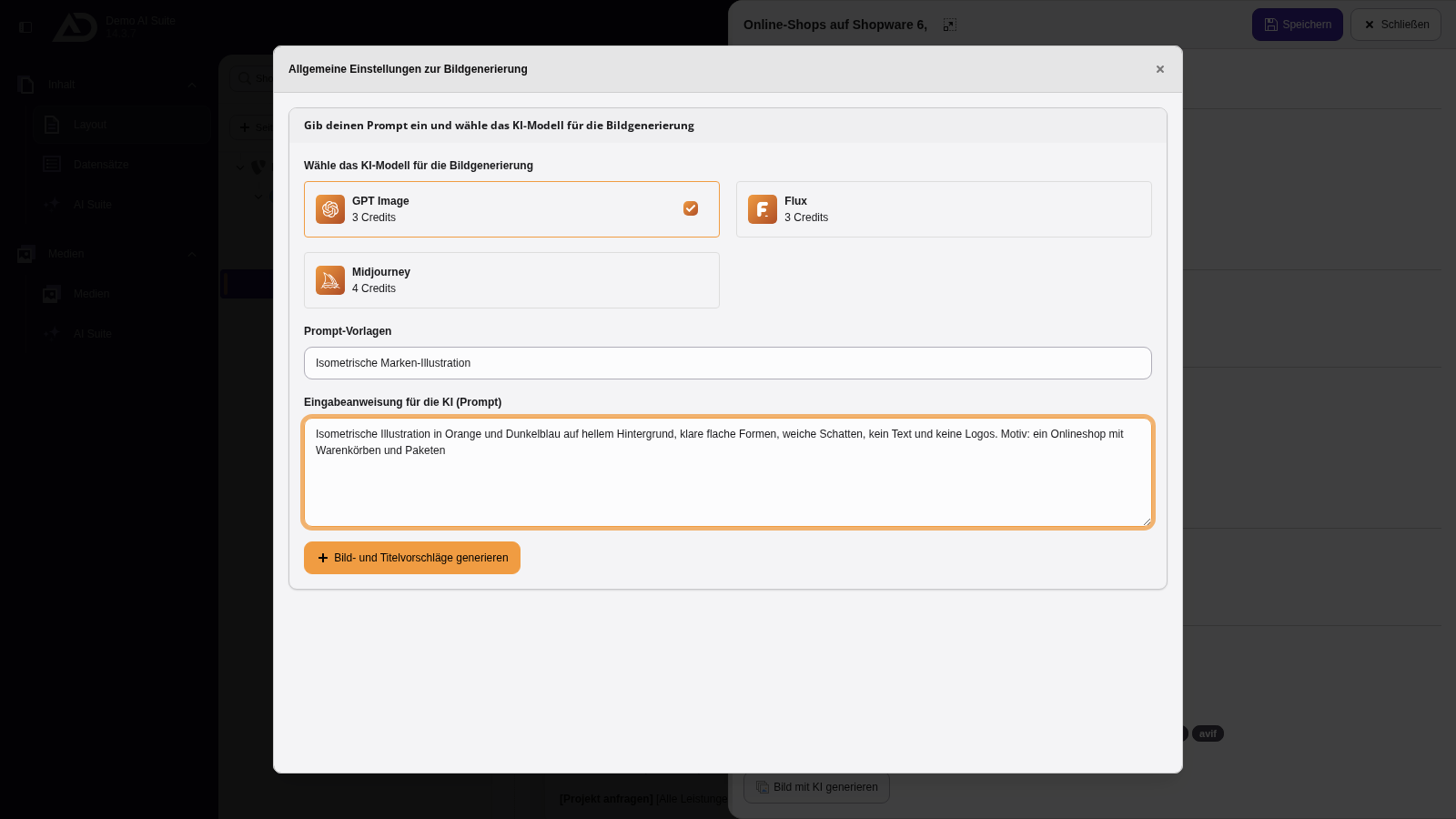
Wir wählen ein Bild-Modell und die Prompt-Vorlage „Isometrische Marken-Illustration“ und ergänzen nur noch den Prompt.
3. Validieren der Ergebnisse
 Automatische Verwendung der vorkonfigurierten Sprache (der Seite)
Die AI Suite erzeugt Titelvorschläge immer in der Seitensprache, egal in welcher Sprache du den Prompt schreibst.
Weicht deine Backend-Sprache ab, erscheinen Backend-Labels und generierte Inhalte in verschiedenen Sprachen.
Der nächste Schritt hängt vom gewählten Modell ab.
- Midjourney
- Vorauswahl an Bildern
- Auswahl und Generierung eines Bildes mithilfe der Buttons
- aufbereitetes Bild mit Titelvorschlägen
- Neugenerierung
- GPT Image und Flux
- direkter Bildvorschlag samt Titelvorschlägen
- Bild erstellen/speichern oder neu generieren
3.1 Midjourney-Vorauswahl
-
Show larger version
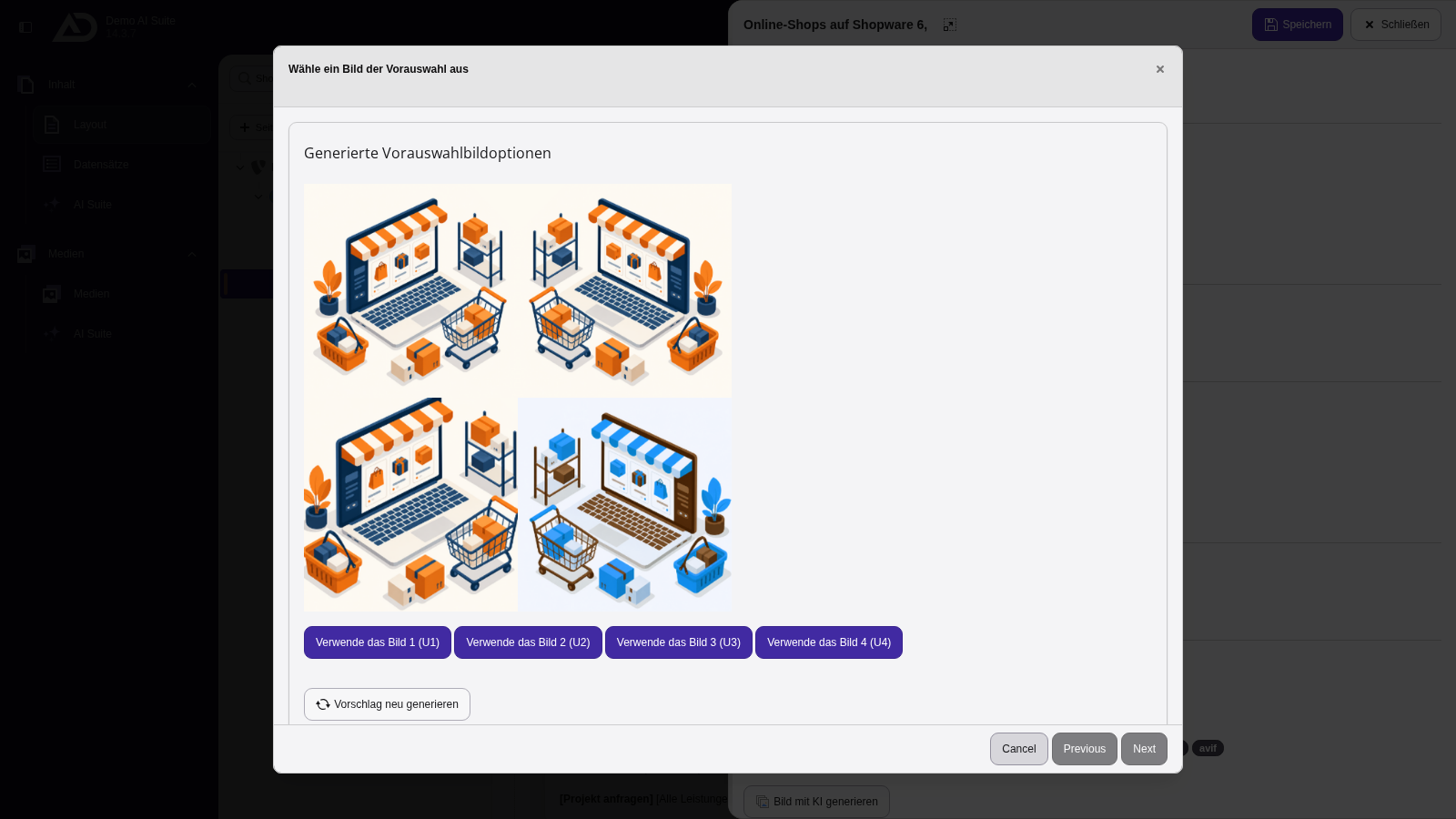
Midjourney liefert vier Varianten. Mit „Verwende das Bild 1 (U1)“ bis „(U4)“ übernehmen wir eine davon.
3.2 Bild- und Titelauswahl (Midjourney, GPT Image, Flux)
-
Show larger version
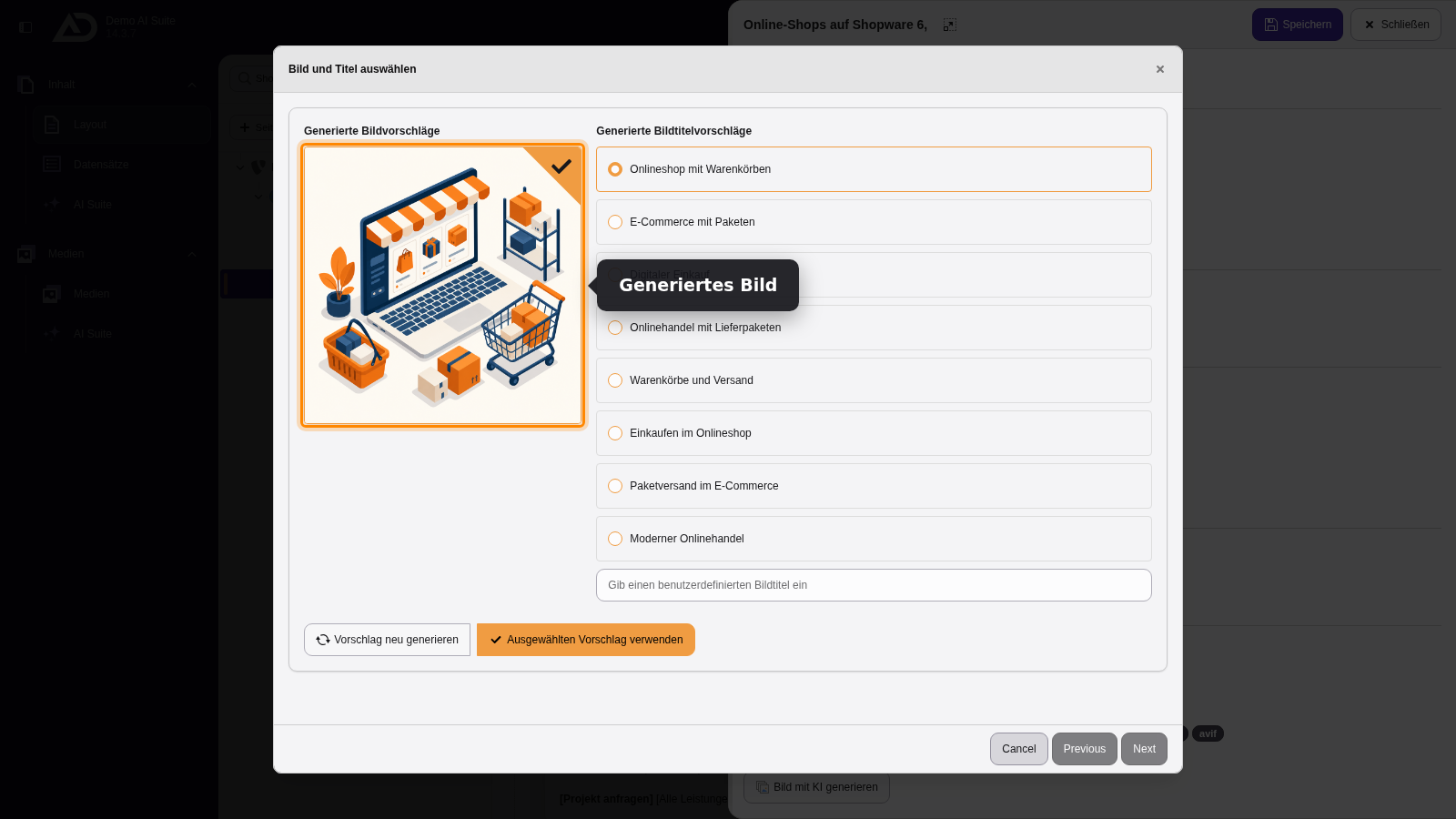
Wir wählen einen Titel. Mit „Vorschlag neu generieren“ erstellen wir bei Bedarf ein neues Bild. Sonst übernehmen wir es mit „Ausgewählten Vorschlag verwenden“.
4. Ansicht des generierten Bildes
 Speicherung des Bildes in der Dateiliste
Alle Bilder werden standardmäßig in der Dateiliste gespeichert. Verwendet wird der Ordner „ai-images“: Für Admins liegt er im Standardordner des Standardspeichers, für alle anderen Benutzer im ersten verfügbaren Dateimount. Falls der Ordner nicht vorhanden ist, wird er automatisch erstellt.
Der Ordner kann aber auch über die Extension-Konfiguration festgelegt werden (Einstellung „Bild- und Mediendateien in diesem Ordner ablegen“).
Nach dem Speichern steht das Bild im gewählten Inhaltselement bzw. Datensatz.
- Das Bild wird unterhalb bereits existierender Bilder eingefügt
- Titel und Alternativtext werden automatisch befüllt
-
Show larger version
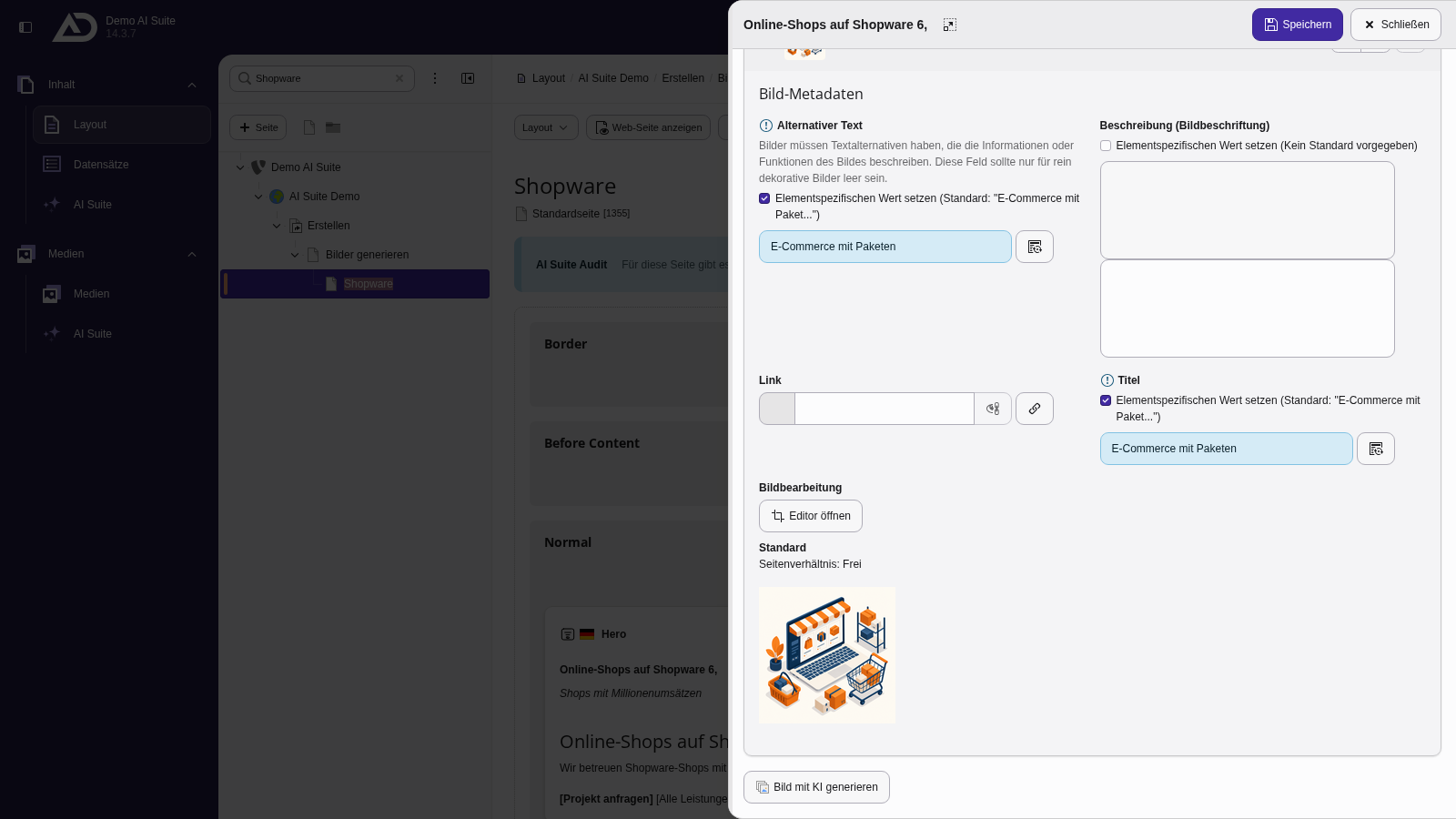
Das Bild steht jetzt im Feld, Titel und Alternativtext sind bereits ausgefüllt. Danach speichern wir das Element.
-
Show larger version
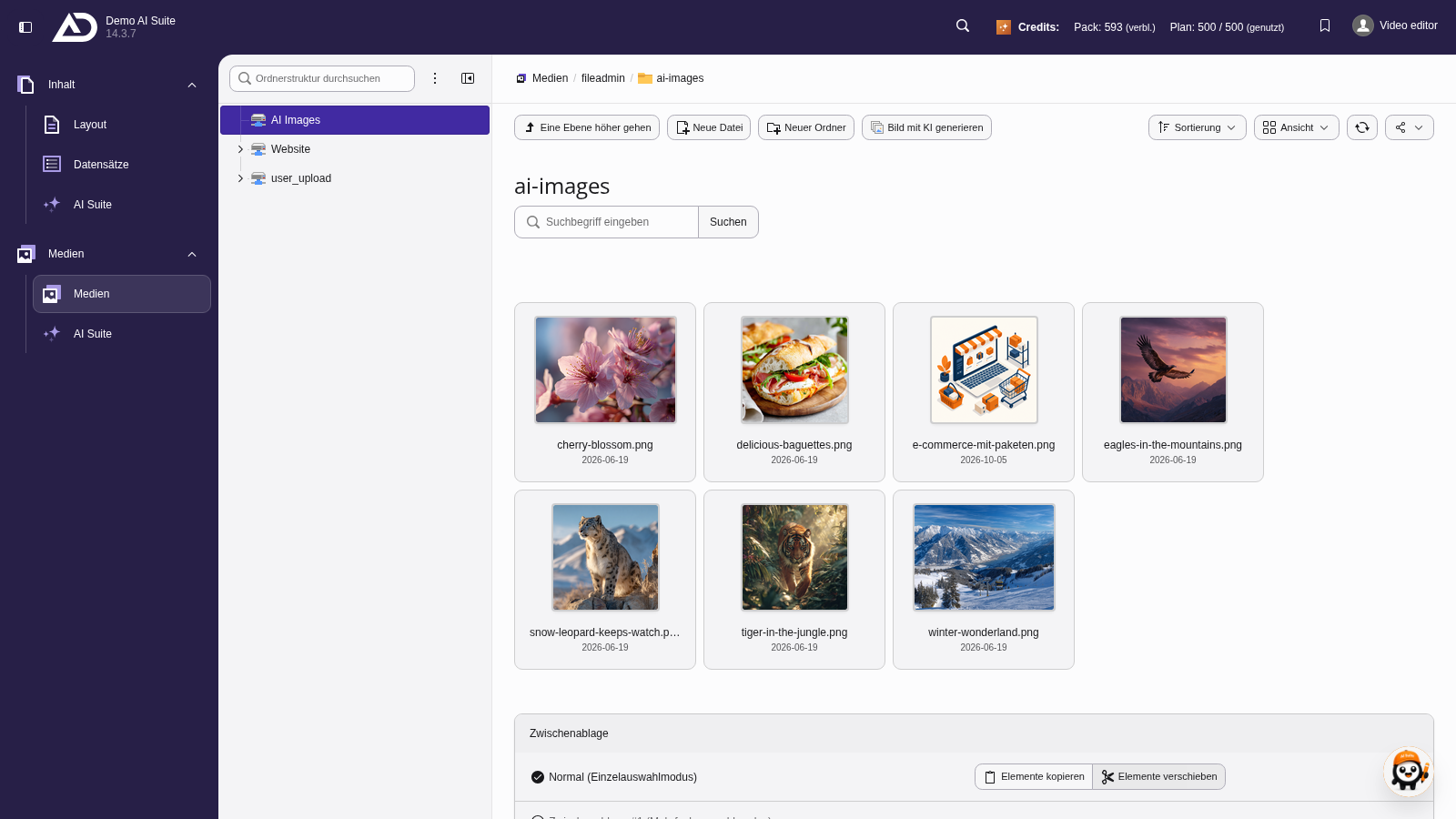
Das neue Bild liegt auch in der Dateiliste im Ordner „ai-images“.