Generierung von News-Datensätzen
Mit der AI Suite erstellst du News-Datensätze für EXT:news.
Der nachfolgende Abschnitt erklärt dir die Vorgehensweise Schritt für Schritt.
1. Wo finde ich die Funktion?
Zur Eingabemaske gelangst du wie folgt:
- Wechsle in das Modul „Datensätze“ (in TYPO3 12: „Liste“)
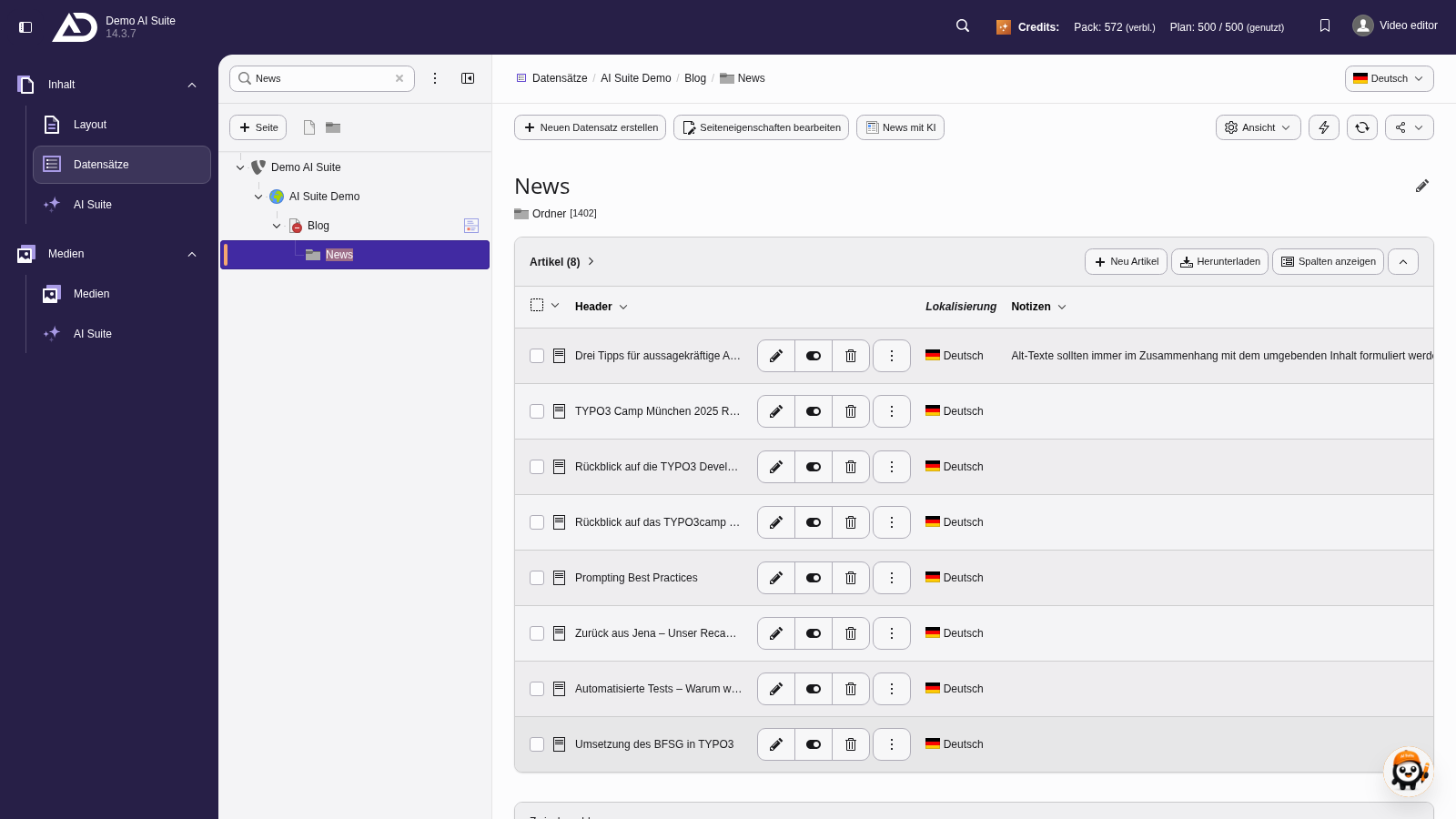
- Wähle die Seite/den Ordner, wo du einen News-Datensatz erstellen möchtest
- Klicke oben in der Leiste auf „News mit KI“
-
Show larger version
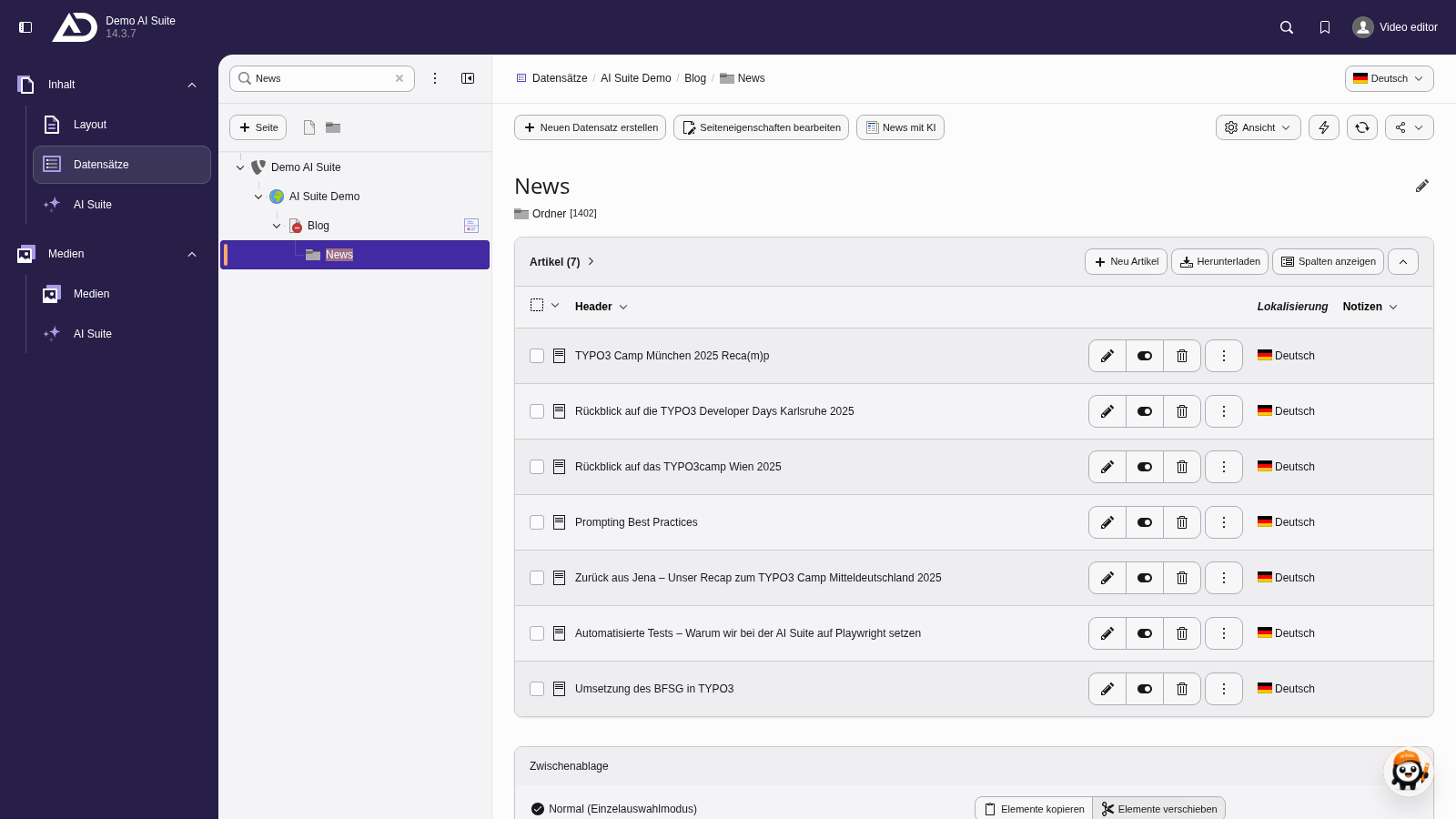
Im Modul „Datensätze“ wählen wir den Ordner „News“. Oben in der Leiste befindet sich der Button „News mit KI“.
2. Aufbau der initialen Eingabemaske
- Wähle das gewünschte Text-Modell für die Erstellung der Textinhalte deines News-Datensatzes
- Wähle das gewünschte Bild-Modell für die Erstellung der Bilder deines News-Datensatzes (falls gewünscht)
- setze ggf. zusätzliche Konfigurationsparameter (aktuell nur bei Midjourney)
- Wähle die einzelnen Felder deines News-Datensatzes, die generiert werden sollen
- Wähle bei Bedarf eine Prompt-Vorlage aus, sie wird direkt ins Eingabefeld übernommen.
- Schreibe deinen Prompt oder passe die Vorlage an.
- Generiere deinen News-Datensatz
-
Show larger version
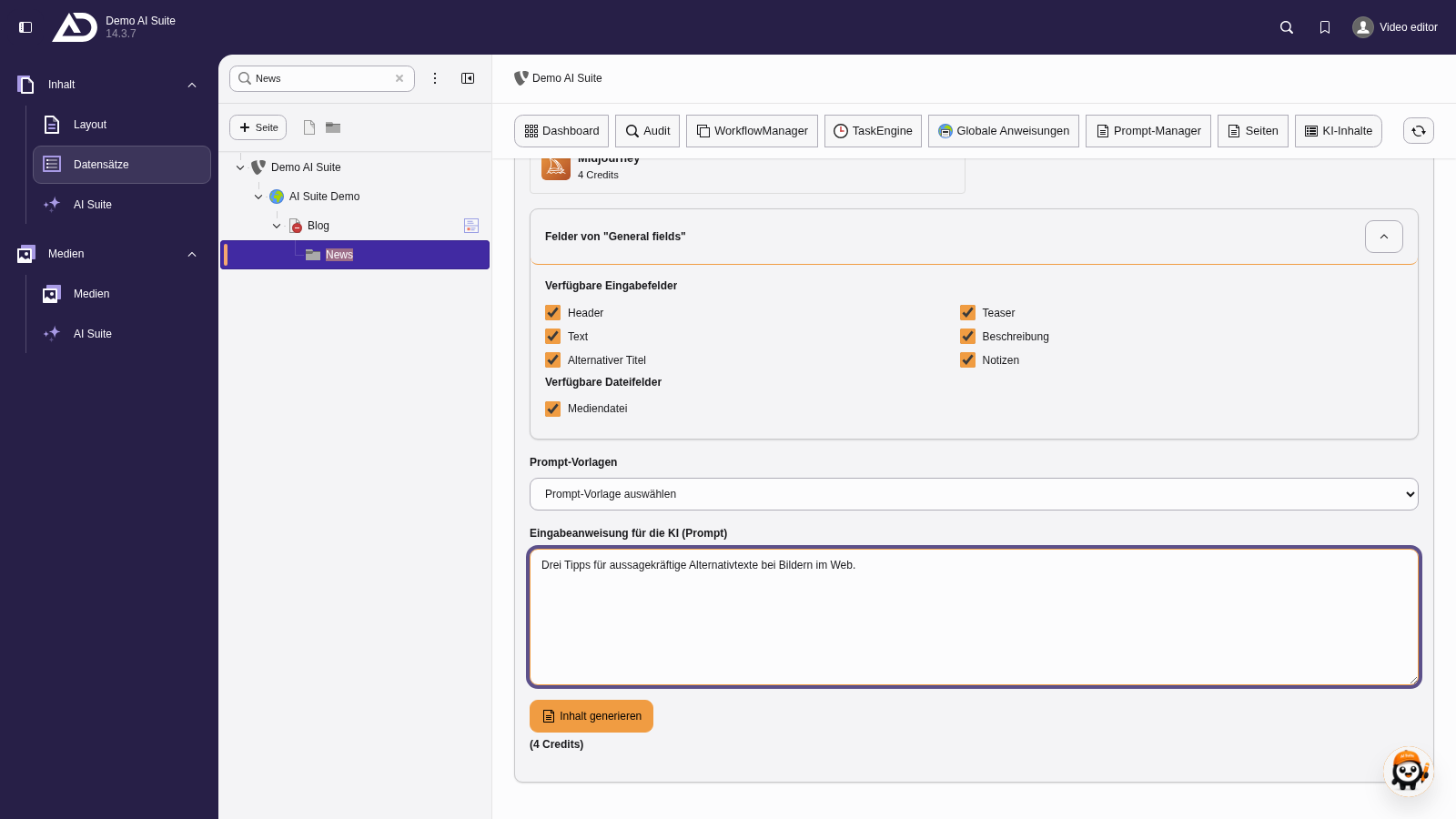
Das Thema der News geben wir als Prompt ein.
3. Validieren der Ergebnisse
 Automatische Verwendung der vorkonfigurierten Sprache (der Seite)
Die AI Suite erzeugt den News-Datensatz immer in der Seitensprache, egal in welcher Sprache du den Prompt schreibst.
Weicht deine Backend-Sprache ab, erscheinen Backend-Labels und generierte Inhalte in verschiedenen Sprachen.
Nachdem die Felder des News-Datensatzes erstellt worden sind, kannst du nun die Ergebnisse validieren und entsprechende Anpassungen vornehmen.
- In RTE-Feldern arbeitest du wie gewohnt im Editor
- innerhalb des RTE-Feldes steht ein zusätzliches Plugin für Modifizierungen bereit
- Bei Bildern ist das Verhalten abhängig vom gewählten Modell
- Midjourney
- Vorauswahl an Bildern
- Auswahl und Generierung eines Bildes mithilfe der Buttons
- aufbereitetes Bild mit Titelvorschlägen
- GPT Image und Flux
- direkter Bildvorschlag samt Titelvorschlägen
- Midjourney
- Alle Bilder können separat neu generiert werden
- News-Datensatz erstellen/speichern oder komplett neu generieren (Einstieg bei Punkt 2 mit vorausgefüllten Werten)
-
Show larger version
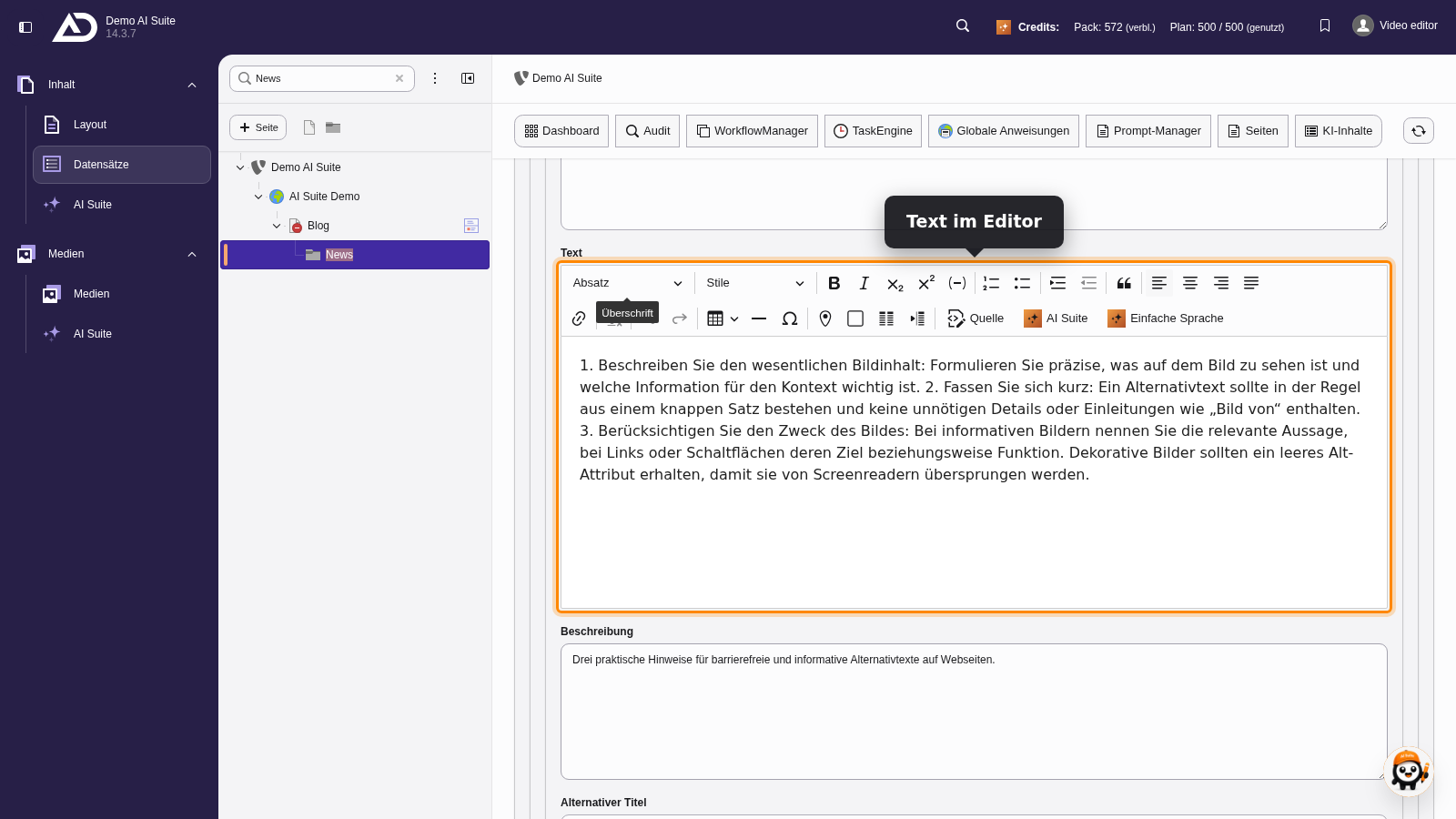
Der Text steht im Editor und lässt sich direkt anpassen. Darunter liegt der Bildvorschlag mit Titelvorschlägen.
3.1 Bild- und Titelauswahl (Midjourney, GPT Image, Flux)
-
Show larger version
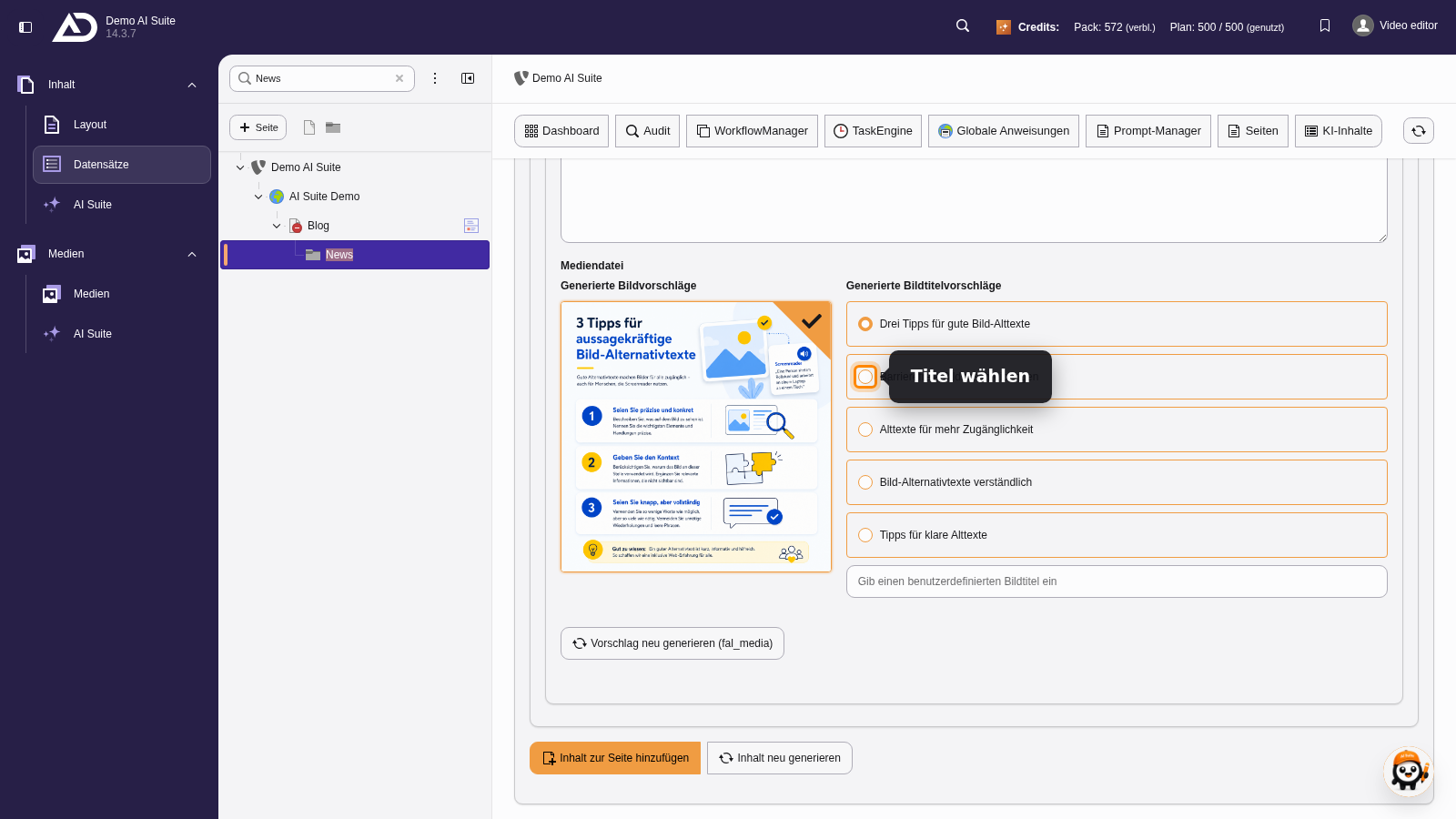
Für das Bild wählen wir einen Titel und übernehmen den Datensatz mit „Inhalt zur Seite hinzufügen“.
4. Ansicht des generierten News-Datensatzes
Nach dem Speichern steht der Datensatz im gewählten Ordner bzw. auf der gewählten Seite.
-
Show larger version
Der neue News-Datensatz steht im Ordner „News“.