Generierung von Bild-Metadaten (Dateiliste)
Die AI Suite unterstützt dich beim Generieren und Überarbeiten verschiedenster SEO-Metadaten. Unter anderem erstellst oder überarbeitest du die Metadaten deiner Bilder direkt in der Dateiliste.
1. Wo finde ich die Funktion?
Die Bild-Metadaten-Generierung innerhalb der Dateiliste kannst du wie folgt vornehmen:
- Wechsle in das Modul „Dateiliste“
- Wähle den Ordner des Bildes
- Wähle das gewünschte Bild
- Wechsle in die Bearbeitungsmaske des Bildes
- Klicke auf den Button neben dem Feld, für das du Inhalte generieren lassen möchtest
-
Show larger version
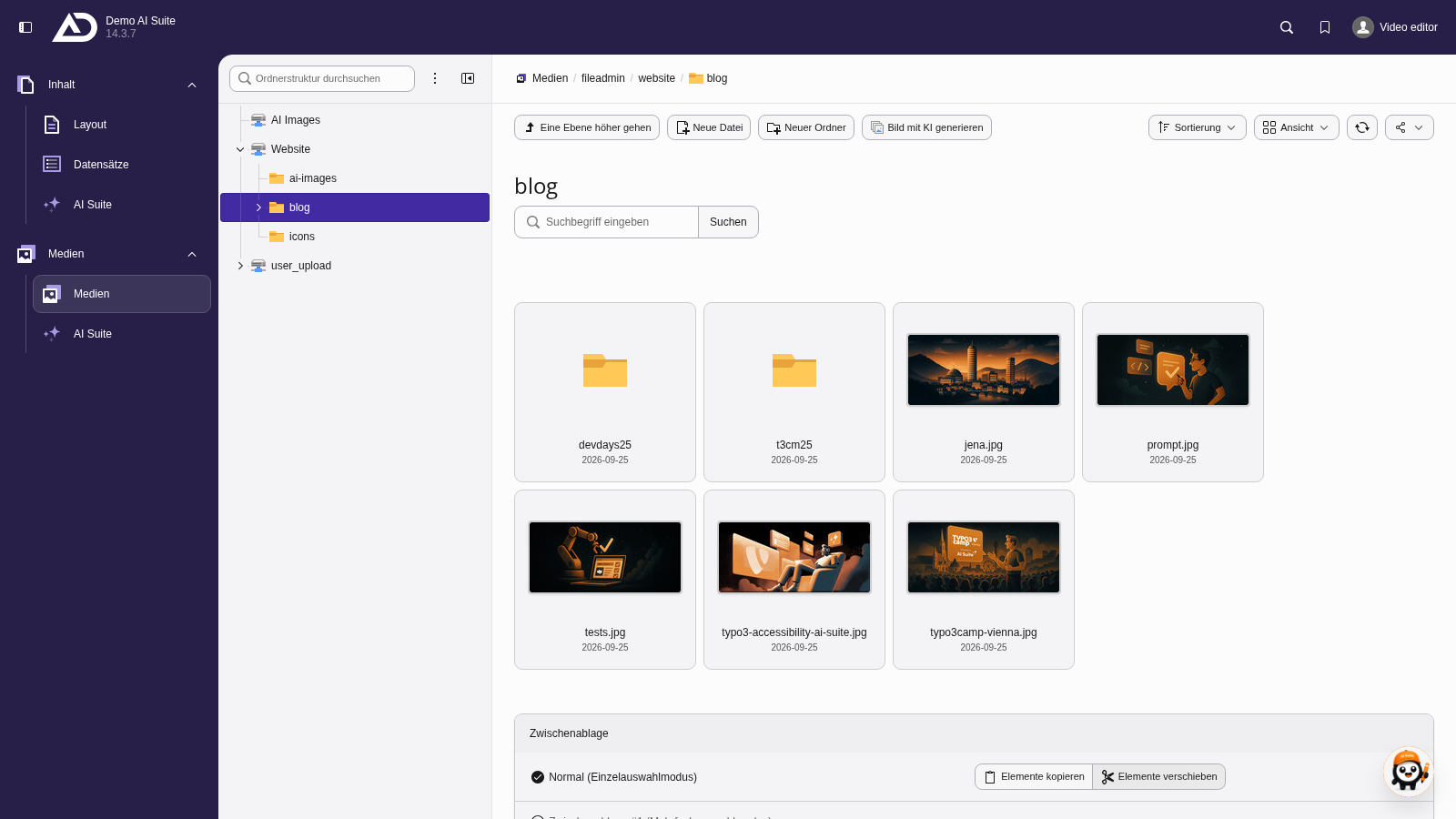
In der Dateiliste wechseln wir in den Ordner „blog“.
-
Show larger version
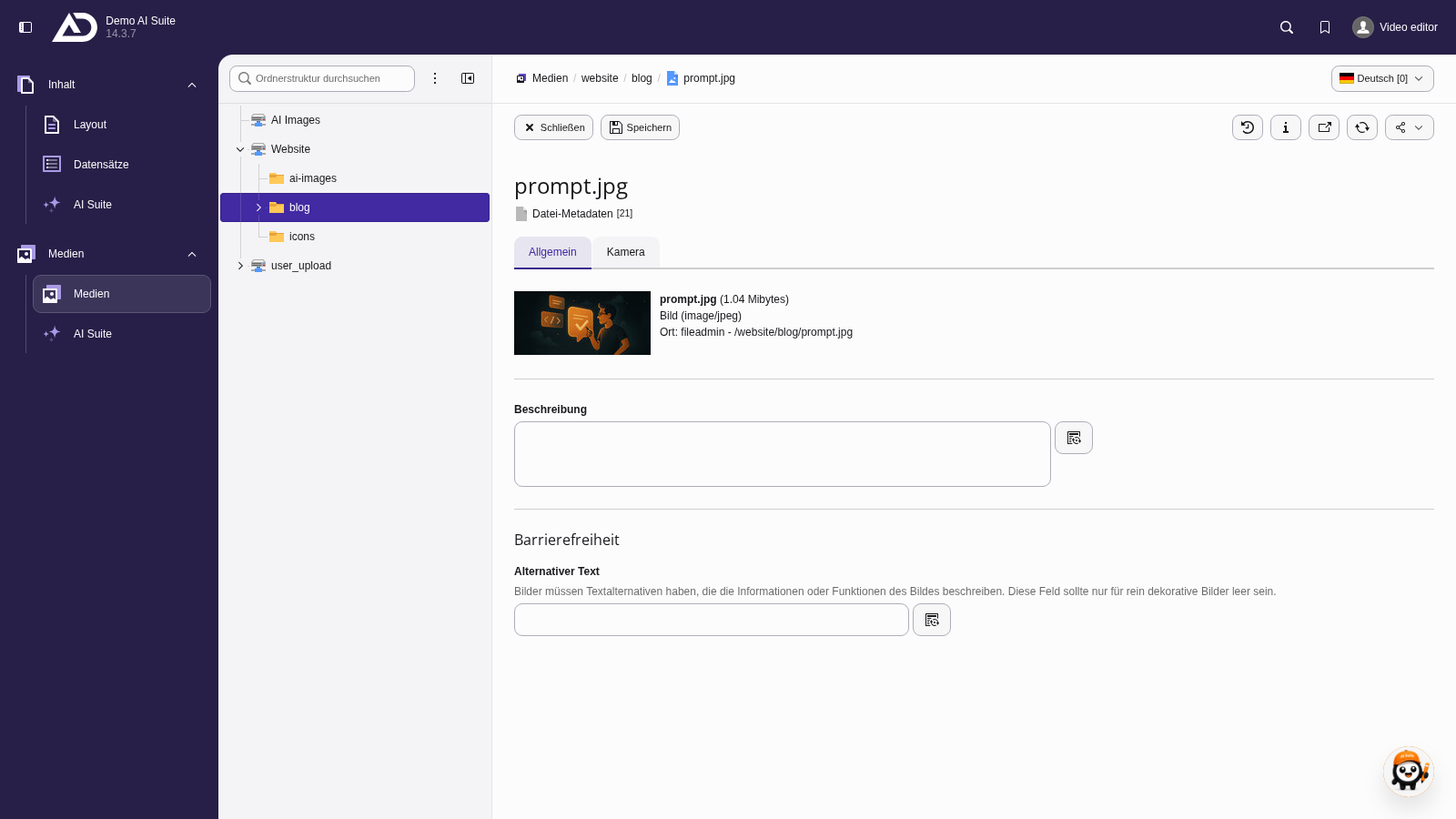
Ein Klick auf das Bild öffnet seine Metadaten. Neben „Titel“, „Beschreibung“ und „Alternativer Text“ befindet sich je ein KI-Button.
2. Aufbau/Ablauf der Generierung
- Klicke auf den KI-Button neben dem Feld. Es öffnet sich ein Assistent in zwei Schritten.
- Im ersten Schritt („Gib die Einstellungen für die Metadatengenerierung ein“) wählst du das KI-Modell aus. Über „Eigenen Prompt verwenden“ kannst du optional einen eigenen Prompt hinterlegen.
- Unter „Wähle die (Ziel-)Sprache aus:“ legst du fest, in welcher Sprache die Vorschläge erzeugt werden.
- Klicke auf „Metadatenvorschläge generieren“.
-
Show larger version
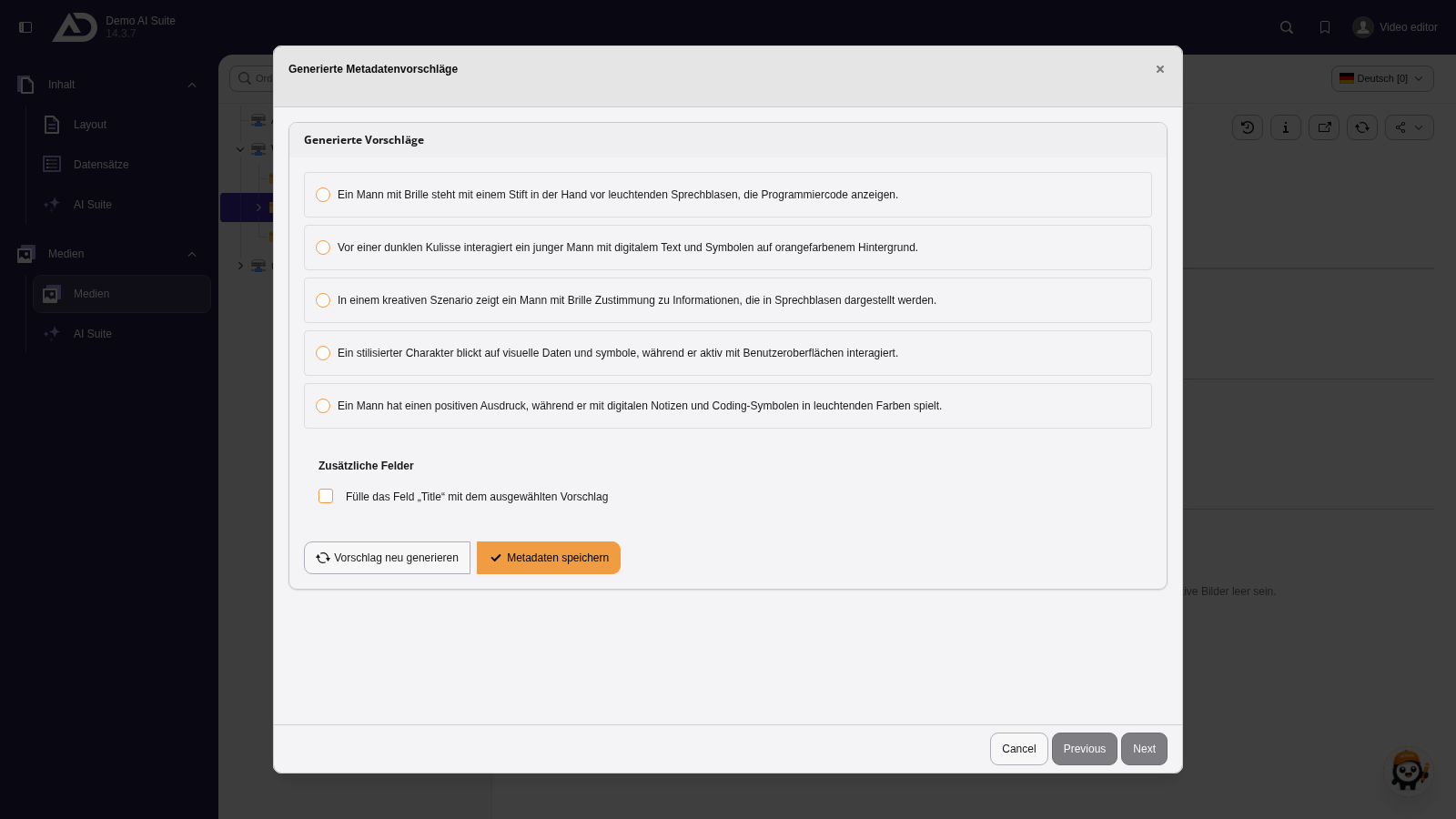
Wir starten beim Alternativtext. Ein bildfähiges Modell schaut sich das Bild an und schlägt Texte vor.
3. Validieren der Ergebnisse / Auswahl eines Vorschlags
 Sprache der Vorschläge
Die AI Suite erzeugt die Vorschläge in der Sprache, die du im ersten Schritt des Assistenten unter „Wähle die (Ziel-)Sprache aus:“ auswählst, egal in welcher Sprache du den Prompt schreibst.
Weichen die gewählte Sprache und deine Backend-Sprache voneinander ab, erscheinen Backend-Labels und generierte Vorschläge in verschiedenen Sprachen.
- Wähle im zweiten Schritt („Generierte Vorschläge“) einen Vorschlag aus
- Übernimm den Vorschlag bei Bedarf unter „Zusätzliche Felder“ in weitere Felder (nicht bei allen Feldern vorhanden)
- Passen die Vorschläge nicht, kehrst du mit „Vorschlag neu generieren“ zum ersten Schritt zurück
- Klicke auf „Metadaten speichern“, um den Vorschlag in das Feld zu übernehmen
- Speichere das Bild/die Metadaten, um Änderungen zu übernehmen
-
Show larger version
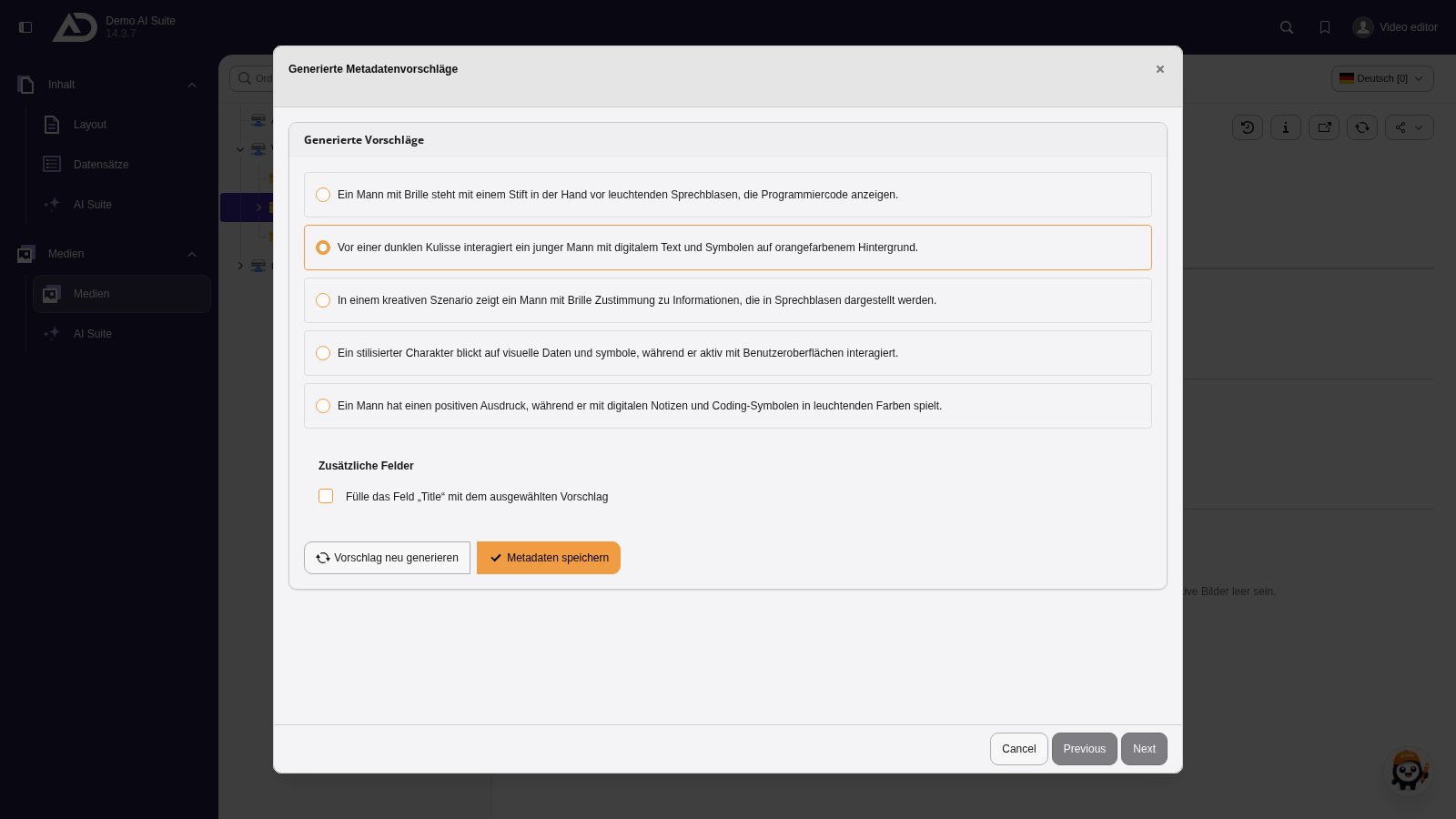
Die Vorschläge entstehen in der Sprache, die wir im ersten Schritt des Assistenten ausgewählt haben. Wir wählen einen aus und übernehmen ihn mit „Metadaten speichern“.
4. Ansicht der ausgewählten Metadaten
Nach dem Speichern stehen die Metadaten im jeweiligen Feld.
-
Show larger version
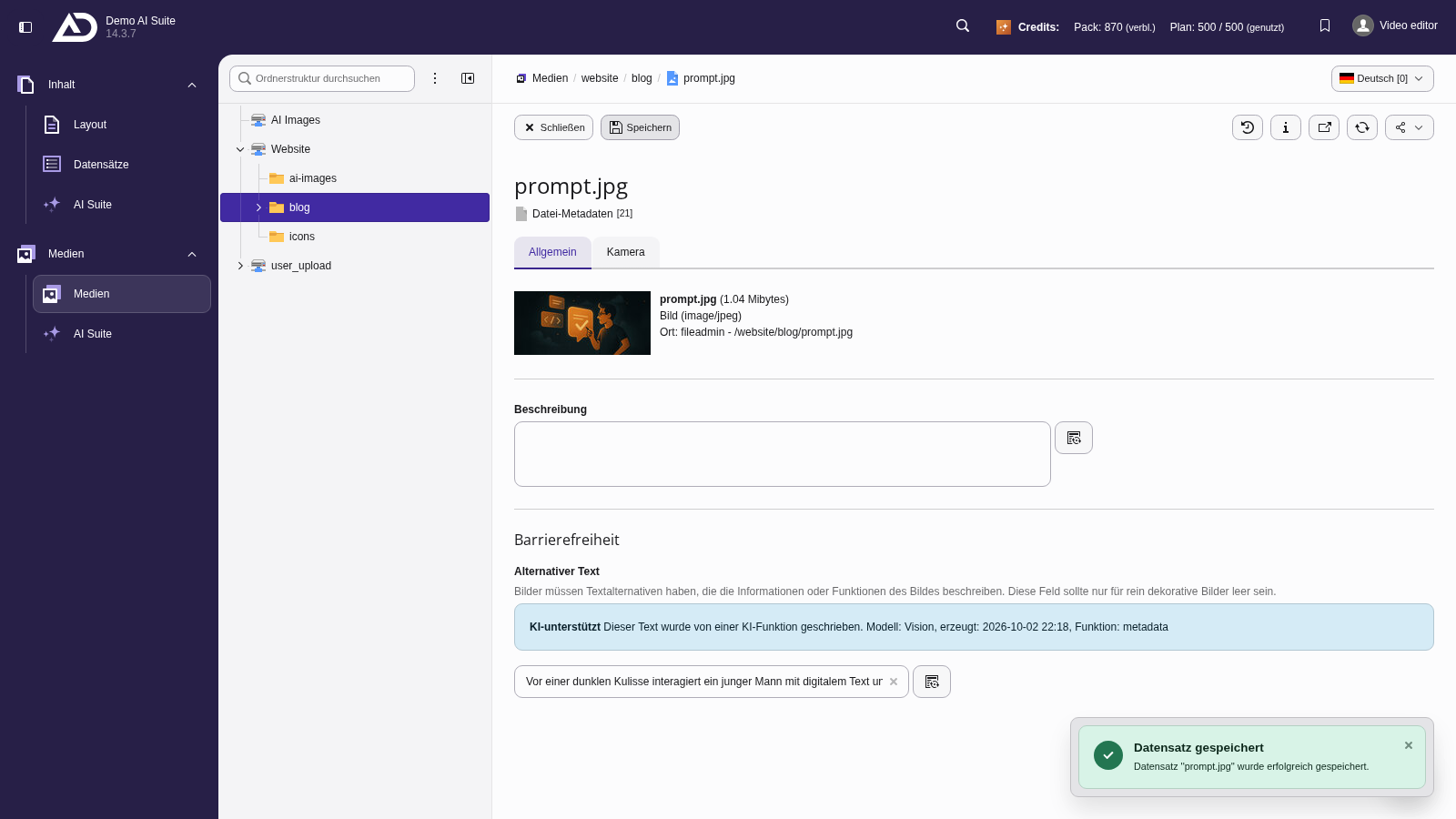
Der Alternativtext steht im Feld. Wir speichern die Metadaten.