Generierung von News-Metadaten (EXT:news)
Die AI Suite unterstützt dich beim Generieren und Überarbeiten verschiedenster SEO-Metadaten. Unter anderem generierst oder überarbeitest du in deinen News-Datensätzen (EXT:news) die Metadaten (Alternativer Titel und Beschreibung).
1. Wo finde ich die Funktion?
Die News-Metadaten-Generierung kannst du wie folgt vornehmen:
- Wechsle in das Modul „Datensätze“ (in TYPO3 12: „Liste“)
- Wähle die entsprechende Seite oder den Ordner im Seitenbaum
- Wechsle in die Bearbeitungsmaske des gewünschten News-Datensatzes
- Wechsle in den Reiter „Metadaten“
- Klicke auf den Button neben dem Feld, für das du Inhalte generieren lassen möchtest
-
Show larger version
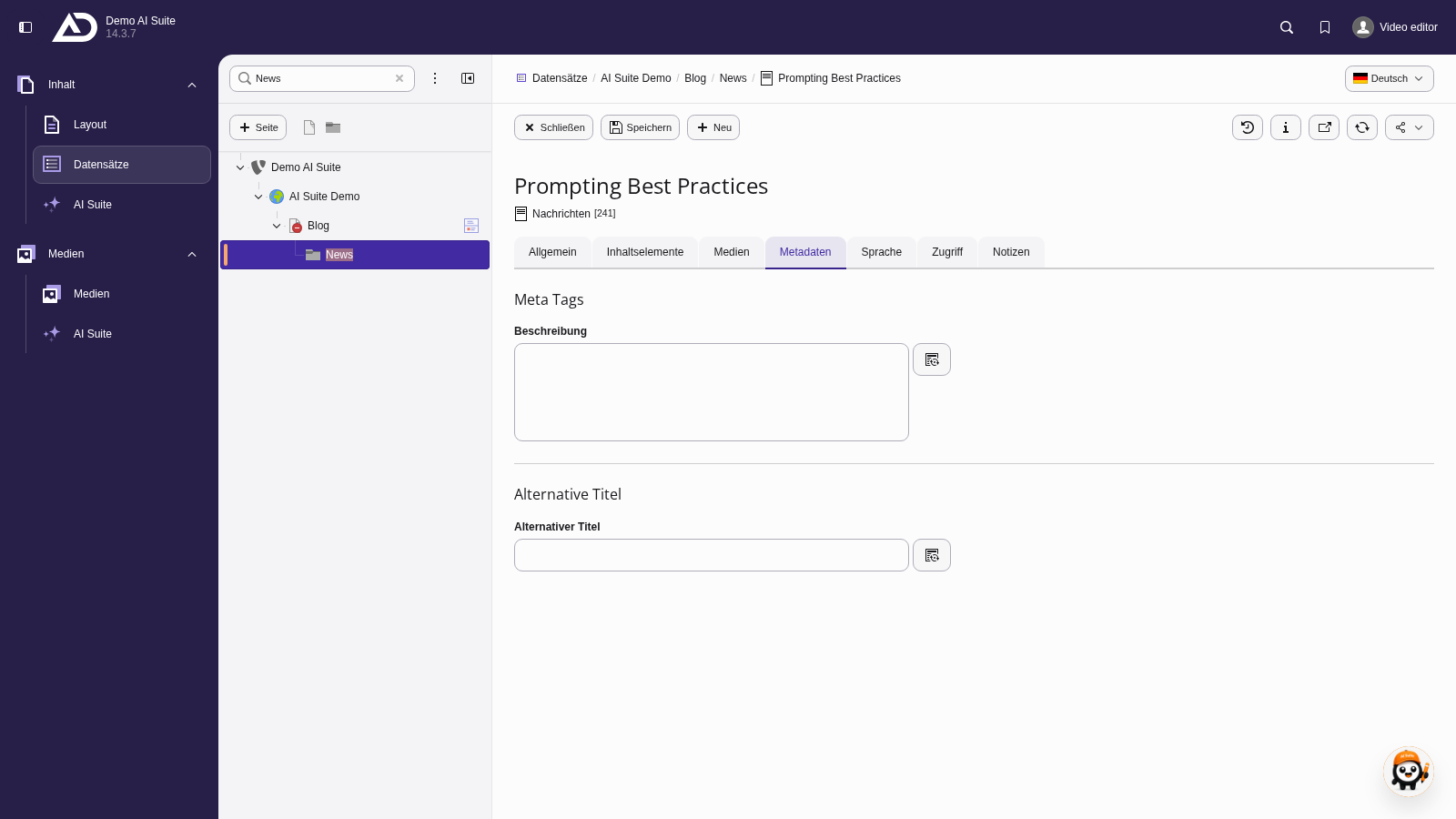
Im Modul „Datensätze“ öffnen wir im Ordner „News“ einen Artikel und wechseln in den Reiter „Metadaten“.
2. Aufbau/Ablauf der Generierung
 Festlegen einer News-Detail-Seite
Das News-Detail-Plugin wählst du direkt im ersten Schritt des Assistenten aus. Fehlt die Auswahl, weist dich der Assistent darauf hin. Seit den Versionen 14.6.2/13.18.2/12.24.2 wird das Auswahlfeld dabei zusätzlich markiert und fokussiert. In älteren Versionen (bis 12.5.2) musste die UID einer News-Detail-Seite in der Extension-Konfiguration hinterlegt werden.
- Klicke auf den KI-Button neben dem Feld. Es öffnet sich ein Assistent in zwei Schritten.
- Im ersten Schritt („Gib die Einstellungen für die Metadatengenerierung ein“) wählst du das KI-Modell aus. Über „Eigenen Prompt verwenden“ kannst du optional einen eigenen Prompt hinterlegen.
- Wähle unter „News-Detail-Plugins“ das Detail-Plugin aus, über das die News ausgegeben wird.
- Klicke auf „Metadatenvorschläge generieren“.
-
Show larger version
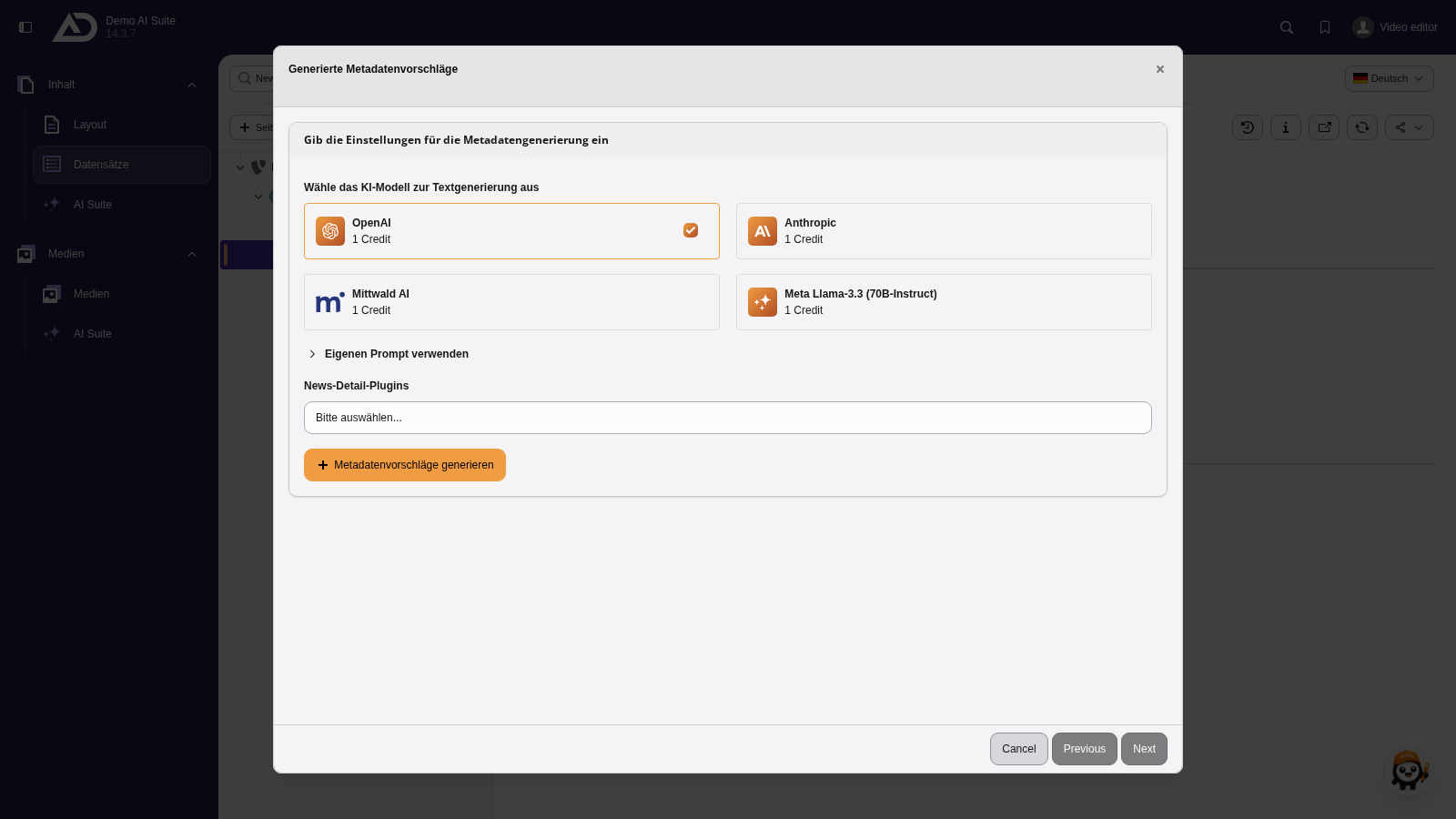
Wir starten bei der Beschreibung und wählen das Modell und das News-Detail-Plugin. Die AI Suite liest den Artikel und schlägt mehrere Texte vor.
3. Validieren der Ergebnisse / Auswahl eines Vorschlags
Automatische Verwendung der Sprache des Datensatzes
Die AI Suite erzeugt Metadatenvorschläge immer in der Sprache des Datensatzes, egal in welcher Sprache du den Prompt schreibst.
Weicht deine Backend-Sprache ab, erscheinen Backend-Labels und generierte Vorschläge in verschiedenen Sprachen.
- Wähle im zweiten Schritt („Generierte Vorschläge“) einen Vorschlag aus
- Passen die Vorschläge nicht, kehrst du mit „Vorschlag neu generieren“ zum ersten Schritt zurück
- Klicke auf „Metadaten speichern“, um den Vorschlag in das Feld zu übernehmen
- Speichere den Datensatz, um die Änderungen zu übernehmen
-
Show larger version
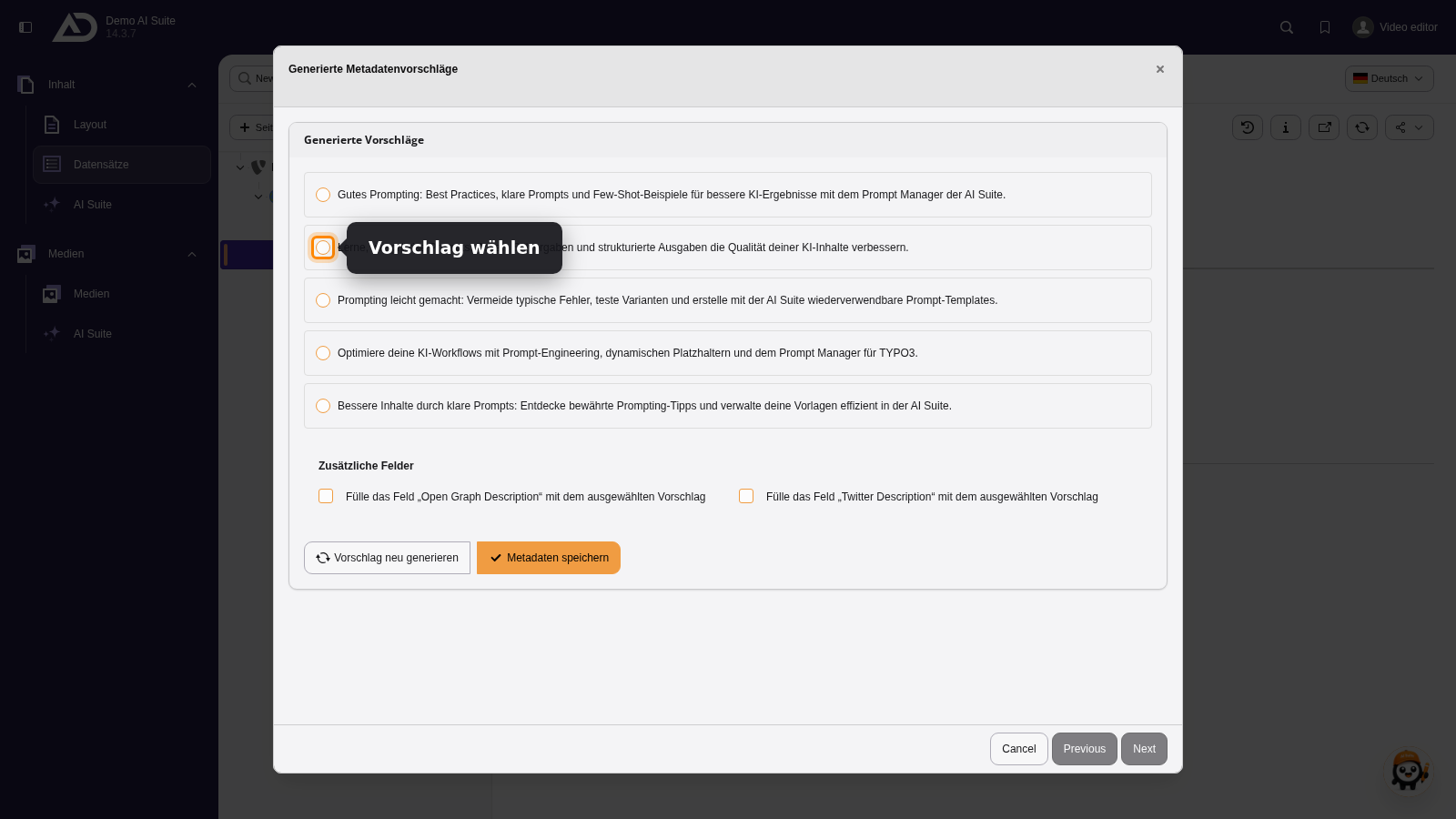
Die Vorschläge entstehen in der Sprache des Artikels. Wir wählen einen und übernehmen ihn.
4. Ansicht der ausgewählten Metadaten
Nach dem Speichern stehen die Metadaten im jeweiligen Feld.
-
Show larger version
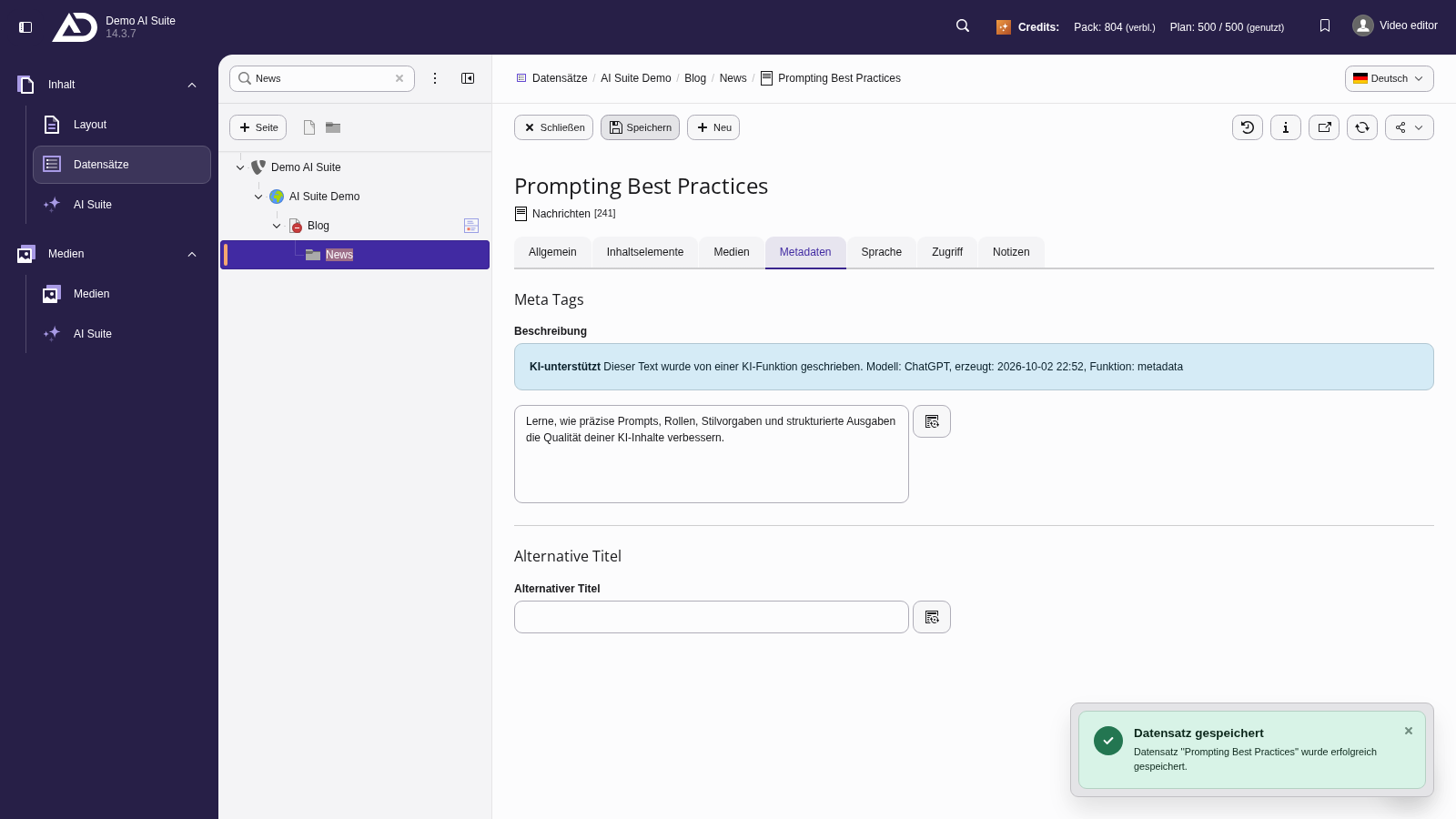
Die Beschreibung steht im Feld. Wir speichern den Artikel.