Erstellung / Bearbeitung von Datei-Metadaten
Seit den Versionen 13.1.0/12.7.0 erstellst und bearbeitest du deine Datei-Metadaten mit dem WorkflowManager der AI Suite. Seit den Versionen 13.5.0/12.11.0 merkt sich der WorkflowManager deine Filtereinstellungen, sodass du sie nicht jedes Mal neu setzen musst.
Der nachfolgende Abschnitt erklärt dir die Vorgehensweise Schritt für Schritt.
1. Wo finde ich die Funktion?
Zur Eingabemaske gelangst du wie folgt:
Über die Dateiliste:
- Öffne das Modul „AI Suite“ innerhalb der Dateiliste
- Wähle den gewünschten Ordner aus
- Wähle „Metadaten generieren“
Über das Kontextmenü in der Dateiliste:
- Wähle den gewünschten Ordner in der Dateiliste und öffne mit Rechtsklick das Kontextmenü
- Wähle „AI Suite“
- Wähle „WorkflowManager für Datei-Metadaten“ aus
2. Aufbau der initialen Eingabemaske
- Wähle unter „Ausgewählte Verzeichnisse“ die Verzeichnisse aus, die verarbeitet werden sollen. Über „Verzeichnis hinzufügen“ öffnest du den Ordner-Browser, ein bereits gewähltes Verzeichnis entfernst du über das Kreuz am Eintrag.
- Lege die „Unterebenen-Tiefe“ fest. „Nur die ausgewählten Verzeichnisse“ entspricht der Tiefe 0, maximal sind 5 Unterebenen möglich.
- Wähle das Metadaten-Feld (standardmäßig ist hier „Alle Felder“ ausgewählt)
- Filtere bei Bedarf zusätzlich nach der Sprache (standardmäßig ist hier die Standardsprache ausgewählt)
- Lass dir bei Bedarf nur leere Felder und/oder Datei-Metadaten von eingebundenen Dateien anzeigen
- Lass dir die Ergebnisse anzeigen (die gefundenen Dateien inklusive Titel und Alternativtext werden nach Verzeichnis gruppiert angezeigt, jede Gruppe lässt sich ein- und ausklappen)
-
Show larger version
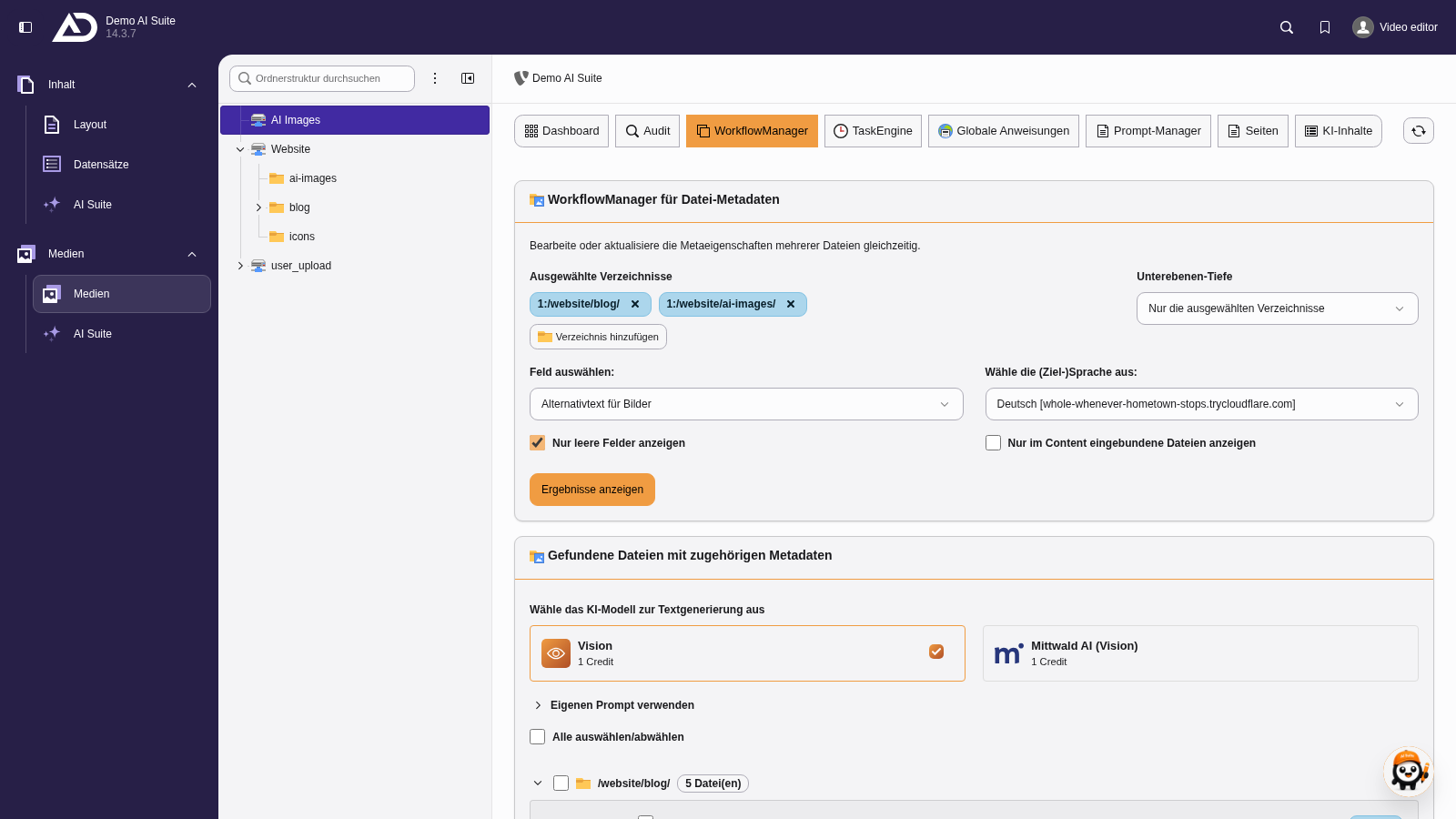
Neben „blog“ nehmen wir den Ordner „ai-images“ dazu. Rechts steht die Tiefe der Unterordner, darunter Feld und Sprache sowie die Optionen für leere Felder und im Inhalt eingebundene Dateien. Wir wählen das Feld „Alternativtext für Bilder“ und zeigen nur leere Felder.
 Mehrere Verzeichnisse auf einmal
Seit den Versionen 14.4.0/13.16.0/12.22.0 lassen sich mehrere Verzeichnisse gleichzeitig auswählen. Pro Durchlauf werden maximal 50 Verzeichnisse und 1000 Dateien berücksichtigt. Wird diese Grenze erreicht, kürzt die AI Suite die Ergebnisliste und weist dich darauf hin. Verzeichnisse, für die dir die Berechtigung fehlt oder die nicht gefunden werden, werden übersprungen und ebenfalls gemeldet. Die getroffene Auswahl bleibt erhalten, bis du sie änderst. Rufst du den WorkflowManager über das Kontextmenü der Dateiliste auf, startest du wieder mit dem dort gewählten Verzeichnis.
3. Erstellen der Metadaten
Generierung von nicht übersetzten Metadaten
Seit den Versionen 13.7.0/12.13.0 können ebenfalls Metadaten für nicht übersetzte Metadaten-Datensätze generiert werden. Datensätze, für welche keine Übersetzung existiert, werden im WorkflowManager mit einem grünen „Neu“-Badge gekennzeichnet.
Nun kannst du die gefundenen Einträge auswählen und die Stapelverarbeitung mit oder ohne KI starten. Ohne KI bedeutet, dass du die Felder selbst ausfüllst und anschließend nur speicherst.
Die Ergebnismaske ist wie folgt gegliedert:
- Wahl des KI-Modells (wird bei „Ausgewählte Metadaten aktualisieren“ nicht berücksichtigt)
- Optional kannst du seit den Versionen 14.4.0/13.16.0/12.22.0 den Bereich „Eigenen Prompt verwenden“ aufklappen, dort eine Prompt-Vorlage wählen und einen eigenen Prompt eingeben. Er ersetzt die serverseitig vordefinierte Anweisung. Ist ein eigener Prompt hinterlegt, kennzeichnet die AI Suite den Bereich mit „aktiv“.
- Auswahl aller oder einzelner Datei-Metadaten
- Wahl der Erstellungsart
- Metadaten mit KI generieren
- Ausgewählte Metadaten aktualisieren (keine Credits erforderlich)
- Mit KI generieren und im Hintergrund automatisch ausfüllen (nur bei eingerichteter Hintergrundverarbeitung, siehe WorkflowManager)
-
Show larger version
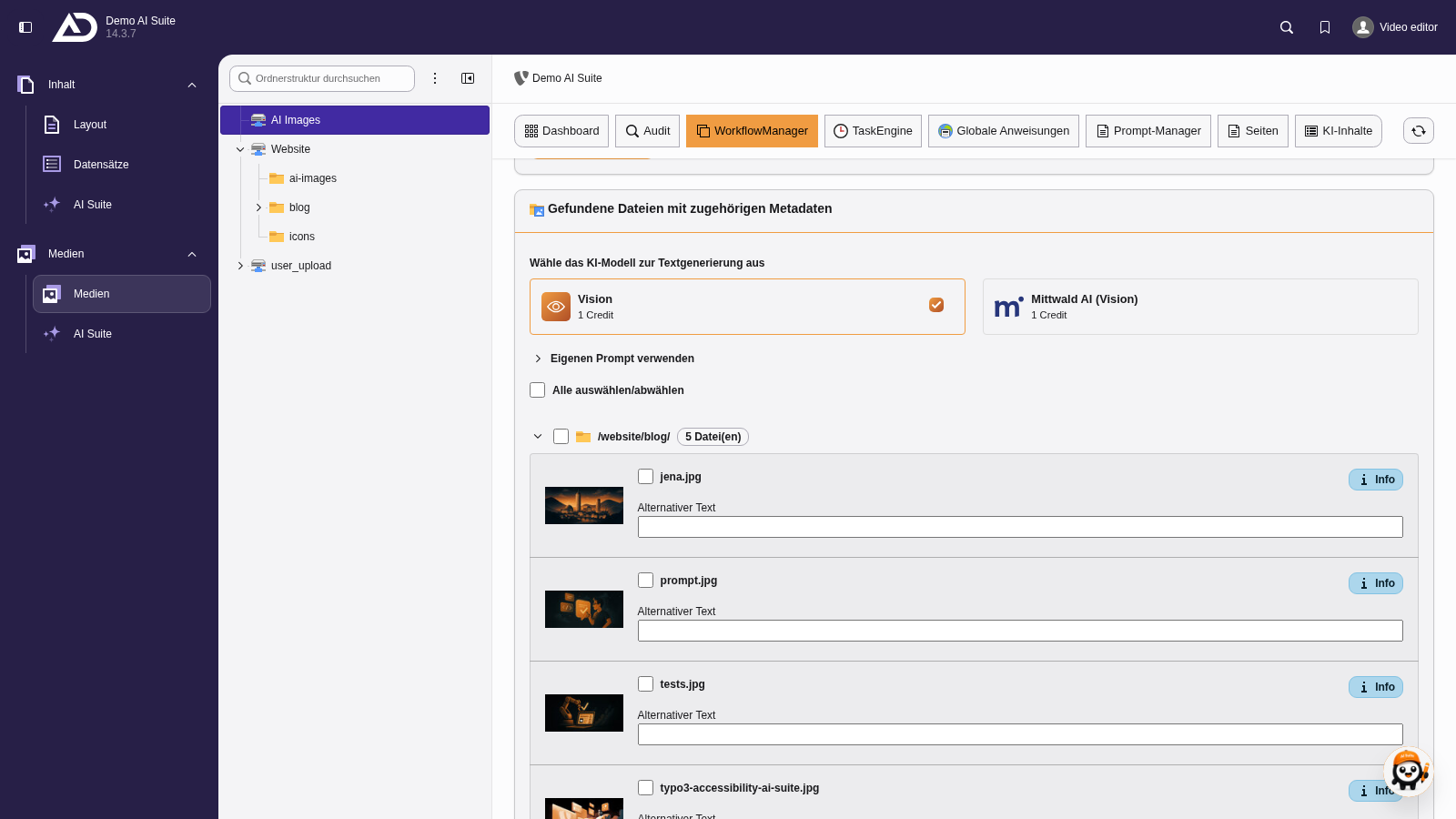
Die gefundenen Dateien sind nach Ordnern gruppiert. Jede Gruppe lässt sich ein- und ausklappen.
-
Show larger version
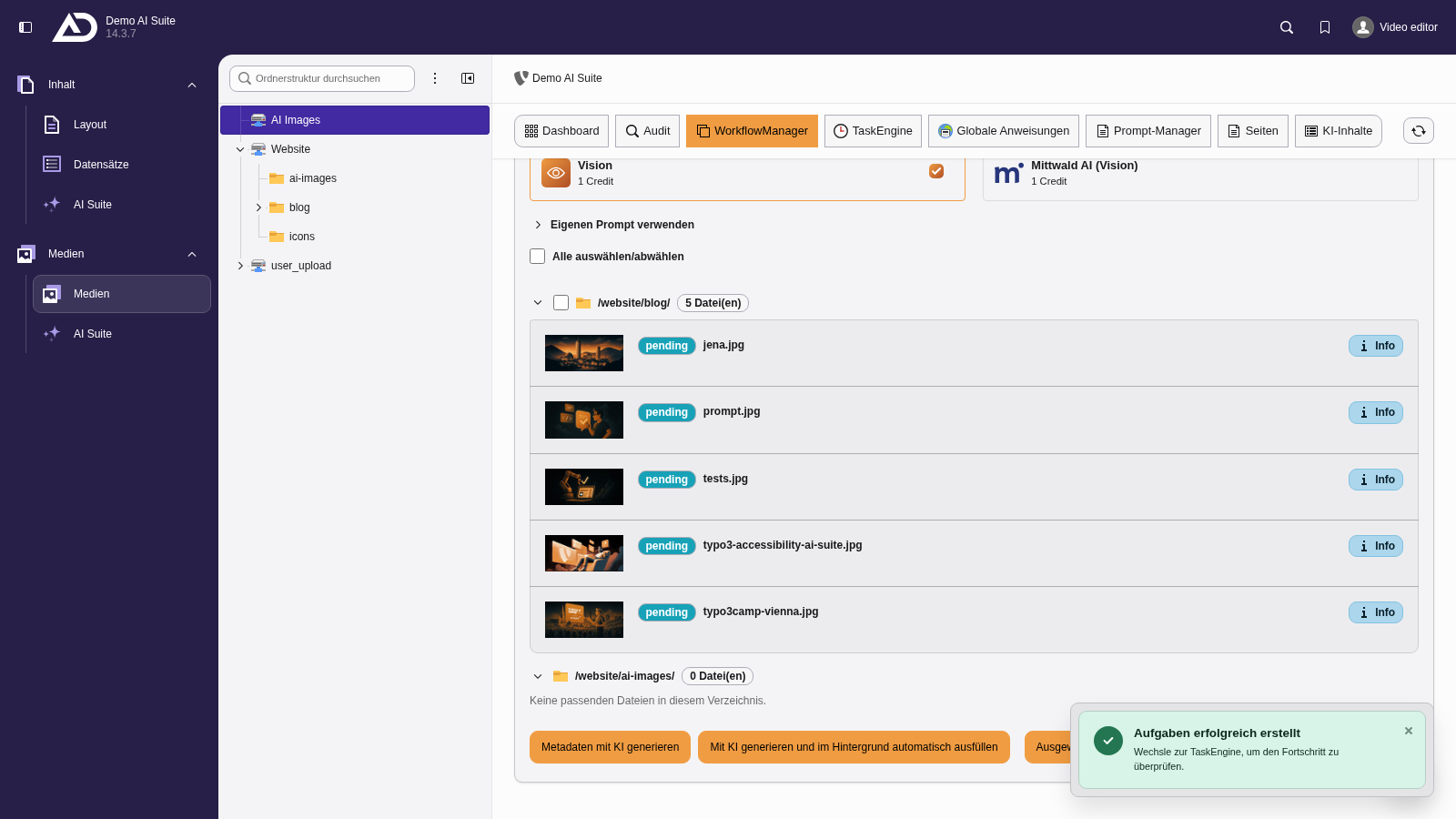
Mit dem bildfähigen Modell „Vision“ wählen wir alle Dateien aus und legen die Aufgaben an. Sie stehen zunächst auf „pending“.
4. Validierung der generierten Metadaten
Wenn du die Metadaten mit KI generierst, erzeugt die AI Suite sie nacheinander im Hintergrund und legt sie als Aufgaben in der TaskEngine ab.
-
Show larger version
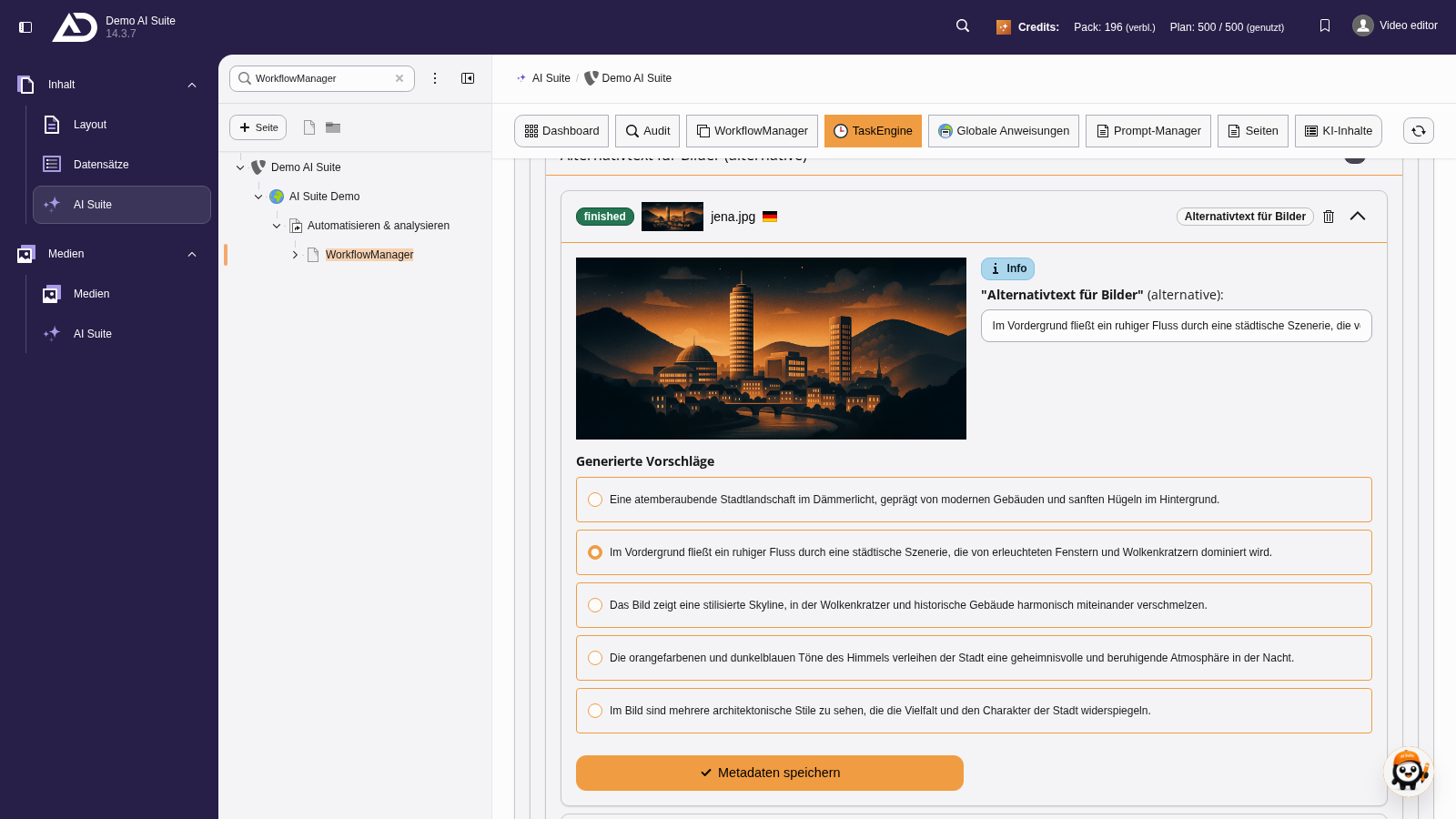
In der TaskEngine prüfen wir die Vorschläge für jede Datei, wählen einen aus und speichern ihn.